Cómo unir CV, carta de presentación y certificados en un solo PDF
El formulario de la candidatura tiene un único campo para subir archivos, o la oferta pide todo en un solo archivo. Te explicamos cómo ordenar los documentos, convertir las fotos del móvil en páginas de verdad, cumplir el límite de tamaño y revisar el archivo antes de pulsar Enviar.
La respuesta corta
Guarda la carta de presentación y el CV como PDF desde la aplicación en la que los escribiste. Escanea los certificados en papel con el móvil o convierte en páginas PDF las fotos que ya tengas. Después, únelo todo de una vez: carta de presentación, CV y certificados. Comprime el resultado solo si supera el límite del portal y, si lo haces, mantén el texto seleccionable. Por último, ponle al archivo un nombre claro y ábrelo una vez más antes de subirlo.
Si el formulario tiene campos separados para el CV, la carta de presentación y los anexos, úsalos. Un único archivo combinado es para los casos en que la empresa lo pide o en que no hay otro sitio donde poner los documentos.
Pon los documentos en un orden lógico
Salvo que la oferta diga otra cosa, este orden funciona casi en todas partes:
- Carta de presentación. Te presenta y explica por qué está ahí todo lo demás. Si va después del CV, es fácil saltársela.
- CV.
- Certificados, títulos y cartas de recomendación. Pon primero los más relevantes o los más recientes. Quien revise el archivo por encima verá lo más convincente antes de dejar de leer.
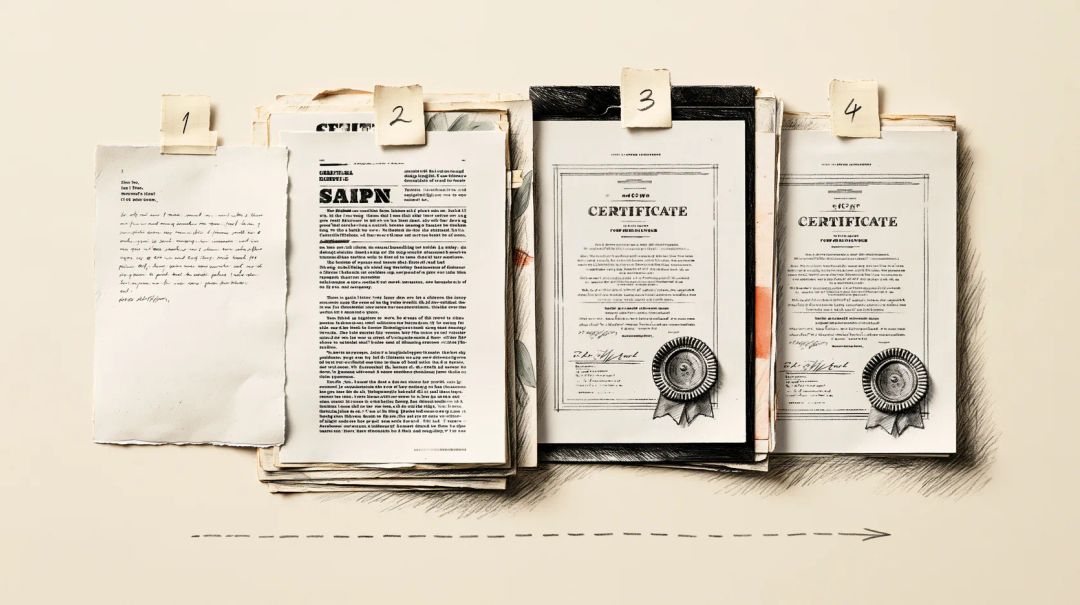
Las costumbres cambian de un país a otro. En los países de habla alemana, por ejemplo, la candidatura suele empezar con una portada, y los certificados de trabajo van del más reciente al más antiguo. Si la oferta enumera los documentos en un orden concreto, sigue ese orden.
Paso 1: guarda cada documento como PDF
Exporta desde la aplicación en la que escribiste el documento. Así el texto sigue siendo texto de verdad, y eso importa cuando quien revisa las candidaturas busca algo en él y cuando un sistema lee tu CV automáticamente.
- Microsoft Word para Windows: Archivo > Guardar una copia (o Guardar como), elige PDF y luego Más opciones > Opciones. Marca Crear marcadores con y elige Encabezados, para que los títulos de tus apartados se conviertan en marcadores del PDF. Microsoft indica que la versión para navegador, Word para la Web, crea un PDF básico y que para añadir marcadores hace falta la aplicación de escritorio.
- Google Docs: Archivo > Descargar > Documento PDF (.pdf). No hay opciones de exportación, así que el PDF sale sin marcadores.
- LibreOffice Writer: Archivo > Exportar a > Exportar a PDF. En la pestaña Generales (General en las versiones 25.x), la opción Exportar esquemas convierte los encabezados en marcadores.
- Sin Word en este ordenador: Word a PDF convierte archivos DOCX y DOC en nuestro servidor. El archivo solo se sube cuando pulsas el botón de convertir, y tú eliges cuándo se elimina el resultado.
Una plantilla de CV descargada trae algo más que su diseño. En nuestra prueba, un CV hecho con una plantilla inventada pasó al PDF con el título de la plantilla, «Modern Resume Template», y con su diseñador como autor. Al unir los archivos como se explica más abajo, estas propiedades desaparecen. Si vas a enviar un documento por separado, consulta cómo quitar tu nombre de un PDF.
Paso 2: convierte los certificados en páginas PDF
Certificados en papel. Con un escáner en el móvil obtienes una página recortada y plana, no la foto de un papel sobre la mesa. En un iPhone, abre la app Archivos, toca Más (…) y luego Escanear documentos, y guarda el escaneo. Apple explica que el mismo escáner está también en Notas, en el botón de archivo adjunto, el del clip (Soporte técnico de Apple). En Android, abre la app Google Drive, toca el botón Cámara, escanea las páginas, toca Hecho y elige PDF antes de guardar (Ayuda de Google Drive).
Fotos que ya tienes. JPG a PDF pone cada imagen en su propia página. Elige en Tamaño de página el mismo que el de tu CV, A4 o Carta (US Letter), y deja Orientación en Automática. Las fotos del móvil suelen llevar la posición GPS del lugar donde se hicieron, que en el caso de un certificado suele ser tu casa. En nuestra prueba, una foto de 12 megapíxeles con ubicación y una indicación de «girar» se convirtió en una página A4 bien orientada; ni la ubicación ni el modelo del teléfono pasaron al PDF. Si vas a enviar las fotos tal cual, lee antes cómo quitar la ubicación de las fotos del iPhone.
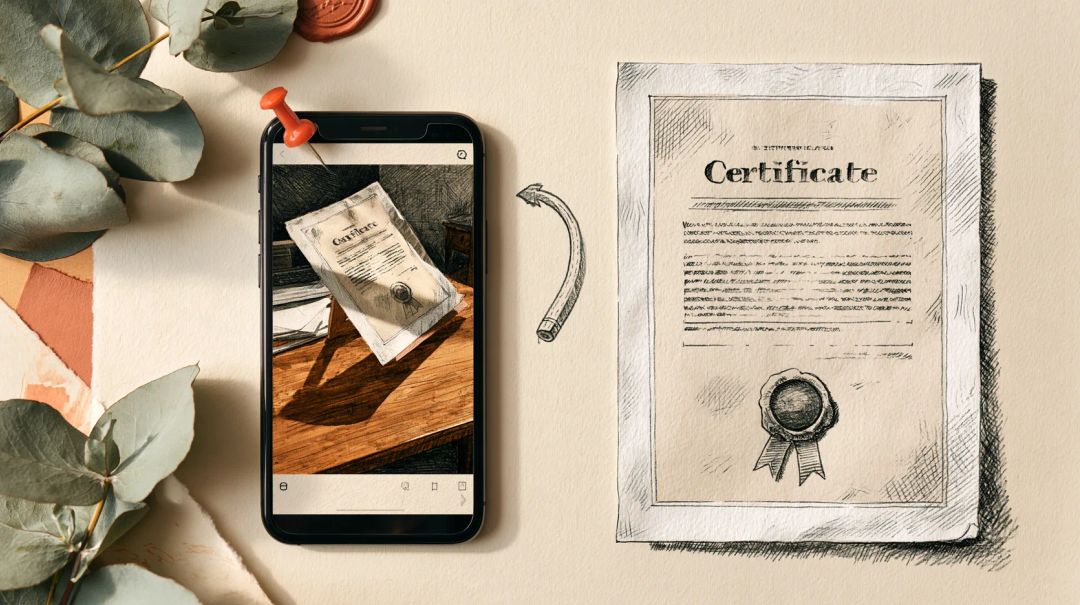
Certificados que descargaste en PDF. Úsalos tal como están. Un certificado en horizontal puede quedarse en horizontal: cualquier visor lo muestra con la orientación correcta. Gira páginas solo si un escaneo ha salido de lado, con Organizar PDF.
Archivos con contraseña o firmados. Algunas universidades envían el expediente académico protegido con contraseña. «Unir PDF» te la pide y abre el archivo en tu dispositivo; el archivo combinado no lleva contraseña. Un certificado con firma digital es otro caso: cualquier cambio en el archivo, también unirlo con otros, invalida la firma, y «Unir PDF» te avisa de ello. Si la empresa necesita verificar la firma, adjunta también el original.
Paso 3: une los archivos en orden
Abre Unir PDF, añade todos los archivos, arrástralos hasta dejarlos en el orden de arriba y pulsa Unir PDF. Las páginas se copian tal cual: el texto sigue siendo seleccionable y las fotos no se vuelven a comprimir. La unión se hace en tu dispositivo, así que los archivos no se suben, y puedes comprobarlo tú mismo.
Sobre los marcadores: «Unir PDF» conserva los marcadores que ya tiene cada archivo y los hace apuntar a las páginas correctas. Lo que no hace es añadir un marcador nuevo por cada archivo. En nuestra prueba, los tres títulos de apartado del CV llegaron como marcadores, mientras que la carta de presentación y los certificados no tenían ninguno. Para una candidatura de cinco páginas es suficiente. Si la tuya es más larga, da formato de encabezado a la primera línea de cada documento («Carta de presentación», «Currículum») antes de exportarlo, y cada uno tendrá su propio marcador.
Si una página ha quedado en el sitio equivocado o un escaneo ha recogido un reverso en blanco, arréglalo con «Organizar PDF». En un Mac, Vista Previa también puede combinar PDF: elige Visualización > Miniaturas y arrastra páginas desde la barra lateral de un documento hasta la de otro (Soporte técnico de Apple). Vista Previa guarda los cambios automáticamente, así que duplica antes los archivos.
Paso 4: ajústate al límite de tamaño
Los portales de empleo suelen indicar el límite junto al campo para subir archivos. LinkedIn, por ejemplo, recomienda que el currículum ocupe menos de 2 MB.
Las páginas de texto apenas pesan. Lo que hace pesada una candidatura son las fotos. Nuestro archivo de prueba de cinco páginas ocupaba 3,6 MB, y casi todo correspondía al único certificado fotografiado. Comprimir PDF con un tamaño objetivo de 2 MB lo dejó en 1,05 MB. La foto se recomprimió con calidad muy alta, el texto siguió siendo seleccionable y los marcadores se quedaron en su sitio. Con un objetivo de 1 MB bajó a 829 KB.
No elijas Páginas como imágenes para una candidatura. Convierte cada página en una imagen: nuestro archivo se quedó en 199 KB, pero el texto ya no se podía seleccionar ni buscar, y los marcadores habían desaparecido. Si tu CV solo existe como escaneo, hazlo buscable con OCR de PDF, que solo reconoce texto en inglés y en ruso.
Paso 5: ponle nombre y título al archivo
Cambia el nombre del archivo para que se entienda en la carpeta de descargas de otra persona: Jane-Doe-candidatura-analista-de-datos.pdf, no merged (3).pdf ni CV_definitivo_v2.pdf.
Un PDF combinado no tiene título propio. Puedes añadírselo con Editar metadatos de PDF: el título, por ejemplo «Jane Doe – Candidatura al puesto de analista de datos», y tu nombre como autor. Los visores integrados de Chrome y Firefox muestran el título en la pestaña del navegador.
Hazlo al final. «Comprimir PDF» elimina las propiedades del documento de forma predeterminada. En nuestra prueba, un título añadido antes de comprimir había desaparecido después. Si necesitas comprimir después de poner el título, desactiva Eliminar metadatos en Más opciones.
Revisa el archivo antes de enviarlo
Abre el archivo final, no el anterior, y repásalo:
- Orden y orientación. Recorre todas las páginas: orden correcto, nada de lado, ningún reverso en blanco.
- Texto. Pulsa Ctrl+F (Cmd+F en un Mac) y busca tu nombre o una habilidad que aparezca en tu CV. Si no encuentra nada, esa página es una imagen.
- Tamaño. Compara el tamaño del archivo con el límite del portal. Un límite de 2 MB son 2 000 000 bytes en algunos sitios y 2 097 152 en otros, así que deja algo de margen.
- Propiedades. Abre las propiedades del documento en tu visor de PDF y comprueba que en el título y el autor no aparecen el nombre de una plantilla ni el de otra persona.
- Nombre. El nombre del archivo debe decir quién eres y qué contiene.
Cómo lo probamos
En octubre de 2026 preparamos una candidatura para una persona inventada, Jane Doe: una carta de presentación y un CV exportados desde LibreOffice 25.2 con el título y el autor de una plantilla en sus propiedades, un certificado de un curso en horizontal y en formato Carta (US Letter), un expediente académico protegido con contraseña y una foto de móvil de un certificado en papel, de 4,6 MB y 12 megapíxeles, con ubicación y una indicación de giro en sus datos EXIF. Pasamos los archivos por «JPG a PDF», «Unir PDF», «Comprimir PDF» y «Editar metadatos» de Hushdesk y revisamos cada resultado con qpdf, pikepdf, poppler y ExifTool: tamaños de página, marcadores, propiedades del documento, datos de imagen y texto extraíble.
Respuestas breves
¿La carta de presentación va antes o después del CV? Antes, salvo que la empresa pida otro orden. La carta explica el resto del archivo.
¿Unir los archivos reduce la calidad de mis documentos? No. «Unir PDF» copia las páginas tal cual. Solo la compresión modifica las imágenes, y solo si la usas.
¿Puedo combinar los archivos en el móvil? Sí, «Unir PDF» funciona en el navegador del móvil. Los escaneos grandes necesitan memoria y, en un teléfono antiguo, la herramienta te avisa antes de empezar si los archivos son demasiado grandes.
¿Por qué mi PDF combinado ocupa tanto? Normalmente, por fotos o escaneos guardados con la resolución completa de la cámara. Se soluciona escaneando los certificados con un escáner de documentos o comprimiendo el archivo hasta el límite del portal.
¿Verá la empresa que he usado una plantilla? No en las propiedades del archivo combinado: «Unir PDF» no las copia. Un PDF que envíes por separado conserva lo que la plantilla haya escrito en él, así que revisa sus propiedades del documento.
¿Debo añadir números de página? En una candidatura larga, sí. Usa Numerar páginas después de unir los archivos, para que la numeración abarque todo el documento.