Як об’єднати резюме, супровідний лист і сертифікати в один PDF
У формі відгуку лише одне поле для файлу, або у вакансії просять надіслати все одним файлом. Розповідаємо, як розставити документи, зробити з фото на телефоні охайні сторінки, вкластися в ліміт розміру й перевірити файл, перш ніж відгукнутися.

Коротка відповідь
Збережіть супровідний лист і резюме у PDF у тій програмі, де ви їх писали. Паперові сертифікати відскануйте телефоном або перетворіть на сторінки PDF фото, які у вас уже є. Потім об’єднайте все за один раз: супровідний лист, резюме, сертифікати. Стискайте результат, лише якщо він перевищує ліміт порталу, і стежте, щоб текст і далі можна було виділяти. Наостанок дайте файлу зрозумілу назву й ще раз відкрийте його, перш ніж надсилати.
Якщо у формі є окремі поля для резюме, супровідного листа й додатків, користуйтеся ними. Один спільний файл потрібен тоді, коли про нього просить роботодавець або коли документи більше нікуди додати.
Розставте документи в правильному порядку
Якщо у вакансії не сказано інакше, такий порядок підходить майже всюди:
- Супровідний лист. Він представляє вас і пояснює, навіщо у файлі все інше. Якщо поставити його після резюме, його легко пропустити.
- Резюме.
- Сертифікати, дипломи й рекомендаційні листи. Найважливіші або найновіші ставте першими. Рекрутер, який переглядає файл побіжно, встигне побачити найвагоміше, поки ще гортає.
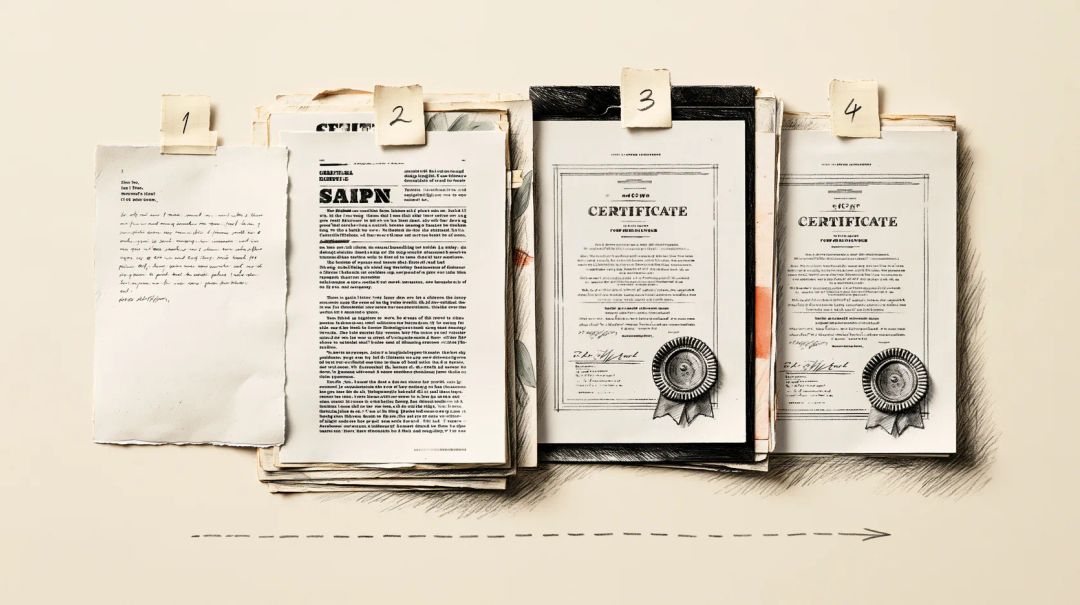
Звичаї відрізняються залежно від країни. Скажімо, у німецькомовних країнах пакет документів часто починається з титульної сторінки, а рекомендаційні листи з місць роботи йдуть від найновішого до найстарішого. Якщо у вакансії документи перелічено в певному порядку, дотримуйтеся саме його.
Крок 1: збережіть кожен документ у PDF
Експортуйте документ із програми, у якій ви його писали. Тоді текст лишиться справжнім текстом, а це важливо і для пошуку, яким користується рекрутер, і для систем, що автоматично читають резюме.
- Microsoft Word для Windows: Файл > Зберегти копію (або Зберегти як), виберіть PDF, потім Додаткові параметри > Параметри. Установіть прапорець Створити закладки за допомогою й виберіть Заголовки, щоб заголовки розділів стали закладками в PDF. Microsoft зазначає, що браузерна версія Word створює простий PDF, а щоб додати закладки, документ треба перетворити в класичній програмі.
- Google Документи: Файл > Завантажити, потім виберіть формат PDF. Параметрів експорту тут немає, тож закладок не буде.
- LibreOffice Writer: Файл > Експортувати як > Експорт у PDF. На вкладці Загальні параметр Експорт структури перетворює заголовки на закладки.
- Якщо Word на комп’ютері немає: Word у PDF конвертує файли DOCX і DOC на нашому сервері. Файл надсилається лише тоді, коли ви натиснете кнопку конвертації, а коли видалити результат, вирішуєте ви.
Завантажений шаблон резюме приносить у файл не лише макет. У нашому тесті PDF резюме, зробленого за вигаданим шаблоном, отримав у властивостях назву шаблону, «Modern Resume Template», а автором у ньому значився дизайнер шаблону. Під час об’єднання файлів, як описано нижче, ці властивості зникають. Якщо ж документ надсилаєте окремо, прочитайте, як прибрати ім’я автора з PDF.
Крок 2: перетворіть сертифікати на сторінки PDF
Паперові сертифікати. Сканер документів на телефоні дає обрізану й вирівняну сторінку, а не фото аркуша на столі. На iPhone відкрийте програму Файли, торкніться Ще (…), потім Сканувати документи й збережіть скан. За даними Apple, той самий сканер є і в програмі Нотатки: він відкривається кнопкою Вкладення зі скріпкою (служба підтримки Apple). На Android відкрийте застосунок Google Диск, торкніться кнопки з камерою, відскануйте сторінки, завершіть сканування й перед збереженням виберіть формат PDF (Довідка Google Диска).
Фото, які вже є. JPG у PDF розміщує кожне зображення на окремій сторінці. У параметрі Розмір сторінки виберіть той самий формат, що й у резюме, A4 або US Letter, а параметр Орієнтація залиште на Авто. Фото з телефона часто зберігають GPS-координати місця зйомки, а сертифікат зазвичай фотографують удома. У нашому тесті фото на 12 мегапікселів з геолокацією і позначкою повороту перетворилося на правильно орієнтовану сторінку A4; ні місце зйомки, ні модель телефона в PDF не потрапили. Якщо надсилаєте самі фото, спершу прочитайте, як прибрати геолокацію з фото на iPhone.
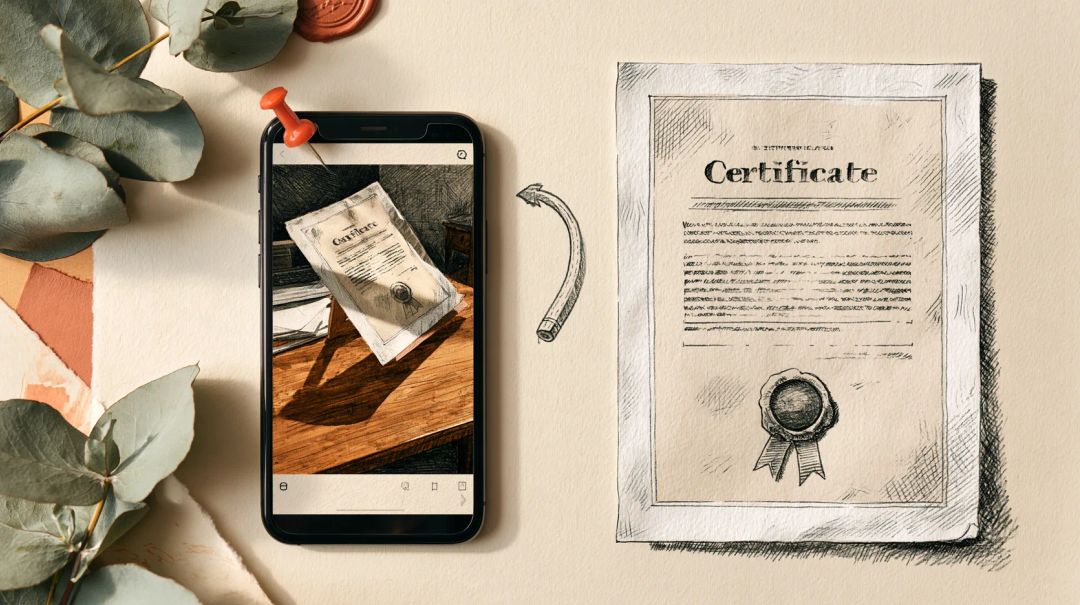
Сертифікати, які ви завантажили у форматі PDF. Використовуйте їх як є. Сертифікат в альбомній орієнтації може такою й лишитися: будь-який переглядач покаже його правильно. Повертати сторінки варто, лише якщо скан ліг боком; для цього є інструмент Упорядкувати сторінки PDF.
Файли з паролем або цифровим підписом. Деякі університети надсилають академічні довідки з оцінками, захищені паролем. «Об’єднати PDF» попросить пароль і відкриє файл на вашому пристрої; в об’єднаному файлі пароля вже не буде. Сертифікат із цифровим підписом — інша справа: будь-яка зміна файлу, зокрема об’єднання, робить підпис недійсним, і «Об’єднати PDF» про це попереджає. Якщо роботодавцю треба перевірити підпис, додайте ще й оригінал.
Крок 3: об’єднайте файли в потрібному порядку
Відкрийте Об’єднати PDF, додайте всі файли, перетягніть їх у порядку, описаному вище, і натисніть Об’єднати PDF. Сторінки копіюються як є: текст можна виділяти, а фото не перестискаються. Об’єднання відбувається на вашому пристрої, тож файли нікуди не надсилаються, і ви можете перевірити це самі.
Тепер про закладки. «Об’єднати PDF» переносить закладки, які вже є в кожному файлі, і спрямовує їх на правильні сторінки. Окремої закладки для кожного файлу він не створює. У нашому тесті три заголовки розділів резюме перейшли в закладки, а в супровідному листі й сертифікатах закладок не було. Для заявки на п’ять сторінок цього досить. Для довшої перед експортом оформіть перший рядок кожного документа («Супровідний лист», «Резюме») як заголовок — і кожен документ отримає власну закладку.
Якщо сторінка опинилася не на своєму місці або скан захопив порожній зворот аркуша, виправте це в інструменті «Упорядкувати сторінки PDF». На Mac об’єднувати PDF уміє й «Оглядач»: виберіть Перегляд > Мініатюри і перетягніть сторінки з бічної панелі одного документа на бічну панель іншого (служба підтримки Apple). «Оглядач» зберігає зміни автоматично, тож спершу продублюйте файли.
Крок 4: вкладіться в ліміт розміру
Портали й сайти компаній зазвичай пишуть ліміт поруч із полем для файлу. LinkedIn, наприклад, радить, щоб файл резюме був меншим за 2 МБ.
Текстові сторінки майже нічого не важать. Важкою заявку роблять фото. Наш тестовий файл на п’ять сторінок мав 3,6 МБ, і майже весь цей обсяг припадав на один сфотографований сертифікат. Інструмент Стиснути PDF з цільовим розміром 2 МБ зменшив його до 1,05 МБ. Фото було перестиснуто з дуже високою якістю, текст і далі можна було виділяти, закладки лишилися на місці. З цільовим розміром 1 МБ вийшло 829 КБ.
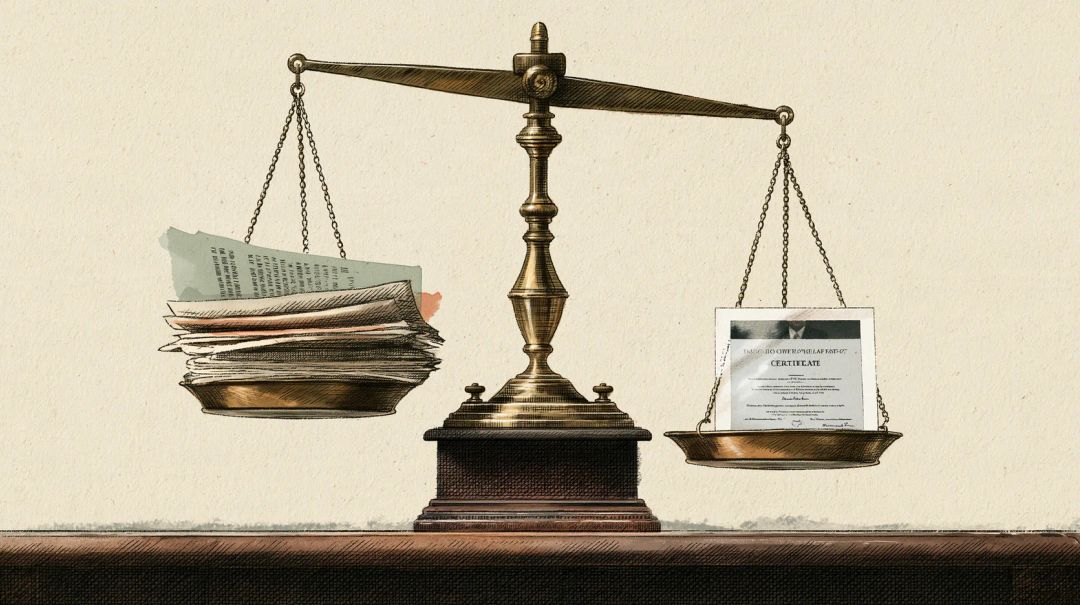
Не вибирайте для заявки режим Сторінки як зображення. Він перетворює кожну сторінку на картинку: наш файл зменшився до 199 КБ, але текст більше не можна було ні виділити, ні знайти пошуком, а закладки зникли. Якщо резюме є лише у вигляді скану, додайте до нього текстовий шар інструментом Розпізнати текст у PDF. Він розпізнає англійський і російський текст, а українського поки що надійно не розпізнає, тож резюме українською краще ще раз експортувати з вихідного документа, якщо він у вас є.
Крок 5: перейменуйте файл і додайте назву документа
Перейменуйте файл так, щоб він був зрозумілим і в чужій папці «Завантаження»: Jane-Doe-rezume-analityk-danykh.pdf, а не merged (3).pdf чи rezume_final_v2.pdf.
Власної назви документа в об’єднаного PDF немає. Додати її можна інструментом Редагувати метадані PDF: назву, наприклад «Jane Doe — заявка на посаду аналітика даних», і ваше ім’я як автора. Вбудовані переглядачі Chrome і Firefox показують цю назву на вкладці браузера.
Робіть це наостанок. «Стиснути PDF» типово видаляє властивості документа. У нашому тесті назва, додана перед стисненням, після нього зникла. Якщо стискати файл доводиться вже після того, як ви задали назву, відкрийте Більше параметрів і вимкніть Видалити метадані.
Перевірте файл, перш ніж надсилати
Відкрийте остаточний файл, а не попередню версію, і перегляньте його:
- Порядок і орієнтація. Прогорніть усі сторінки: правильний порядок, нічого не лежить боком, немає порожніх зворотів.
- Текст. Натисніть Ctrl+F (Cmd+F на Mac) і пошукайте своє ім’я або навичку з резюме. Якщо нічого не знаходиться, сторінка — це зображення.
- Розмір. Порівняйте розмір файлу з лімітом порталу. Ліміт 2 МБ на одних сайтах означає 2 000 000 байтів, а на інших — 2 097 152, тож залиште невеликий запас.
- Властивості. Відкрийте властивості документа в переглядачі PDF і перевірте назву й автора: там не має бути ні даних шаблону, ні чужого імені.
- Назва файлу. З неї має бути зрозуміло, хто ви і що це за файл.
Як ми тестували
У жовтні 2026 року ми зібрали пакет документів для вигаданої особи на ім’я Jane Doe. У нього ввійшли супровідний лист і резюме, експортовані з LibreOffice 25.2, з назвою й автором шаблону у властивостях; сертифікат про проходження курсу в альбомному форматі US Letter; академічна довідка, захищена паролем; і фото паперового сертифіката з телефона: 4,6 МБ, 12 мегапікселів, з геолокацією й позначкою повороту в даних EXIF. Ми обробили файли інструментами Hushdesk «JPG у PDF», «Об’єднати PDF», «Стиснути PDF» і «Редагувати метадані PDF» та перевірили кожен результат за допомогою qpdf, pikepdf, poppler і ExifTool: розміри сторінок, закладки, властивості документа, дані зображень і текст, який можна видобути.
Коротко про головне
Супровідний лист ставити перед резюме чи після? Перед, якщо роботодавець не просить іншого порядку. Лист пояснює решту файлу.
Чи погіршує об’єднання якість документів? Ні. «Об’єднати PDF» копіює сторінки як є. Зображення змінює лише стиснення, і лише якщо ви його запустите.
Чи можна об’єднати файли на телефоні? Так, «Об’єднати PDF» працює в мобільному браузері. Великі скани потребують пам’яті, і якщо файли завеликі для старого телефона, інструмент попередить про це ще до початку.
Чому об’єднаний PDF такий великий? Зазвичай через фото чи скани, збережені в повній роздільній здатності камери. Виправити це допоможе сканер документів для сертифікатів або стиснення до ліміту порталу.
Чи побачить роботодавець, що резюме зроблено за шаблоном? Із властивостей об’єднаного файлу — ні: «Об’єднати PDF» їх не копіює. А PDF, який ви надсилаєте окремо, зберігає все, що в нього записав шаблон, тож перевірте його властивості.
Чи додавати номери сторінок? Для довгої заявки — так. Скористайтеся інструментом Пронумерувати сторінки PDF після об’єднання, щоб нумерація йшла через увесь файл.