So fügen Sie Anschreiben, Lebenslauf und Zeugnisse zu einer PDF zusammen
Das Bewerbungsportal hat nur ein einziges Upload-Feld, oder die Stellenanzeige verlangt alles in einer Datei. Hier lesen Sie, wie Sie die Unterlagen ordnen, aus Handyfotos ordentliche Seiten machen, unter dem Größenlimit bleiben und die Datei prüfen, bevor Sie auf „Absenden“ klicken.
Die kurze Antwort
Speichern Sie Anschreiben und Lebenslauf als PDF, und zwar aus dem Programm, in dem Sie sie geschrieben haben. Scannen Sie Zeugnisse auf Papier mit dem Smartphone, oder machen Sie aus vorhandenen Fotos PDF-Seiten. Fügen Sie dann alles in einem Durchgang zusammen: Anschreiben, Lebenslauf, Zeugnisse, davor ein Deckblatt, wenn Sie eins verwenden. Komprimieren Sie das Ergebnis nur, wenn es über dem Limit des Portals liegt, und achten Sie darauf, dass sich der Text weiterhin markieren lässt. Geben Sie der Datei zum Schluss einen klaren Namen und öffnen Sie sie noch einmal, bevor Sie sie hochladen.
Hat das Formular getrennte Felder für Lebenslauf, Anschreiben und Anlagen, nutzen Sie diese. Eine Gesamtdatei ist für die Fälle gedacht, in denen der Arbeitgeber sie verlangt oder die Unterlagen sonst nirgends hinpassen.
Die Unterlagen in eine sinnvolle Reihenfolge bringen
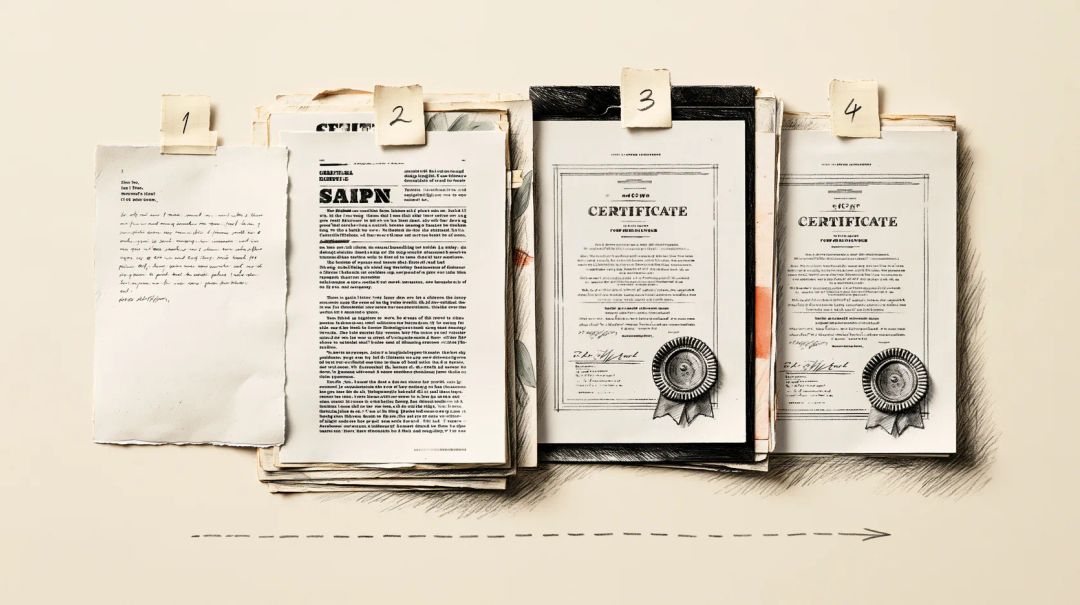
Wenn die Stellenanzeige nichts anderes vorgibt, ist in Deutschland diese Reihenfolge üblich (StepStone):
- Deckblatt, falls Sie eins verwenden. Es ist freiwillig. Ohne Deckblatt beginnt die Datei mit dem Anschreiben.
- Anschreiben. Es stellt Sie vor und erklärt, warum der Rest folgt. Hinter dem Lebenslauf wird es leicht übersprungen.
- Lebenslauf.
- Zeugnisse und Zertifikate, das neueste zuerst. Vorn steht das aktuelle Arbeitszeugnis, dann folgen ältere Zeugnisse, das Hochschul- oder Ausbildungszeugnis und zuletzt Weiterbildungsnachweise (StepStone). Wer die Datei nur überfliegt, sieht so zuerst die stärksten Nachweise.
Andere Länder, andere Gepflogenheiten: Das Deckblatt ist vor allem im deutschsprachigen Raum verbreitet. Internationale Arbeitgeber erwarten meist nur Anschreiben, Lebenslauf und danach die Nachweise. Nennt die Anzeige die Unterlagen in einer bestimmten Reihenfolge, halten Sie sich an diese.
Schritt 1: Jedes Dokument als PDF speichern
Exportieren Sie aus dem Programm, in dem Sie das Dokument geschrieben haben. So bleibt der Text echter Text. Das zählt, wenn jemand in der Personalabteilung darin sucht, und für jedes System, das Ihren Lebenslauf automatisch ausliest.
- Microsoft Word für Windows: Datei > Kopie speichern (oder Speichern unter), wählen Sie PDF, dann Weitere Optionen > Optionen. Aktivieren Sie Textmarken erstellen mithilfe von und wählen Sie Überschriften: Dann werden Ihre Abschnittsüberschriften zu Lesezeichen in der PDF-Datei. Laut Microsoft erstellt die Browserversion, Word für das Web, nur eine Standard-PDF-Datei; für Lesezeichen brauchen Sie die Desktop-App.
- Google Docs: Datei > Herunterladen, dann das PDF-Format wählen. Exportoptionen gibt es dabei nicht, also auch keine Lesezeichen.
- LibreOffice Writer: Datei > Exportieren als > Als PDF exportieren. Auf dem Register Allgemein macht die Option Gliederung exportieren aus Überschriften Lesezeichen.
- Ohne Word auf dem Computer: Word in PDF wandelt DOCX- und DOC-Dateien auf unserem Server um. Hochgeladen wird die Datei erst, wenn Sie auf die Schaltfläche zum Umwandeln klicken, und Sie bestimmen, wann das Ergebnis gelöscht wird.
Eine heruntergeladene Lebenslaufvorlage bringt mehr mit als nur ihr Layout. In unserem Test landete ein Lebenslauf, der aus einer erfundenen Vorlage entstanden war, mit dem Titel der Vorlage, „Modern Resume Template“, und dem Namen ihres Urhebers als Autor in der PDF-Datei. Beim Zusammenfügen, wie unten beschrieben, fallen diese Eigenschaften weg. Verschicken Sie ein Dokument einzeln, lesen Sie, wie Sie Ihren Namen aus einer PDF-Datei entfernen.
Schritt 2: Zeugnisse und Zertifikate in PDF-Seiten verwandeln
Zeugnisse auf Papier. Ein Scanner im Smartphone liefert eine zugeschnittene, entzerrte Seite statt eines Fotos vom Schreibtisch. Öffnen Sie auf dem iPhone die App Dateien, tippen Sie auf Mehr (…) und dann auf Dokumente scannen, wählen Sie einen Speicherort und tippen Sie auf Sichern. Denselben Scanner beschreibt Apple auch für die App Notizen, hinter der Anhang-Taste mit der Büroklammer (Apple Support). Unter Android öffnen Sie die Google Drive App, tippen unten rechts auf Kamera, scannen die Seiten, tippen auf Fertig, wählen das Format „.pdf“ und tippen auf Speichern (Google Drive-Hilfe).
Fotos, die Sie schon haben. JPG in PDF setzt jedes Bild auf eine eigene Seite. Wählen Sie unter Seitenformat dasselbe Format wie für Ihren Lebenslauf, also A4 oder US Letter, und lassen Sie Ausrichtung auf Automatisch. Handyfotos enthalten oft die GPS-Position des Aufnahmeorts, und bei einem Zeugnis ist das meist Ihre Wohnung. In unserem Test wurde aus einem 12-Megapixel-Foto mit Standort und einer Angabe zur Drehung eine aufrechte A4-Seite; weder der Standort noch das Handymodell landeten in der PDF-Datei. Wenn Sie die Fotos selbst verschicken, lesen Sie vorher, wie Sie den Standort aus iPhone-Fotos entfernen.
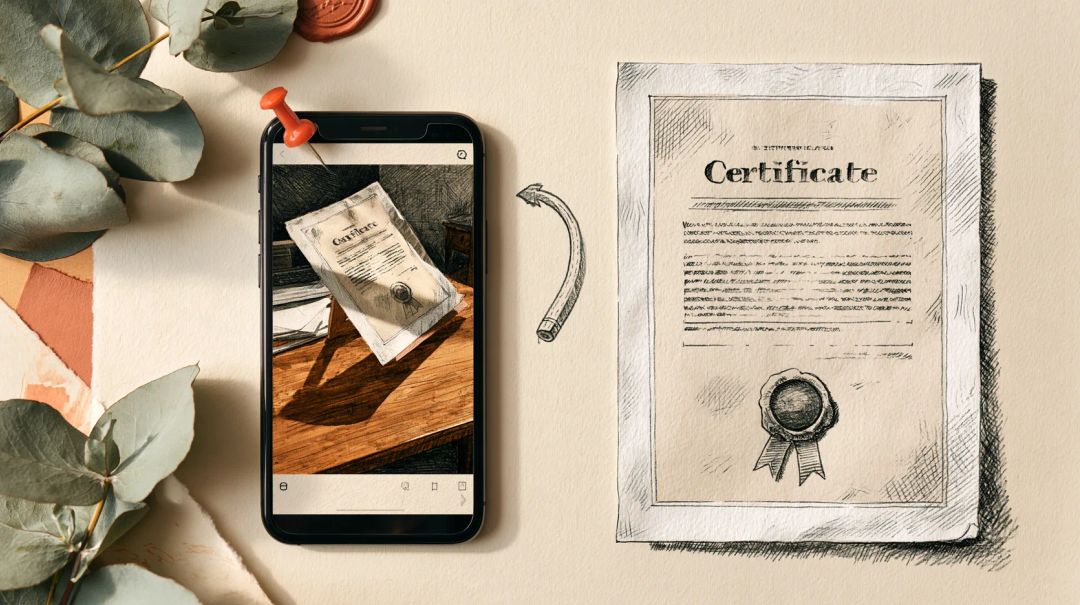
Zertifikate, die Sie als PDF heruntergeladen haben. Verwenden Sie sie, wie sie sind. Ein Zertifikat im Querformat darf im Querformat bleiben; jeder Viewer zeigt es richtig herum an. Nur wenn ein Scan quer herausgekommen ist, drehen Sie die Seite mit PDF organisieren.
Passwortgeschützte oder signierte Dateien. Manche Hochschulen verschicken Notenübersichten mit Passwort. „PDF zusammenfügen“ fragt danach und öffnet die Datei auf Ihrem Gerät; die zusammengefügte Datei hat kein Passwort. Eine digital signierte Bescheinigung ist ein anderer Fall: Jede Änderung an der Datei, auch das Zusammenfügen, macht die Signatur ungültig, und „PDF zusammenfügen“ weist Sie darauf hin. Muss der Arbeitgeber die Signatur prüfen können, legen Sie zusätzlich das Original bei.
Schritt 3: Die Dateien in der richtigen Reihenfolge zusammenfügen
Öffnen Sie PDF zusammenfügen, fügen Sie alle Dateien hinzu, ziehen Sie sie in die Reihenfolge von oben und klicken Sie auf PDF zusammenfügen. Die Seiten werden unverändert übernommen: Der Text bleibt markierbar, und Fotos werden nicht neu komprimiert. Das Zusammenfügen läuft auf Ihrem Gerät, die Dateien werden also nicht hochgeladen. Das können Sie selbst prüfen.
Zu den Lesezeichen: „PDF zusammenfügen“ übernimmt die Lesezeichen, die jede Datei schon hat, und lässt sie auf die richtigen Seiten zeigen. Ein eigenes Lesezeichen pro Datei legt das Werkzeug nicht an. In unserem Test kamen die drei Abschnittsüberschriften des Lebenslaufs als Lesezeichen mit, Anschreiben und Zeugnisse hatten keine. Für eine Bewerbung mit fünf Seiten ist das in Ordnung. Bei einer längeren Bewerbung formatieren Sie vor dem Export die erste Zeile jedes Dokuments („Anschreiben“, „Lebenslauf“) als Überschrift, dann bekommt jedes sein eigenes Lesezeichen.
Ist eine Seite an der falschen Stelle gelandet oder hat ein Scan eine leere Rückseite mitgenommen, korrigieren Sie das mit „PDF organisieren“. Auf dem Mac kann auch die App „Vorschau“ PDF-Dateien kombinieren: Wählen Sie Darstellung > Miniaturen und ziehen Sie Seiten aus der Seitenleiste des einen Dokuments in die des anderen (Apple Support). „Vorschau“ sichert Änderungen automatisch, duplizieren Sie die Dateien also vorher (Ablage > Duplizieren).
Schritt 4: Unter das Größenlimit kommen
Bewerbungsportale nennen das Limit meist direkt am Upload-Feld. LinkedIn zum Beispiel empfiehlt, einen Lebenslauf unter 2 MB zu halten.
Textseiten wiegen fast nichts. Schwer wird eine Bewerbung durch Fotos. Unsere fünfseitige Testdatei kam auf 3,6 MB, und fast alles davon ging auf das eine fotografierte Zeugnis zurück. PDF komprimieren mit einer Zielgröße von 2 MB brachte sie auf 1,05 MB. Das Foto wurde in der Qualität „sehr hoch“ neu komprimiert, der Text blieb markierbar, und die Lesezeichen blieben, wo sie waren. Mit einer Zielgröße von 1 MB waren es 829 KB.
Wählen Sie für eine Bewerbung nicht Seiten als Bilder. Dieser Modus macht aus jeder Seite ein Bild: Unsere Datei schrumpfte auf 199 KB, aber der Text ließ sich nicht mehr markieren oder durchsuchen, und die Lesezeichen waren weg. Gibt es Ihren Lebenslauf nur als Scan, machen Sie ihn mit PDF-Texterkennung durchsuchbar. Das Werkzeug erkennt englischen und russischen Text, Deutsch gehört nicht dazu.
Schritt 5: Die Datei benennen und ihr einen Titel geben
Benennen Sie die Datei so, dass sie auch im Download-Ordner einer anderen Person sofort verständlich ist: Jane-Doe-Bewerbung-Datenanalystin.pdf, nicht merged (3).pdf oder Lebenslauf_final_v2.pdf.
Eine zusammengefügte PDF-Datei hat keinen eigenen Titel. Mit PDF-Metadaten bearbeiten können Sie einen eintragen, etwa „Jane Doe – Bewerbung als Datenanalystin“, und als Autor Ihren Namen. Die integrierten PDF-Viewer von Chrome und Firefox zeigen den Titel im Browser-Tab an.
Machen Sie das als Letztes. „PDF komprimieren“ entfernt die Dokumenteigenschaften standardmäßig. In unserem Test war ein Titel, der vor dem Komprimieren eingetragen worden war, danach verschwunden. Müssen Sie nach dem Eintragen des Titels noch komprimieren, deaktivieren Sie unter Weitere Optionen die Option Metadaten entfernen.
Die Datei vor dem Absenden prüfen
Öffnen Sie die endgültige Datei, nicht die Vorstufe, und gehen Sie sie durch:
- Reihenfolge und Ausrichtung. Scrollen Sie durch alle Seiten: richtige Reihenfolge, keine Seite liegt quer, keine leeren Rückseiten.
- Text. Drücken Sie Strg+F (am Mac Cmd+F) und suchen Sie nach Ihrem Namen oder einer Fähigkeit aus Ihrem Lebenslauf. Wird nichts gefunden, ist die Seite ein Bild.
- Größe. Vergleichen Sie die Dateigröße mit dem Limit des Portals. Ein Limit von 2 MB bedeutet auf manchen Portalen 2.000.000 Bytes, auf anderen 2.097.152 Bytes. Lassen Sie also etwas Luft.
- Eigenschaften. Öffnen Sie in Ihrem PDF-Viewer die Dokumenteigenschaften und prüfen Sie, ob bei Titel und Autor der Name einer Vorlage oder einer anderen Person steht.
- Name. Der Dateiname sollte sagen, wer Sie sind und was die Datei enthält.
So haben wir getestet
Im Oktober 2026 haben wir eine Bewerbung für eine erfundene Person namens Jane Doe zusammengestellt: ein Anschreiben und einen Lebenslauf, beide aus LibreOffice 25.2 exportiert und mit Titel und Autor einer Vorlage in den Eigenschaften, ein Kurszertifikat im Querformat US Letter, eine passwortgeschützte Notenübersicht und ein 4,6 MB großes 12-Megapixel-Handyfoto eines Zeugnisses auf Papier, dessen EXIF-Daten einen Standort und eine Angabe zur Drehung enthielten. Die Dateien haben wir durch „JPG in PDF“, „PDF zusammenfügen“, „PDF komprimieren“ und „PDF-Metadaten bearbeiten“ von Hushdesk geschickt und jedes Ergebnis mit qpdf, pikepdf, poppler und ExifTool untersucht: Seitenformate, Lesezeichen, Dokumenteigenschaften, Bilddaten und extrahierbarer Text.
Kurze Antworten
Gehört das Anschreiben vor oder hinter den Lebenslauf? Davor, es sei denn, der Arbeitgeber wünscht eine andere Reihenfolge. Das Anschreiben erklärt den Rest der Datei. Nur ein Deckblatt, falls Sie eins verwenden, steht noch weiter vorn.
Verschlechtert das Zusammenfügen die Qualität meiner Unterlagen? Nein. „PDF zusammenfügen“ übernimmt die Seiten unverändert. Nur das Komprimieren verändert Bilder, und auch nur, wenn Sie es ausführen.
Kann ich die Dateien auf dem Smartphone zusammenfügen? Ja, „PDF zusammenfügen“ funktioniert auch im mobilen Browser. Große Scans brauchen Arbeitsspeicher; auf einem älteren Smartphone sagt Ihnen das Werkzeug schon vor dem Start, wenn die Dateien zu groß sind.
Warum ist meine zusammengefügte PDF-Datei so groß? Meist wegen Fotos oder Scans in voller Kameraauflösung. Abhilfe schaffen ein Dokumentenscanner für die Zeugnisse oder das Komprimieren auf das Limit des Portals.
Sieht der Arbeitgeber, dass ich eine Vorlage verwendet habe? Nicht an den Eigenschaften der zusammengefügten Datei: „PDF zusammenfügen“ übernimmt sie nicht. Eine PDF-Datei, die Sie einzeln verschicken, behält alles, was die Vorlage hineingeschrieben hat. Prüfen Sie also deren Dokumenteigenschaften.
Soll ich Seitenzahlen einfügen? Bei einer längeren Bewerbung ja. Nummerieren Sie die Seiten erst nach dem Zusammenfügen, mit Seitenzahlen einfügen, dann läuft die Zählung durch die ganze Datei.