CV, ön yazı ve sertifikalar tek PDF’de nasıl birleştirilir
Başvuru formunda tek bir yükleme alanı var ya da iş ilanı her şeyi tek dosyada istiyor. Belgeleri nasıl sıraya koyacağınızı, telefon fotoğraflarından nasıl düzgün sayfalar elde edeceğinizi, dosyayı boyut sınırına nasıl sığdıracağınızı ve göndermeden önce nasıl kontrol edeceğinizi anlatıyoruz.
Kısa yanıt
Ön yazıyı ve özgeçmişi, onları yazdığınız uygulamadan PDF olarak kaydedin. Kâğıt sertifikaları telefonunuzla tarayın ya da elinizdeki fotoğrafları PDF sayfalarına dönüştürün. Sonra hepsini tek seferde birleştirin: ön yazı, özgeçmiş, sertifikalar. Sonucu yalnızca portalın sınırını aşıyorsa sıkıştırın ve bunu yaparken metnin seçilebilir kalmasına dikkat edin. Son olarak dosyaya anlaşılır bir ad verin ve yüklemeden önce bir kez daha açıp bakın.
Kariyer.net gibi bir iş ilanı sitesindeki ya da şirketin kendi portalındaki başvuru formunda özgeçmiş, ön yazı ve ekler için ayrı alanlar varsa onları kullanın. Tek bir birleşik dosya, işverenin bunu istediği ya da belgeleri koyacak başka bir yerin olmadığı durumlar içindir.
Belgeleri mantıklı bir sıraya koyun
İş ilanında başka bir şey yazmıyorsa bu sıra hemen her yerde işe yarar:
- Ön yazı. Sizi tanıtır ve dosyanın geri kalanının neden orada olduğunu açıklar. Özgeçmişin arkasına konursa kolayca atlanır.
- Özgeçmiş (CV).
- Sertifikalar, diplomalar ve referans mektupları. En ilgili ya da en yeni olanları başa koyun. Dosyaya hızla göz gezdiren bir işe alım uzmanı, kaydırmayı bırakmadan önce en güçlü kanıtlarınızı görür.
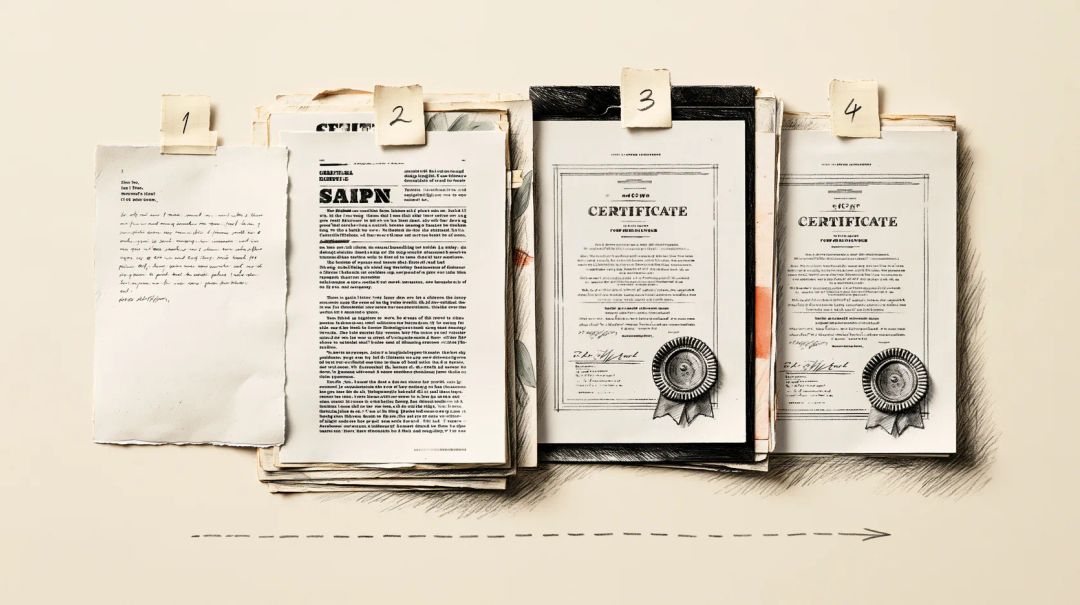
Alışkanlıklar ülkeden ülkeye değişir. Örneğin Almanca konuşulan ülkelerde başvuru dosyası çoğu zaman bir kapak sayfasıyla başlar, referans mektupları da en yeniden en eskiye doğru sıralanır. İlan belgeleri belirli bir sırayla sayıyorsa o sırayı kullanın.
Adım 1: her belgeyi PDF olarak kaydedin
Belgeyi yazdığınız uygulamadan dışa aktarın. Böylece metin gerçek metin olarak kalır; bu hem işe alım uzmanının arama yapabilmesi hem de özgeçmişinizi okuyan sistemler için önemlidir.
- Windows için Microsoft Word: Dosya > Kopyasını Kaydet’e (ya da Farklı Kaydet’e) gidin, biçim olarak PDF’yi seçin, ardından Daha Fazla Seçenek > Seçenekler’i açın. Yer işaretleri oluştururken kullan seçeneğini işaretleyip Başlıklar’ı seçin; böylece bölüm başlıklarınız PDF’de yer işaretine dönüşür. Microsoft’a göre tarayıcıda çalışan Web için Word yalnızca temel bir PDF oluşturur; yer işaretleri için masaüstü uygulaması gerekir.
- Google Dokümanlar: Dosya > İndir > PDF dokümanı (.pdf). Burada dışa aktarma seçeneği yoktur, dolayısıyla yer işareti de oluşmaz.
- LibreOffice Writer: Dosya > Dışa Aktar > PDF Olarak Dışa Aktar. Genel sekmesindeki Anahattı dışa aktar seçeneği başlıkları yer işaretine dönüştürür.
- Bu bilgisayarda Word yoksa: Word’den PDF’ye aracı DOCX ve DOC dosyalarını sunucumuzda dönüştürür. Dosya ancak dönüştürme düğmesine bastığınızda yüklenir; sonucun ne zaman silineceğini de siz seçersiniz.
İnternetten indirdiğiniz bir özgeçmiş şablonu yalnızca tasarımını getirmez. Testimizde hayali bir şablondan hazırlanan özgeçmiş PDF’ye şablonun başlığıyla (“Modern Resume Template”) ve yazar olarak da şablonun tasarımcısıyla aktarıldı. Dosyaları aşağıda anlatıldığı gibi birleştirdiğinizde bu özellikler yeni dosyaya geçmez. Tek başına göndereceğiniz bir belge için PDF’den adınızı silme rehberine bakın.
Adım 2: sertifikaları PDF sayfalarına dönüştürün
Kâğıt sertifikalar. Telefonun belge tarayıcısı size masanın üstünde çekilmiş bir fotoğraf yerine kenarları kırpılmış, düz bir sayfa verir. iPhone’da Dosyalar uygulamasını açın, Daha Fazla (…) düğmesine, ardından Belge Tara’ya dokunun ve taramayı kaydedin. Apple aynı tarayıcıyı Notlar’da, ataş simgeli İlişik düğmesinin altında da anlatıyor (Apple Destek). Android’de Google Drive uygulamasını açın, kamera simgesine dokunun, sayfaları tarayın, Bitti’ye dokunun ve kaydetmeden önce PDF biçimini seçin (Google Drive Yardım).
Elinizdeki fotoğraflar. JPG’den PDF’ye aracı her fotoğrafı ayrı bir sayfaya yerleştirir. Sayfa boyutu ayarında özgeçmişinizle aynı boyutu seçin (A4 ya da US Letter), Yön ayarını da Otomatik bırakın. Telefon fotoğrafları çoğu zaman çekildikleri yerin GPS konumunu taşır; bir sertifika söz konusu olduğunda bu genellikle evinizdir. Testimizde konum bilgisi ve “döndür” işareti taşıyan 12 megapiksellik bir fotoğraf dik duran bir A4 sayfasına dönüştü; ne konum ne de telefon modeli PDF’ye geçti. Fotoğrafların kendisini gönderecekseniz önce iPhone fotoğraflarından konum bilgisini silme rehberini okuyun.
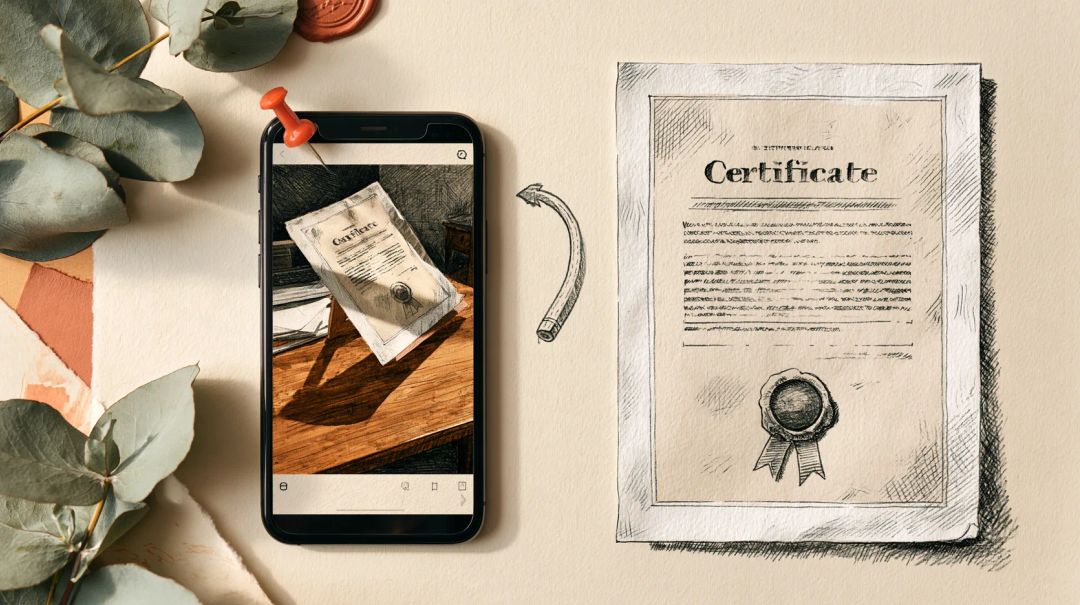
PDF olarak indirdiğiniz sertifikalar. Onları olduğu gibi kullanın. Yatay biçimdeki bir sertifika yatay kalabilir; her görüntüleyici onu doğru yönde gösterir. Sayfaları yalnızca bir tarama yan çıktıysa döndürün; bunun için PDF sayfalarını düzenle aracını kullanın.
Şifre korumalı ya da imzalı dosyalar. Bazı üniversiteler transkripti şifreli gönderir. “PDF birleştir” şifreyi sorar ve dosyayı cihazınızda açar; birleşik dosyada şifre olmaz. Dijital olarak imzalanmış bir sertifika ise farklıdır: birleştirme dahil dosyadaki her değişiklik imzayı bozar ve “PDF birleştir” sizi bu konuda uyarır. İşverenin imzayı doğrulaması gerekiyorsa özgün dosyayı da ekleyin.
Adım 3: dosyaları sırayla birleştirin
PDF birleştir aracını açın, tüm dosyaları ekleyin, onları sürükleyerek yukarıdaki sıraya dizin ve PDF birleştir düğmesine basın. Sayfalar olduğu gibi kopyalanır: metin seçilebilir kalır, fotoğraflar yeniden sıkıştırılmaz. Birleştirme cihazınızda yapılır, dosyalar yüklenmez. Bunu kendiniz doğrulayabilirsiniz.
Yer işaretleri konusunda: “PDF birleştir”, her dosyada zaten bulunan yer işaretlerini aktarır ve doğru sayfalara yönlendirir. Ancak her dosya için yeni bir yer işareti eklemez. Testimizde özgeçmişin üç bölüm başlığı yer işareti olarak geldi; ön yazıda ve sertifikalarda ise yer işareti yoktu. Beş sayfalık bir başvuru için bu sorun değil. Daha uzun bir başvuruda, dışa aktarmadan önce her belgenin ilk satırını (“Ön yazı”, “Özgeçmiş”) başlık olarak biçimlendirin; böylece her belge kendi yer işaretini alır.
Bir sayfa yanlış yere düştüyse ya da tarama boş bir arka yüzü de aldıysa bunu “PDF sayfalarını düzenle” aracıyla düzeltin. Mac’te Önizleme de PDF’leri birleştirebilir: Görüntü > Küçük Resimler’i seçin ve sayfaları bir belgenin kenar çubuğundan diğerininkine sürükleyin (Apple Destek). Önizleme değişiklikleri otomatik olarak kaydeder; bu yüzden önce dosyaların kopyasını alın (Dosya > Çoğalt).
Adım 4: boyut sınırının altına inin
Portallar sınırı genellikle yükleme alanının yanında belirtir. Örneğin LinkedIn, özgeçmişin 2 MB’ın altında tutulmasını öneriyor.
Metin sayfaları neredeyse hiç yer kaplamaz; başvuruyu ağırlaştıran fotoğraflardır. Beş sayfalık test dosyamız 3,6 MB tuttu ve bunun neredeyse tamamı fotoğrafı çekilmiş tek bir sertifikadan geliyordu. PDF sıkıştır aracı 2 MB hedefle dosyayı 1,05 MB’a indirdi. Fotoğraf çok yüksek kalitede yeniden sıkıştırıldı; metin seçilebilir kaldı, yer işaretleri de yerinde durdu. 1 MB hedefle sonuç 829 KB oldu.
Başvuru için Sayfalar görsel olarak modunu seçmeyin. Bu mod her sayfayı bir resme dönüştürür: dosyamız 199 KB’a küçüldü ama metin artık seçilemiyor ve aranamıyordu, yer işaretleri de kaybolmuştu. Özgeçmişiniz yalnızca tarama olarak elinizdeyse onu PDF OCR ile aranabilir yapın. Bu araç yalnızca İngilizce ve Rusça metni tanır; Türkçe bir özgeçmiş için en sağlam yol, onu bir düzenleyicide yeniden oluşturup 1. adımdaki gibi dışa aktarmaktır.
Adım 5: dosyaya ad ve başlık verin
Dosyayı, başka birinin İndirilenler klasöründe de anlam taşıyacak şekilde yeniden adlandırın: merged (3).pdf ya da CV_son_hali_v2.pdf değil, Jane-Doe-basvuru-veri-analisti.pdf. Örnekteki gibi Türkçe karakterleri (ş, ı, ğ) dosya adının dışında bırakırsanız ad her sistemde aynı görünür.
Birleştirilmiş bir PDF’nin kendi başlığı yoktur. PDF meta verilerini düzenle ile bir başlık ekleyebilirsiniz: örneğin “Jane Doe – Veri Analisti Başvurusu”, yazar olarak da kendi adınız. Chrome ve Firefox’un yerleşik görüntüleyicileri başlığı tarayıcı sekmesinde gösterir.
Bunu en sona bırakın. “PDF sıkıştır” varsayılan olarak belge özelliklerini kaldırır. Testimizde sıkıştırmadan önce eklenen başlık, sıkıştırmadan sonra yoktu. Başlığı ekledikten sonra sıkıştırmanız gerekirse Daha fazla seçenek altındaki Meta verileri kaldır seçeneğini kapatın.
Göndermeden önce dosyayı kontrol edin
Bir önceki sürümü değil, son dosyayı açın ve baştan sona gözden geçirin:
- Sıra ve yön. Bütün sayfaları kaydırarak gezin: sıra doğru mu, yan duran sayfa var mı, boş bir arka yüz kalmış mı?
- Metin. Ctrl+F’ye (Mac’te Cmd+F) basın ve adınızı ya da özgeçmişinizdeki bir beceriyi arayın. Hiçbir şey bulunmuyorsa o sayfa bir resimdir.
- Boyut. Dosya boyutunu portalın sınırıyla karşılaştırın. 2 MB’lık bir sınır bazı sitelerde 2.000.000 bayt, bazılarında 2.097.152 bayt demektir; bu yüzden biraz pay bırakın.
- Özellikler. PDF görüntüleyicinizde belge özelliklerini açın ve başlıkta ya da yazar alanında bir şablonun veya başka birinin adı olup olmadığına bakın.
- Ad. Dosya adı kim olduğunuzu ve dosyanın ne olduğunu söylemeli.
Nasıl test ettik
Ekim 2026’da hayali bir kişi, Jane Doe için bir başvuru dosyası hazırladık: özelliklerinde bir şablonun başlığı ve yazarı bulunan, LibreOffice 25.2’den dışa aktarılmış bir ön yazı ve özgeçmiş; US Letter biçiminde yatay bir kurs sertifikası; şifreyle korunan bir transkript ve kâğıt bir sertifikanın telefonla çekilmiş, EXIF verilerinde konum ve döndürme işareti bulunan 4,6 MB’lık, 12 megapiksellik fotoğrafı. Dosyaları Hushdesk sitesindeki “JPG’den PDF’ye”, “PDF birleştir”, “PDF sıkıştır” ve “PDF meta verilerini düzenle” araçlarından geçirdik ve her sonucu qpdf, pikepdf, poppler ve ExifTool ile inceledik: sayfa boyutları, yer işaretleri, belge özellikleri, görsel verileri ve çıkarılabilir metin.
Kısa yanıtlar
Ön yazı özgeçmişten önce mi gelmeli, sonra mı? Önce; işveren başka bir sıra istemiyorsa. Ön yazı, dosyanın geri kalanını açıklar.
Birleştirmek belgelerimin kalitesini düşürür mü? Hayır. “PDF birleştir” sayfaları olduğu gibi kopyalar. Görselleri yalnızca sıkıştırma değiştirir, o da yalnızca siz çalıştırırsanız.
Dosyaları telefonumda birleştirebilir miyim? Evet, “PDF birleştir” mobil tarayıcıda da çalışır. Büyük taramalar bellek ister; eski bir telefonda dosyalar fazla büyükse araç bunu işe başlamadan önce söyler.
Birleşik PDF’im neden bu kadar büyük? Genellikle tam kamera çözünürlüğünde kaydedilmiş fotoğraflar ya da taramalar yüzünden. Sertifikaları bir belge tarayıcıyla taramak ya da dosyayı portalın sınırına göre sıkıştırmak sorunu çözer.
İşveren şablon kullandığımı görür mü? Birleşik dosyanın özelliklerinden göremez: “PDF birleştir” bunları kopyalamaz. Tek başına gönderdiğiniz bir PDF ise şablonun içine yazdığı her şeyi korur; bu yüzden onun belge özelliklerini kontrol edin.
Sayfa numarası eklemeli miyim? Uzun bir başvuruda evet. Numaraların dosyanın tamamı boyunca kesintisiz ilerlemesi için birleştirdikten sonra PDF’ye sayfa numarası ekleyin.