Cómo quitar la ubicación de las fotos del iPhone
Cada foto que hace tu iPhone puede llevar el punto exacto donde se tomó. Te explicamos cómo compartir fotos sin él, limpiar las que ya tienes y dejar de registrarlo por completo.
Qué guarda tu iPhone en una foto
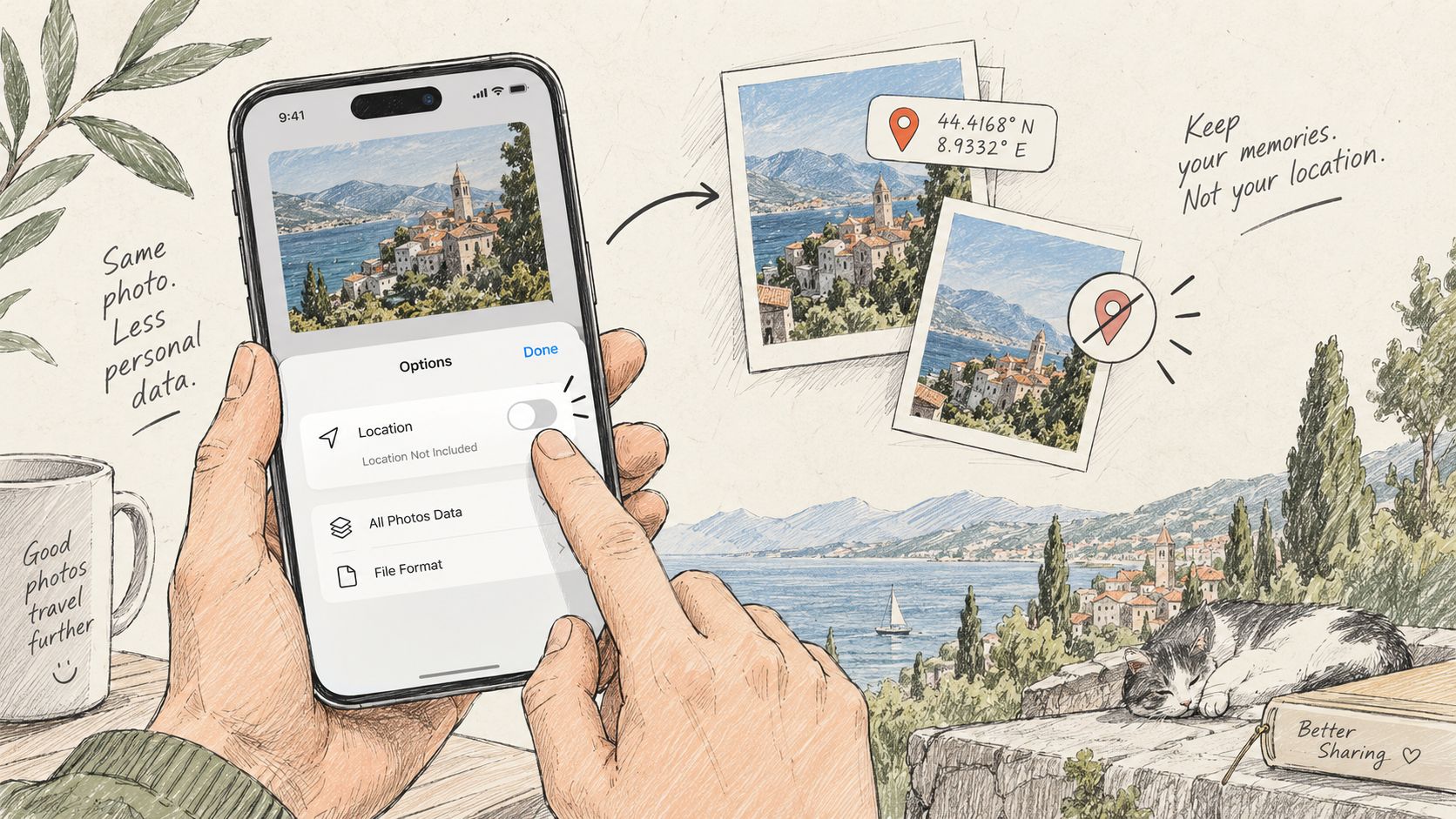
Cuando la app Cámara tiene acceso a Localización, cada foto recibe coordenadas GPS en sus metadatos (EXIF): latitud, longitud, altitud y, a menudo, la dirección hacia la que apuntaba la cámara. La app Fotos las usa para su mapa y para los Recuerdos.
El problema empieza cuando el archivo original sale de tu móvil. Cualquiera que lo reciba puede abrir sus detalles y ver el lugar en un mapa, con una precisión de pocos metros: tu casa, el colegio de tus hijos, tu oficina.
No todas las formas de envío conservan estos datos. Muchas apps de mensajería vuelven a comprimir la foto y descartan sus metadatos. Pero el archivo original, coordenadas incluidas, suele salir tal cual cuando lo envías como archivo o documento, por correo, con AirDrop o como enlace de iCloud. Lo más seguro es decidirlo tú cada vez.
Método 1: desactiva la ubicación al compartir
Es la forma más rápida, y tu fototeca se queda como está.
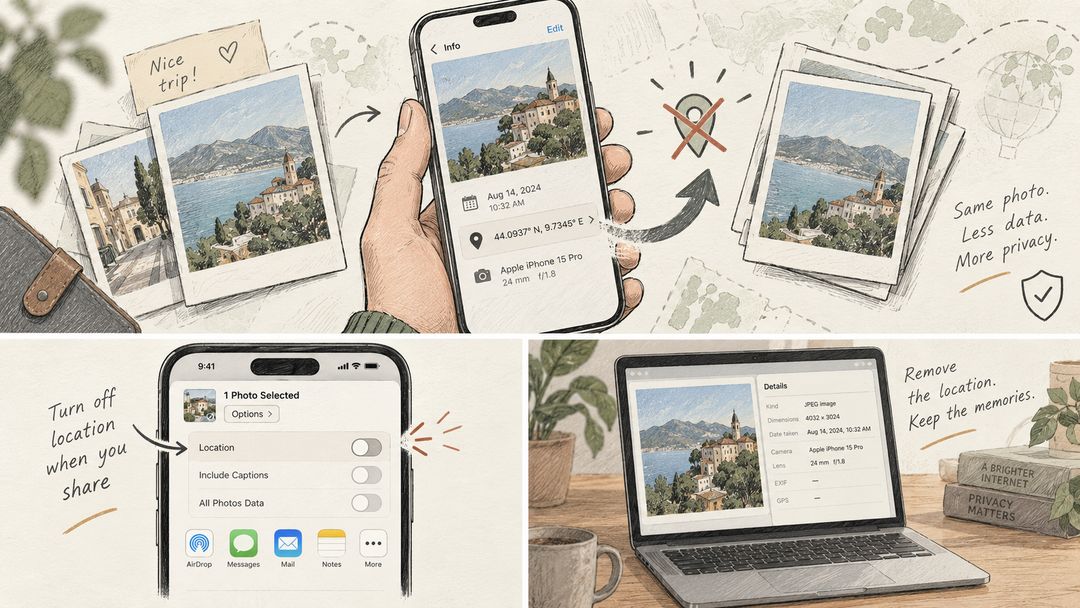
- Abre la foto en Fotos, o selecciona varias, y toca el botón Compartir.
- En la parte superior de la hoja para compartir, toca Opciones.
- Desactiva Ubicación. Ahora la hoja indica Ubicación no incluida.
- Comparte como siempre: AirDrop, Mensajes, Mail o cualquier otra app.
El interruptor solo afecta a las copias que envías en ese momento. Las fotos de tu fototeca conservan su ubicación, así que revisa el interruptor cada vez que compartas.
Método 2: borra la ubicación de las fotos que ya hiciste
- Abre la foto en Fotos.
- Toca el botón Más (tres puntos). En las versiones recientes de iOS, toca Ajustar datos y luego Ajustar ubicación. En algunas versiones anteriores, desliza la foto hacia arriba y toca Ajustar debajo del mapa.
- Toca Ninguna ubicación.
Para limpiar muchas fotos a la vez, toca Seleccionar en tu fototeca, toca las fotos que quieras, luego el botón Más y sigue los mismos pasos.
La foto desaparece del mapa de Fotos, y las copias que compartas a partir de entonces no llevarán coordenadas.
Método 3: deja de guardar la ubicación en las fotos nuevas
- Abre Ajustes > Privacidad y seguridad > Localización.
- Toca Cámara.
- Elige Nunca.
Las fotos nuevas no tendrán coordenadas. Las que hiciste antes conservan las suyas hasta que las borres con el método 2.
Tiene un inconveniente: el mapa de Fotos y los Recuerdos basados en lugares solo mostrarán tus fotos antiguas. Si te gustan esas funciones, deja la ubicación activada y usa el método 1 cada vez que compartas.
Fotos que ya están en un ordenador
Los archivos copiados de un iPhone con AirDrop, por cable o desde iCloud conservan sus coordenadas. Puedes limpiarlos en el navegador sin instalar nada:
- Quitar la ubicación borra solo los datos GPS y conserva la fecha y los datos de la cámara, así que tus álbumes se siguen ordenando bien.
- Eliminar datos EXIF elimina campos de metadatos compatibles. Los detalles visibles aún pueden identificar personas o lugares.
Las dos funcionan con JPG, PNG y WebP, aceptan un lote entero de una vez y se ejecutan en tu dispositivo: Hushdesk nunca sube las fotos.
El iPhone guarda las fotos en HEIC de forma predeterminada. Si necesitas archivos JPG, elige Ajustes > Cámara > Formatos > El más compatible antes de hacer las fotos. Para las fotos que copias por cable, Ajustes > Apps > Fotos > Transferir a Mac o PC > Automático entrega archivos JPG (antes de iOS 18, los ajustes de Fotos están directamente en Ajustes).
Cómo comprobar que la ubicación ya no está
- En el iPhone: abre la foto en Fotos y desliza hacia arriba, o toca el botón Información. La ausencia de mapa significa que Fotos no muestra una ubicación; no descarta metadatos ocultos o no compatibles.
- En Windows: haz clic con el botón derecho en el archivo, elige Propiedades y abre la pestaña Detalles. No debería aparecer la sección GPS.
- En un Mac: abre el archivo en Vista Previa y elige Herramientas > Mostrar inspector. La pestaña GPS solo aparece cuando el archivo tiene coordenadas.
- En el navegador: Quitar la ubicación te indica en cada archivo si encontró coordenadas.
Respuestas breves
¿Las capturas de pantalla llevan mi ubicación? No. Las capturas de pantalla del iPhone no se geoetiquetan.
¿Las apps de mensajería eliminan la ubicación? A menudo sí, cuando envías una foto como imagen, porque la app la vuelve a comprimir. Cuando la envías como archivo o documento, sale el original con sus coordenadas. Cada app se comporta de una forma y cambia con el tiempo, así que desactiva igualmente Ubicación en la hoja para compartir.
¿Quitar la ubicación cambia la imagen? No. Solo cambian los metadatos; la imagen se ve exactamente igual.
¿Puedo recuperar la ubicación? En el iPhone, sí: vuelve a abrir Ajustar ubicación y elige un lugar. Una copia que ya enviaste sin coordenadas se queda sin ellas.