Cómo quitar tu nombre de un PDF
Has borrado el campo Autor y el PDF sigue mostrando tu nombre. Te contamos dónde más se esconde, cómo evitar que se cuele al exportar y cómo revisar el archivo terminado antes de enviarlo.
La respuesta corta
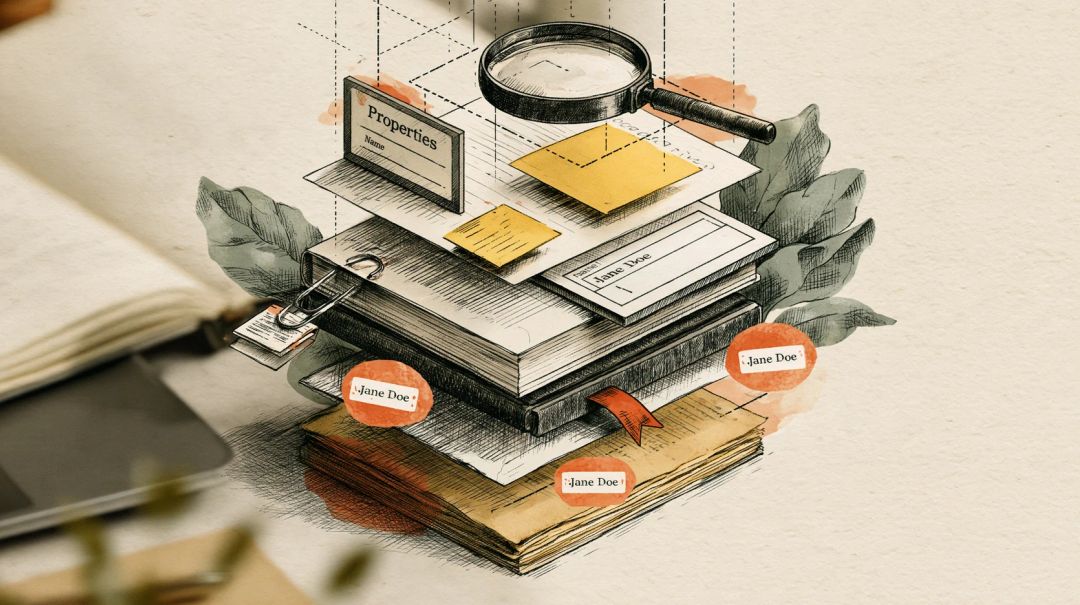
Casi nunca escribes tu propio nombre en un PDF. Word, LibreOffice y la mayoría de los editores lo toman de tu cuenta o de los ajustes de la aplicación y lo guardan en las propiedades del documento al exportar. Si lo borras del campo Autor, a menudo queda una segunda copia en los metadatos XMP, un bloque de datos oculto que algunos visores leen y otros ignoran. Los comentarios también llevan el nombre de su autor, y lo mismo puede pasar con los campos de formulario, los adjuntos y los marcadores.
Así que el trabajo tiene tres partes: exportar sin el nombre siempre que puedas, limpiar el PDF terminado con una herramienta que reescriba el archivo entero y, por último, comprobar el resultado en más de un visor.
Dónde puede esconderse tu nombre
- Autor, en las propiedades del documento. Es el campo que todo el mundo conoce.
- Una segunda copia en XMP. Desde PDF 1.4, un archivo puede guardar sus propiedades dos veces: en el diccionario de información del documento, que es el mecanismo original, y en un paquete XML llamado XMP. El estándar PDF 2.0 deja casi obsoleto el diccionario antiguo en favor de XMP, así que las herramientas más recientes leen cada vez más la copia XMP. Si borras una, la otra puede seguir mostrando tu nombre.
- Título. Suele ser el título de tu documento y, a veces, el nombre del archivo original, como «Microsoft Word - jdoe_offer_v3.docx».
- Comentarios y resaltados. Cada nota adhesiva, resaltado o dibujo registra quién lo hizo. Acrobat, por ejemplo, usa de forma predeterminada tu nombre de inicio de sesión.
- Campos de formulario. Un nombre escrito en un campo se queda ahí como su valor.
- Adjuntos. Los archivos incrustados en el PDF conservan sus propios nombres y su contenido.
- Marcadores. LibreOffice convierte los encabezados en marcadores, así que un encabezado como «Firmado por Jane Doe» acaba convertido en uno.
- Versiones anteriores dentro del archivo. Algunos programas guardan un cambio añadiéndolo al final del archivo. El estándar PDF lo dice sin rodeos: los cambios se añaden «dejando intacto su contenido original». La versión anterior, nombre incluido, sigue ahí dentro.
- La propia página y el nombre del archivo. Encabezados, bloques de firma, líneas del tipo «Preparado por». Las herramientas de metadatos no tocan nada de esto.
Por qué no basta con borrar el campo Autor
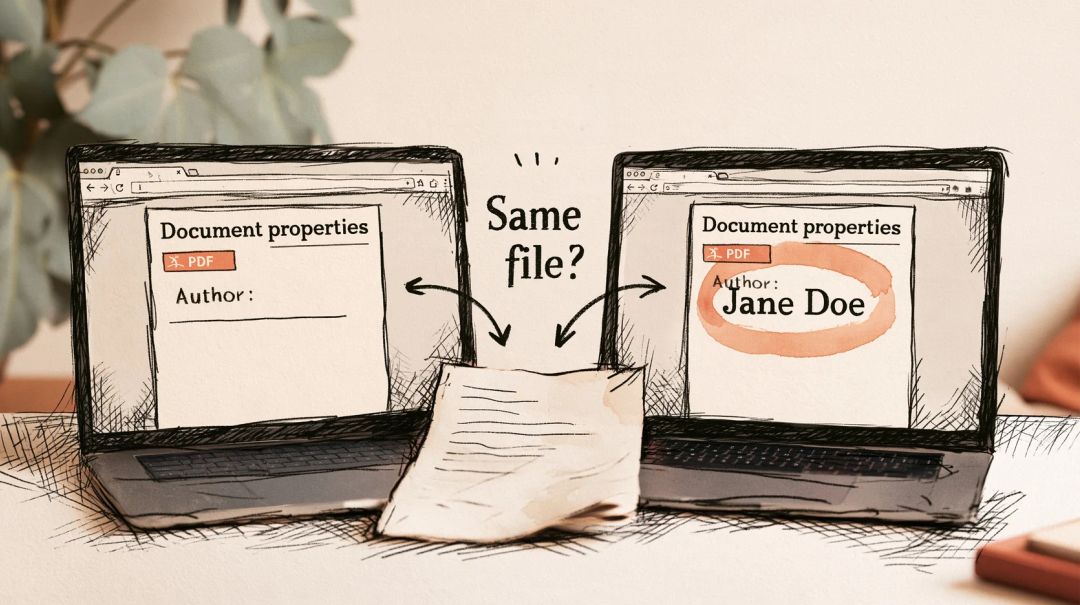
Dos copias, dos lectores. El mismo archivo puede mostrar un autor distinto según dónde lo abras. El visor integrado de Chrome solo lee el diccionario de propiedades antiguo. Firefox, desde la versión 141, prefiere la copia XMP y, si no la encuentra, recurre al diccionario. En nuestra prueba borramos el Autor con ExifTool y dejamos la copia XMP sin tocar. El motor del visor de Chrome no encontró ningún autor. El del visor de Firefox encontró el nombre completo.
Ediciones que solo añaden. ExifTool, la herramienta de línea de comandos que recomiendan la mayoría de las guías, escribe los cambios en un PDF como un añadido al final. Su propia documentación lo reconoce abiertamente: la información antigua «nunca se borra realmente del archivo». Ejecutamos su orden para borrarlo todo, exiftool -all:all=, en nuestro archivo de prueba. Mostró una advertencia, «ExifTool PDF edits are reversible. Deleted tags may be recovered!» (las ediciones de PDF de ExifTool son reversibles y las etiquetas borradas pueden recuperarse), y el motor del visor de Firefox dejó de mostrar un autor. PDFium, el motor del visor de Chrome, seguía leyendo «Jane Doe» en la versión anterior que quedaba dentro del archivo. Con una orden más, exiftool -PDF-update:all=, recuperamos el original byte a byte.
Evita que tu nombre entre al crear el PDF
Limpiar el documento de origen es más fácil que limpiar cada PDF que generes a partir de él.
Microsoft Word
Word rellena el Autor con el Nombre de usuario de Archivo > Opciones > Personalizar la copia de Microsoft Office, el mismo nombre que identifica tus comentarios y tus cambios controlados. Si el PDF no debe llevarlo:
- Inspecciona una copia del documento: Archivo > Información > Comprobar si hay problemas > Inspeccionar documento y, después, Inspeccionar. Haz clic en Quitar todo junto a Propiedades del documento e información personal, y también junto a Comentarios, revisiones, versiones y anotaciones si no los necesitas. Microsoft recomienda hacerlo en una copia, porque los datos eliminados no siempre se pueden recuperar.
- Exporta: Archivo > Guardar una copia, elige PDF y luego Más opciones > Opciones. Desmarca Propiedades del documento.
- En ese mismo cuadro de diálogo, en Qué quiere publicar, elige Documento y no Documento con marcas. Con las marcas, los cambios controlados y los globos de comentario se dibujan en la página, normalmente con el nombre del revisor.
Word para Mac tiene una casilla para quitar la información personal del archivo al guardarlo, en Revisar > Proteger > Proteger documento. Borra el autor y la empresa, y cambia el nombre de quien escribió cada comentario por uno genérico.
LibreOffice Writer
LibreOffice toma el autor de Herramientas > Opciones > LibreOffice > Datos de identidad (en un Mac, LibreOffice > Preferencias). En nuestra prueba, LibreOffice 25.2 escribió ese nombre dos veces en una exportación a PDF normal: en las propiedades y en la copia XMP.
- Para dejarlo fuera de un documento concreto, abre Archivo > Propiedades y desmarca Aplicar datos de identidad en la pestaña General antes de exportar.
- Los comentarios solo pasan al PDF si marcas Comentarios como anotaciones PDF o Comentarios al margen en el cuadro de diálogo de exportación. Cada comentario exportado lleva el nombre de su autor y, en nuestra prueba, también la fecha.
- Para anonimizar los comentarios de forma definitiva, activa Eliminar información personal al guardar en Herramientas > Opciones > LibreOffice > Seguridad > Opciones. Al guardar, los autores de los comentarios pasan a llamarse «Autor1», «Autor2», etc.
Otras aplicaciones
Google Docs, Pages, las aplicaciones de diseño y los escáneres del móvil escriben sus propias propiedades, y la mayoría no dice cuáles. No lo adivines: exporta una vez y haz la comprobación que se describe más abajo.
Quitar tu nombre de un PDF terminado
En el navegador
Eliminar metadatos de PDF borra de una vez las propiedades del documento y la copia XMP, junto con los datos privados que algunas aplicaciones añaden a las páginas, y después reescribe el archivo entero. Esa reescritura es lo importante: las versiones anteriores que otras herramientas añadieron al final no pasan al archivo nuevo. Pasamos por ella el archivo que ExifTool había «limpiado», y el nombre antiguo desapareció de los visores y del propio archivo.
Los comentarios, los campos de formulario, los adjuntos y el texto de las páginas no los toca, y es intencionado. Para los comentarios, usa Aplanar PDF con Formularios y comentarios seleccionado. Dibuja en la página cada icono de nota, cada resaltado y cada valor de formulario, y elimina los comentarios propiamente dichos, nombres de autor incluidos. Antes de hacerlo, conviene saber dos cosas:
- El texto de dentro de una nota adhesiva no se conserva. En la página solo queda el icono.
- Los comentarios guardados sin una apariencia dibujada, como las notas que exporta LibreOffice, reciben un icono de nota estándar. Si un comentario no se puede dibujar de ninguna manera, se queda como comentario y la herramienta te lo indica.
Si todavía necesitas los comentarios, guarda el archivo original.
El orden da igual. En nuestra prueba, aplanar primero o limpiar primero los metadatos dio el mismo resultado: ningún nombre en las propiedades, en la copia XMP ni en los comentarios. Lo que quedó fue el texto de la página, el valor del formulario (ya convertido en parte de la página) y el adjunto. Las dos herramientas funcionan en tu dispositivo y el PDF no se sube. Puedes comprobarlo tú mismo.
Ninguna de las dos quita los adjuntos. Busca un clip en la barra lateral de Acrobat Reader o de Firefox. Si ahí hay un archivo que no querías enviar, vuelve a crear el PDF sin él o usa Acrobat Pro.
En Adobe Acrobat Pro
Acrobat Pro tiene una sola orden para todo esto: Todas las herramientas > Censurar un PDF > Sanear documento y, después, Eliminar todo. Adobe incluye los metadatos, los comentarios, los adjuntos, las capas ocultas y los datos de formulario entre lo que elimina. Si quieres conservar algo, elige Eliminar selectivamente y marca solo lo que deba desaparecer. Luego guarda el archivo, mejor como una copia nueva.
Para que tu nombre de inicio de sesión no aparezca en los comentarios nuevos, abre Menú > Preferencias (en un Mac, Acrobat > Preferencias), entra en la categoría de comentarios y desmarca la opción que usa siempre el nombre de inicio de sesión como nombre del autor.
El Acrobat Reader gratuito muestra las propiedades del documento, pero no permite editarlas.
Vista Previa en un Mac
Herramientas > Mostrar inspector muestra el autor. Apple solo documenta la edición de palabras clave en Vista Previa, así que úsala para mirar, no para limpiar.
ExifTool
Si ya usas ExifTool, termina con una reescritura completa. Su documentación sugiere qpdf --linearize in.pdf out.pdf; pasar el archivo por «Eliminar metadatos de PDF» tiene el mismo efecto.
Comprueba que tu nombre ha desaparecido de verdad
Abre la copia limpia, no el original, y dedícale cinco minutos:
- Las propiedades del documento en dos navegadores. En Chrome, haz clic en ⋮ (Más acciones) > Propiedades del documento. En Firefox, abre el menú Herramientas del visor (>>) > Propiedades del documento. Fíjate en el autor, el título y los campos de la aplicación. Chrome muestra el diccionario antiguo y Firefox prefiere XMP, así que entre los dos ves ambas copias.
- Los comentarios. Cualquier comentario que quede en el archivo sigue mostrando su autor. Abre la lista de comentarios en Acrobat Reader y recórrela entera.
- Los adjuntos y los marcadores. Los dos están en la barra lateral.
- Las páginas. Pulsa Ctrl+F (Cmd+F en un Mac) y busca tu nombre, tus iniciales y tu nombre de usuario. Así también encuentras los valores de formulario que hayas aplanado.
- El nombre del archivo. Cámbialo si contiene tu nombre.
Si te manejas con la terminal: buscar tu nombre en el archivo en bruto con grep demuestra poco. En nuestro archivo de prueba de LibreOffice, el autor del comentario estaba guardado con otra codificación de texto, y grep no encontró nada aunque el nombre seguía ahí. Además, si un archivo tiene más de una línea %%EOF (grep -c %%EOF file.pdf), se ha actualizado añadiendo datos al final, así que puede conservar versiones anteriores. Los PDF firmados se construyen así de forma legítima.
Cuando tu nombre está en la propia página
Las herramientas de metadatos nunca cambian lo que ves. Si tu nombre está en un encabezado, en un bloque de firma o en una línea «Preparado por», tienes que censurarlo. Censurar PDF convierte en imagen cada página que modifica, con las zonas marcadas tapadas en negro, y elimina las propiedades, el XMP, los marcadores y los adjuntos de todo el archivo.
Su búsqueda también lee los campos de formulario y los comentarios que se ven en la página, pero una página escaneada no tiene texto en el que buscar: dibuja un recuadro sobre lo que se le escape. Después abre el resultado y comprueba que la censura ha funcionado.
Cómo lo probamos
En octubre de 2026 creamos archivos de prueba para una persona inventada, Jane Doe. Uno era una exportación de LibreOffice 25.2 con un comentario. El otro, un PDF desordenado a propósito, con su nombre en las propiedades, en la copia XMP, en dos comentarios, en un campo de formulario, en un adjunto y en el texto de la página. Los pasamos por ExifTool 12.57 y por «Eliminar metadatos de PDF», «Aplanar PDF» y «Censurar PDF» de Hushdesk. Después de cada paso buscamos el nombre en todas las estructuras del archivo con qpdf y comprobamos lo que mostraban pdf.js (el motor del visor de Firefox) y PDFium (el del visor de Chrome). Los visores cambian con las actualizaciones, así que revisa tu propio archivo antes de enviar algo delicado.
Respuestas breves
¿Por qué mi PDF muestra como autor el nombre de otra persona? El nombre viene del software, no del documento: una instalación de Office registrada a nombre de un compañero, una plantilla creada por otra persona, un ordenador compartido en el trabajo. Corrígelo en los ajustes de usuario de la aplicación o sustitúyelo con Editar metadatos de PDF.
¿Puedo poner otro autor en vez de borrarlo? Sí. «Editar metadatos de PDF» escribe el nuevo valor tanto en las propiedades del documento como en la copia XMP, así que todos los visores muestran el mismo nombre. Es útil cuando un documento debe llevar el nombre de tu empresa y no el tuyo.
¿Cambiar el nombre del archivo quita mi nombre? No. El nombre del archivo y las propiedades del documento son cosas independientes.
¿Eliminar los metadatos cambia el aspecto del PDF? No. Las páginas, el texto, los enlaces, los marcadores y los campos de formulario se quedan como estaban.
¿Cómo anonimizo un artículo para una revisión ciega? Elimina las propiedades y los comentarios como se explica más arriba y luego busca en el texto tu nombre, tu institución y frases como «nuestro trabajo anterior». La limpieza de metadatos no detecta nada de eso.
¿Una firma digital revela mi nombre? Sí, por diseño: el certificado de quien firma forma parte de la firma. Cualquier cambio en el archivo, incluido eliminar los metadatos, invalida la firma, así que limpia primero el PDF y fírmalo al final.