Come unire CV, lettera di presentazione e attestati in un unico PDF
Il modulo di candidatura ha un solo campo di caricamento, oppure l’annuncio chiede di inviare tutto in un unico file. Ecco come mettere in ordine i documenti, ricavare pagine vere e proprie dalle foto fatte con il telefono, rientrare nel limite di dimensione e controllare il file prima di premere Invia.
In breve
Salva in PDF la lettera di presentazione e il CV dall’app in cui li hai scritti. Scansiona con il telefono gli attestati cartacei, oppure trasforma in pagine PDF le foto che hai già. Poi unisci tutto in un solo passaggio: lettera, CV, attestati. Comprimi il risultato solo se supera il limite del portale e, quando lo fai, lascia il testo selezionabile. Infine dai al file un nome chiaro e aprilo un’ultima volta prima di caricarlo.
Se il portale di candidatura ha campi separati per CV, lettera di presentazione e allegati, usa quelli. Un unico file serve quando è il datore di lavoro a chiederlo, o quando non c’è nessun altro posto in cui caricare i documenti.
Metti i documenti in un ordine sensato
Salvo indicazioni diverse nell’annuncio, questo ordine funziona quasi ovunque:
- Lettera di presentazione (o lettera motivazionale). Ti presenta e dà un senso al resto del file. Se la metti dopo il CV, è facile che venga saltata.
- CV.
- Attestati, certificati, diplomi e lettere di referenza. Metti per primi quelli più pertinenti o più recenti. Chi fa la selezione e scorre il file di fretta vede le prove più solide prima di fermarsi.
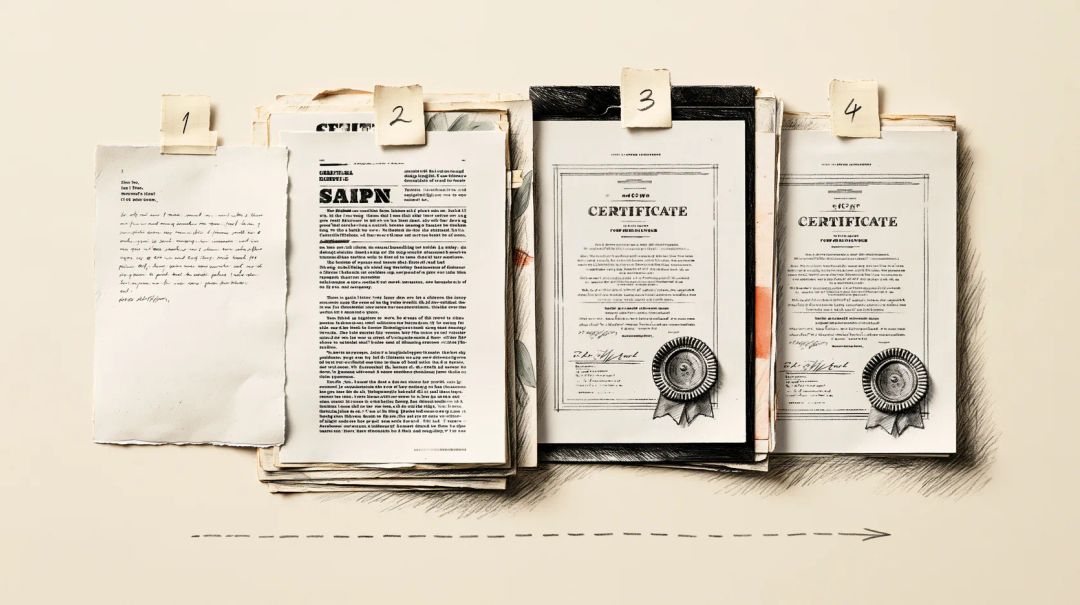
Le convenzioni cambiano da un paese all’altro. Nei paesi di lingua tedesca, per esempio, la candidatura spesso si apre con una pagina di copertina e le referenze seguono dalla più recente alla più vecchia. Se l’annuncio elenca i documenti in un certo ordine, segui quello.
Passo 1: salva ogni documento in PDF
Esporta il documento dall’app in cui l’hai scritto. Così il testo resta testo vero, e questo conta sia quando il recruiter fa una ricerca nel file sia per qualsiasi software che legge il tuo CV.
- Microsoft Word per Windows: File > Salva una copia (o Salva con nome), scegli PDF, poi Altre opzioni > Opzioni. Spunta la casella che crea i segnalibri e scegli Intestazioni: i titoli delle sezioni diventano segnalibri nel PDF. Microsoft precisa che la versione per browser, Word per il Web, crea un PDF di base senza segnalibri.
- Documenti Google (Google Docs): File > Scarica > Documento PDF (.pdf). Non ci sono opzioni di esportazione, quindi niente segnalibri.
- LibreOffice Writer: File > Esporta come > Esporta nel formato PDF. Nella scheda Generale, l’opzione Esporta strutture trasforma i titoli in segnalibri.
- Niente Word su questo computer: Word in PDF converte i file DOCX e DOC sul nostro server. Il file viene caricato solo dopo che premi il pulsante di conversione, e sei tu a scegliere quando eliminare il risultato.
Un modello di CV scaricato da internet si porta dietro più del suo layout. Nel nostro test, un CV creato da un modello inventato è finito nel PDF con il titolo del modello, «Modern Resume Template», e con il suo designer come autore. Unire i file come descritto più avanti elimina queste proprietà. Per un documento che invii da solo, leggi come rimuovere il tuo nome da un PDF.
Passo 2: trasforma gli attestati in pagine PDF
Attestati cartacei. Lo scanner del telefono ti dà una pagina ritagliata e raddrizzata, non la foto di una scrivania. Su iPhone apri l’app File, tocca Altro (…), poi Scansiona documenti e salva la scansione. Apple descrive lo stesso scanner anche in Note, sotto il pulsante con la graffetta, Allegato (Supporto Apple). Su Android apri l’app Google Drive, tocca il pulsante Fotocamera, scansiona le pagine, tocca Fine e scegli il formato PDF prima di salvare (Guida di Google Drive).
Foto che hai già. JPG in PDF mette ogni immagine su una pagina a sé. Scegli lo stesso Formato pagina del tuo CV, A4 o US Letter, e lascia Orientamento su Automatico. Le foto fatte con il telefono spesso contengono la posizione GPS del punto in cui sono state scattate, che per un attestato di solito è casa tua. Nel nostro test, una foto da 12 megapixel con la posizione e un’indicazione di rotazione è diventata una pagina A4 dritta; né la posizione né il modello del telefono sono finiti nel PDF. Se invece mandi le foto originali, leggi prima come rimuovere la posizione dalle foto di iPhone.
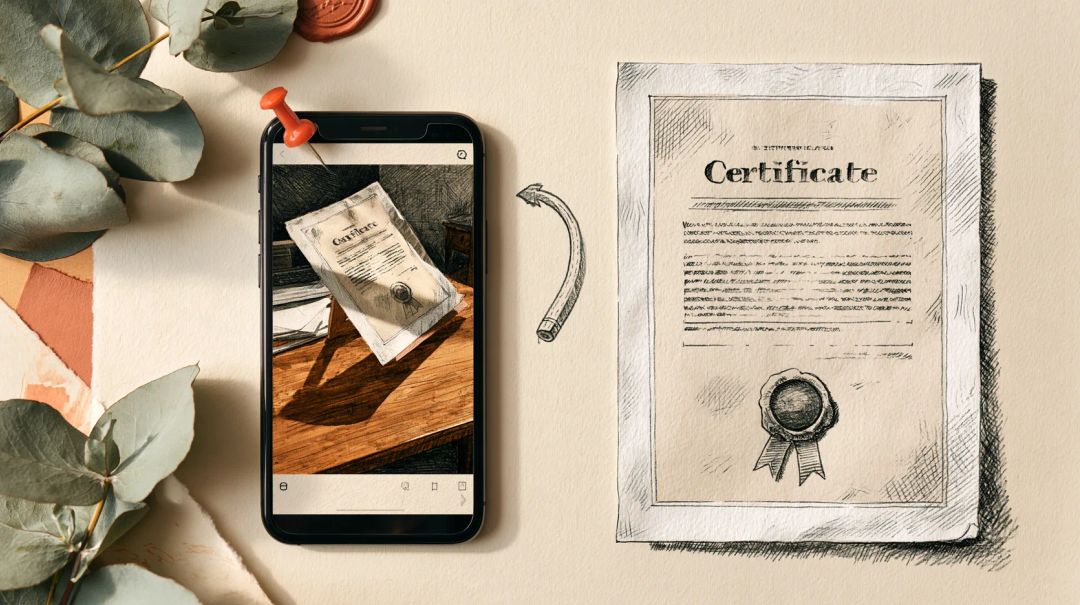
Attestati che hai scaricato in PDF. Usali così come sono. Un attestato in orizzontale può restare in orizzontale: qualsiasi visualizzatore lo mostra nel verso giusto. Ruota le pagine solo se una scansione è venuta di traverso, con Organizza PDF.
File protetti da password o firmati. Alcune università inviano il certificato degli esami protetto da password. «Unisci PDF» te la chiede e apre il file sul tuo dispositivo; il file unito non ha password. Un attestato con firma digitale è un caso diverso: qualsiasi modifica al file, unione compresa, invalida la firma, e «Unisci PDF» te lo segnala. Se il datore di lavoro deve verificare la firma, allega anche l’originale.
Passo 3: unisci i file nell’ordine giusto
Apri Unisci PDF, aggiungi tutti i file, trascinali nell’ordine visto sopra e premi Unisci PDF. Le pagine vengono copiate così come sono: il testo resta selezionabile e le foto non vengono ricompresse. L’unione avviene sul tuo dispositivo, quindi i file non vengono caricati, e puoi verificarlo da te.
Una nota sui segnalibri: «Unisci PDF» mantiene i segnalibri che ogni file ha già e li fa puntare alle pagine giuste, ma non aggiunge un nuovo segnalibro per ogni file. Nel nostro test i tre titoli di sezione del CV sono arrivati come segnalibri, mentre la lettera e gli attestati non ne avevano. Per una candidatura di cinque pagine va benissimo. Per una più lunga, prima di esportare formatta come titolo la prima riga di ogni documento («Lettera di presentazione», «CV»): così ognuno avrà il suo segnalibro.
Se una pagina è finita nel posto sbagliato, o una scansione si è portata dietro un retro vuoto, sistemala con «Organizza PDF». Su Mac anche Anteprima può unire i PDF: scegli Vista > Miniature e trascina le pagine dalla barra laterale di un documento a quella dell’altro (Supporto Apple). Anteprima salva le modifiche in automatico, quindi prima duplica i file.
Passo 4: rientra nel limite di dimensione
Di solito i portali indicano il limite accanto al campo di caricamento. LinkedIn, per esempio, consiglia di tenere il CV sotto i 2 MB.
Le pagine di testo non pesano quasi niente: sono le foto a rendere pesante una candidatura. Il nostro file di prova di cinque pagine arrivava a 3,6 MB, e quasi tutto era dovuto all’unico attestato fotografato. Comprimi PDF con una dimensione desiderata di 2 MB lo ha portato a 1,05 MB. La foto è stata ricompressa con una qualità molto alta, il testo è rimasto selezionabile e i segnalibri erano ancora al loro posto. Con un obiettivo di 1 MB il file è sceso a 829 KB.
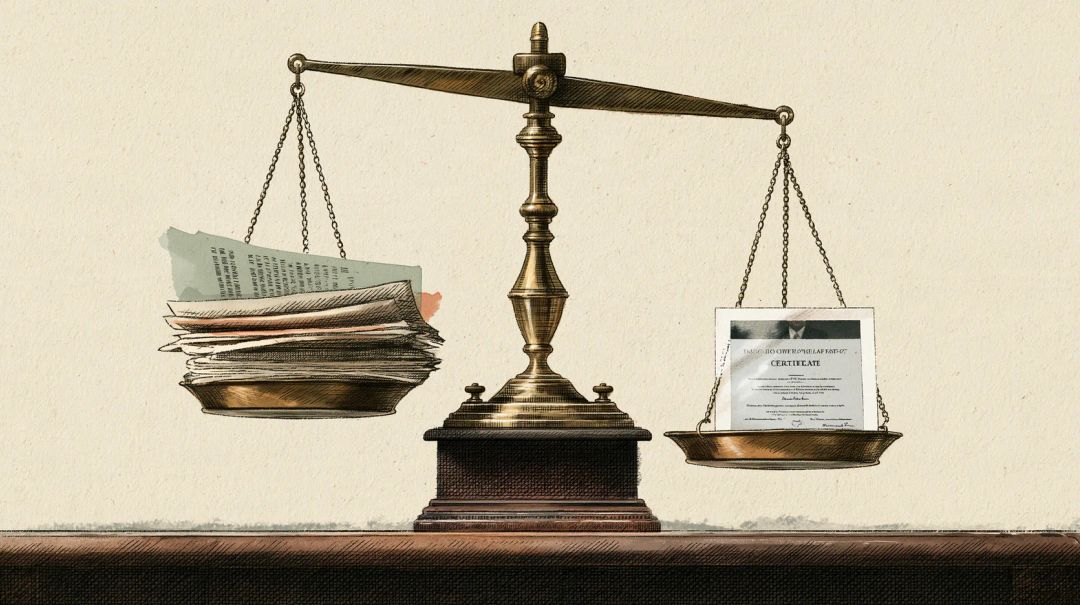
Per una candidatura non scegliere Pagine come immagini. Questa modalità trasforma ogni pagina in un’immagine: il nostro file è sceso a 199 KB, ma il testo non si poteva più selezionare né cercare e i segnalibri erano spariti. Se il tuo CV esiste solo come scansione, rendilo ricercabile con OCR PDF, che riconosce solo il testo in inglese e in russo.
Passo 5: dai un nome al file e un titolo al documento
Rinomina il file in modo che abbia senso anche nella cartella Download di un’altra persona: Jane-Doe-candidatura-data-analyst.pdf, non merged (3).pdf o CV_definitivo_v2.pdf.
Un PDF unito non ha un titolo suo. Puoi aggiungerlo con Metadati PDF: il titolo, per esempio «Jane Doe – Candidatura per il ruolo di Data Analyst», e il tuo nome come autore. I visualizzatori integrati in Chrome e Firefox mostrano il titolo nella scheda del browser.
Fallo per ultimo. «Comprimi PDF» rimuove le proprietà del documento per impostazione predefinita: nel nostro test, il titolo aggiunto prima di comprimere è sparito con la compressione. Se devi comprimere dopo aver impostato il titolo, disattiva Rimuovi i metadati in Altre opzioni.
Controlla il file prima di inviarlo
Apri il file definitivo, non quello del passaggio precedente, e controllalo punto per punto:
- Ordine e orientamento. Scorri tutte le pagine: ordine giusto, niente di traverso, nessun retro vuoto.
- Testo. Premi Ctrl+F (Cmd+F su Mac) e cerca il tuo nome o una competenza che compare nel CV. Se non trovi nulla, la pagina è un’immagine.
- Dimensione. Confronta la dimensione del file con il limite del portale. Su alcuni siti un limite di 2 MB vuol dire 2.000.000 byte, su altri 2.097.152 byte, quindi tieniti un po’ di margine.
- Proprietà. Apri le proprietà del documento nel tuo visualizzatore PDF e controlla che titolo e autore non riportino il nome di un modello o di un’altra persona.
- Nome. Il nome del file deve dire chi sei e che cos’è il file.
Come abbiamo fatto i test
Nell’ottobre 2026 abbiamo preparato una candidatura per una persona inventata, Jane Doe: una lettera di presentazione e un CV esportati da LibreOffice 25.2, con il titolo e l’autore di un modello nelle proprietà; un attestato di un corso in orizzontale, in formato US Letter; un certificato degli esami protetto da password; e una foto di un attestato cartaceo fatta con il telefono, da 4,6 MB e 12 megapixel, con la posizione e un’indicazione di rotazione nei dati EXIF. Abbiamo passato i file in «JPG in PDF», «Unisci PDF», «Comprimi PDF» e «Metadati PDF» di Hushdesk e abbiamo esaminato ogni risultato con qpdf, pikepdf, poppler ed ExifTool: formati delle pagine, segnalibri, proprietà del documento, dati delle immagini e testo estraibile.
Risposte brevi
La lettera di presentazione va prima o dopo il CV? Prima, a meno che il datore di lavoro non chieda un ordine diverso. È la lettera a spiegare il resto del file.
Unire i file riduce la qualità dei documenti? No. «Unisci PDF» copia le pagine così come sono. Solo la compressione modifica le immagini, e solo se la usi.
Posso unire i file dal telefono? Sì, «Unisci PDF» funziona nel browser dello smartphone. Le scansioni grandi richiedono memoria e, su un telefono meno recente, lo strumento ti avvisa prima di iniziare se i file sono troppo grandi.
Perché il mio PDF unito è così pesante? Di solito per colpa di foto o scansioni salvate alla piena risoluzione della fotocamera. Si risolve scansionando gli attestati con uno scanner di documenti o comprimendo il file fino al limite del portale.
Il datore di lavoro vedrà che ho usato un modello? Non dalle proprietà del file unito: «Unisci PDF» non le copia. Un PDF inviato da solo, invece, conserva tutto quello che il modello ci ha scritto dentro, quindi controllane le proprietà del documento.
Devo aggiungere i numeri di pagina? Per una candidatura lunga, sì. Usa Aggiungi numeri di pagina dopo l’unione, così la numerazione prosegue su tutto il file.