Como juntar currículo, carta de apresentação e certificados em um só PDF
O formulário da vaga tem um único campo de envio, ou o anúncio pede tudo num arquivo só. Veja como pôr os documentos em ordem, criar páginas de verdade a partir de fotos do celular, caber no limite de tamanho e conferir o arquivo antes de clicar em “Enviar”.
Resposta curta
Salve a carta de apresentação e o currículo em PDF no próprio aplicativo em que você os escreveu. Digitalize os certificados em papel com o celular ou transforme em páginas de PDF as fotos que você já tem. Depois junte tudo de uma vez: carta de apresentação, currículo, certificados. Comprima o resultado só se ele passar do limite do portal e, nesse caso, mantenha o texto selecionável. Por fim, dê ao arquivo um nome claro e abra-o mais uma vez antes de enviar.
Se o formulário tiver campos separados para o currículo, a carta de apresentação e os anexos, use esses campos. O arquivo único é para quando a empresa pede isso ou quando não há outro lugar para colocar os documentos.
Coloque os documentos numa ordem que faça sentido
A menos que o anúncio da vaga diga outra coisa, esta ordem funciona em quase todo lugar:
- Carta de apresentação. Ela apresenta você e explica por que o resto está ali. Colocada depois do currículo, é fácil de pular.
- Currículo.
- Certificados, diplomas e cartas de recomendação. Coloque primeiro os mais relevantes ou os mais recentes. Quem recruta e só passa os olhos pelo arquivo vê os comprovantes mais fortes antes de parar de rolar a tela.
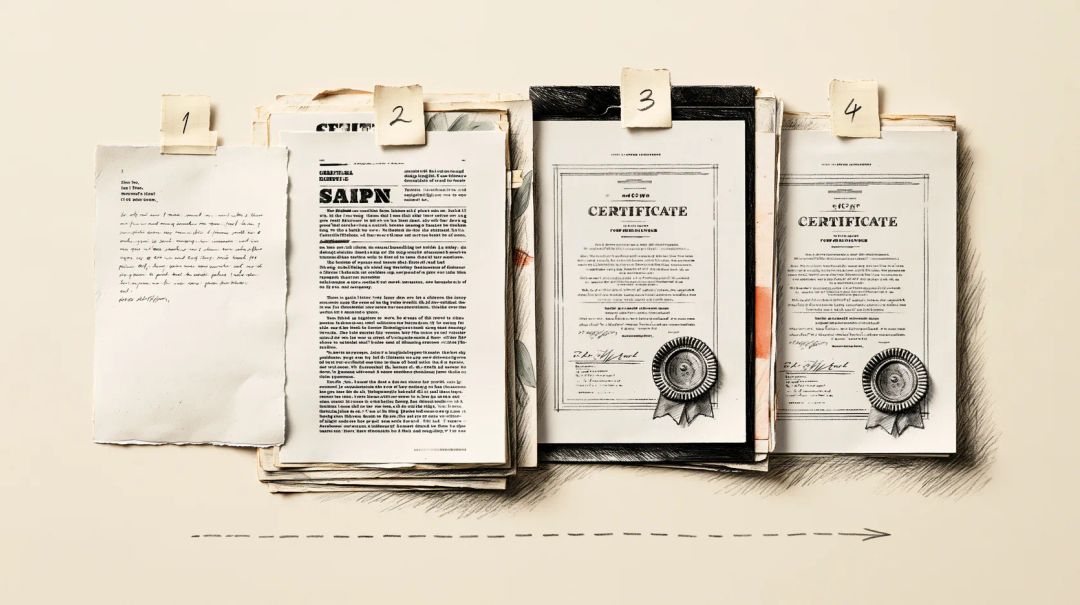
As convenções mudam de um país para outro. Em países de língua alemã, por exemplo, a candidatura costuma começar com uma folha de rosto, e as cartas de referência vêm da mais recente para a mais antiga. Quando o anúncio listar os documentos numa ordem específica, siga essa ordem.
Passo 1: salve cada documento em PDF
Exporte o PDF no aplicativo em que você escreveu o documento. Assim o texto continua sendo texto de verdade, o que faz diferença para a busca do recrutador e para qualquer sistema que leia o seu currículo.
- Microsoft Word para Windows: Arquivo > Salvar uma cópia (ou Salvar como), escolha PDF e depois Mais Opções > Opções. Marque Criar indicadores usando e escolha a opção de títulos, não Indicadores do Word: assim os títulos das seções viram marcadores no PDF. A Microsoft avisa que o Word para a Web, a versão de navegador, gera um PDF básico e que, para ter marcadores, é preciso usar o aplicativo da área de trabalho.
- Google Docs: Arquivo > Baixar e escolha o formato PDF. Não há opções de exportação, então o arquivo sai sem marcadores.
- LibreOffice Writer: Arquivo > Exportar como > Exportar como PDF. Na aba Geral, a opção Exportar tópicos transforma os títulos em marcadores.
- Sem Word neste computador: Word para PDF converte arquivos DOCX e DOC no nosso servidor. O arquivo só é enviado depois que você clica no botão de converter, e você escolhe quando o resultado é excluído.
Um modelo de currículo baixado da internet traz mais do que o layout. No nosso teste, um currículo feito a partir de um modelo inventado chegou ao PDF com o título do modelo, “Modern Resume Template”, e com o nome de quem o criou como autor. Juntar os arquivos, como descrito abaixo, elimina essas propriedades. Para um documento que você envia sozinho, veja como remover o seu nome de um PDF.
Passo 2: transforme os certificados em páginas de PDF
Certificados em papel. O scanner do celular entrega uma página recortada e sem distorção, e não a foto de um papel em cima da mesa. No iPhone, abra o app Arquivos, toque em Mais (…), depois em Escanear Documentos, e salve a digitalização. A Apple descreve o mesmo scanner no app Notas, no botão Anexo, o do clipe de papel (Suporte da Apple). No Android, abra o app Google Drive, toque em Câmera, digitalize as páginas, toque em Concluído e escolha .pdf antes de salvar (Ajuda do Google Drive).
Fotos que você já tem. JPG para PDF coloca cada imagem numa página. Escolha o mesmo Tamanho da página do currículo, A4 (o padrão no Brasil) ou Carta (o formato americano), e deixe Orientação em Automática. As fotos do celular costumam guardar a posição de GPS do lugar onde foram tiradas, que, no caso de um certificado, geralmente é a sua casa. No nosso teste, uma foto de 12 megapixels com localização e uma marcação de rotação virou uma página A4 na posição certa; nem a localização nem o modelo do celular foram parar no PDF. Se você for enviar as próprias fotos, leia antes como tirar a localização das fotos do iPhone.
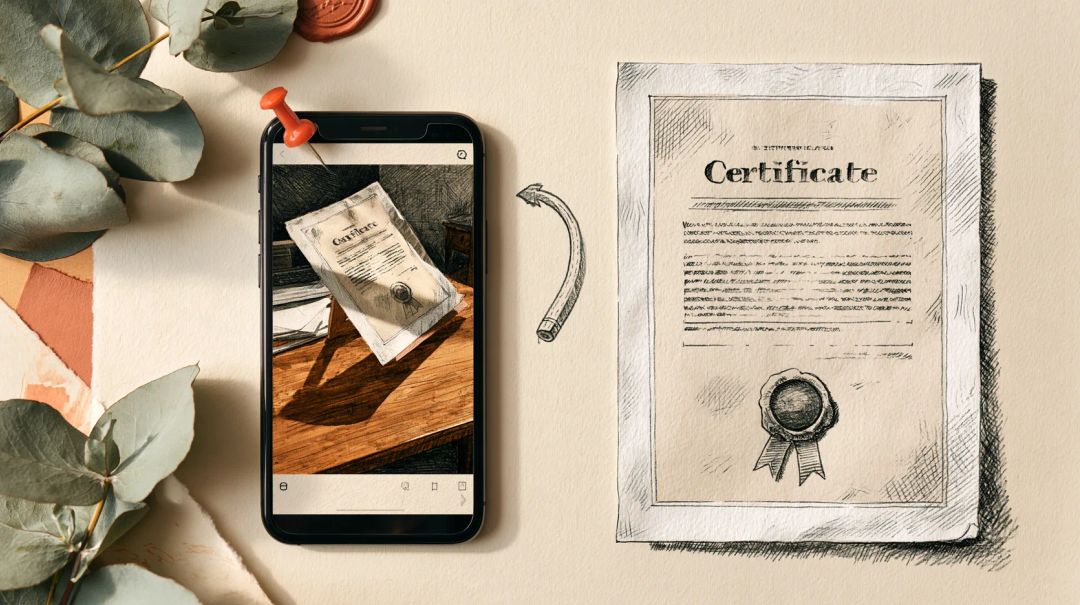
Certificados que você baixou em PDF. Use como estão. Um certificado em paisagem pode continuar em paisagem: qualquer leitor de PDF o mostra na posição certa. Gire páginas só quando uma digitalização sair de lado, com Organizar PDF.
Arquivos protegidos por senha ou assinados. Algumas universidades enviam o histórico escolar com senha. O Juntar PDF pede essa senha e abre o arquivo no seu dispositivo; o arquivo final fica sem senha. Um certificado com assinatura digital é outro caso: qualquer alteração no arquivo, inclusive juntá-lo a outros, invalida a assinatura, e o Juntar PDF avisa sobre isso. Se a empresa precisar verificar a assinatura, anexe também o original.
Passo 3: junte os arquivos na ordem certa
Abra o Juntar PDF, adicione todos os arquivos, arraste-os para a ordem descrita acima e clique em Juntar PDF. As páginas são copiadas como estão: o texto continua selecionável e as fotos não são comprimidas de novo. A junção roda no seu dispositivo, então os arquivos não são enviados, e você pode conferir isso você mesmo.
Sobre os marcadores: o Juntar PDF mantém os marcadores que cada arquivo já tem e os aponta para as páginas certas. Ele não cria um marcador novo para cada arquivo. No nosso teste, os três títulos de seção do currículo viraram marcadores, enquanto a carta de apresentação e os certificados ficaram sem nenhum. Para uma candidatura de cinco páginas, tudo bem. Numa mais longa, aplique um estilo de título à primeira linha de cada documento (“Carta de apresentação”, “Currículo”) antes de exportar, e cada um ganha o próprio marcador.
Se uma página foi parar no lugar errado ou se uma digitalização pegou um verso em branco, corrija com o Organizar PDF. No Mac, a Pré-Visualização também junta PDFs: escolha Visualizar > Miniaturas e arraste páginas da barra lateral de um documento para a do outro (Suporte da Apple). A Pré-Visualização salva as alterações automaticamente, então duplique os arquivos antes.
Passo 4: fique abaixo do limite de tamanho
Os portais costumam informar o limite ao lado do campo de envio. O LinkedIn, por exemplo, recomenda um currículo com menos de 2 MB.
Páginas de texto quase não pesam. São as fotos que deixam uma candidatura pesada. O nosso arquivo de teste, de cinco páginas, ficou com 3,6 MB, e quase tudo isso vinha do único certificado fotografado. O Comprimir PDF com o tamanho desejado de 2 MB reduziu o arquivo para 1,05 MB. A foto foi comprimida de novo com qualidade muito alta, o texto continuou selecionável e os marcadores ficaram no lugar. Com 1 MB como tamanho desejado, o resultado foi 829 KB.
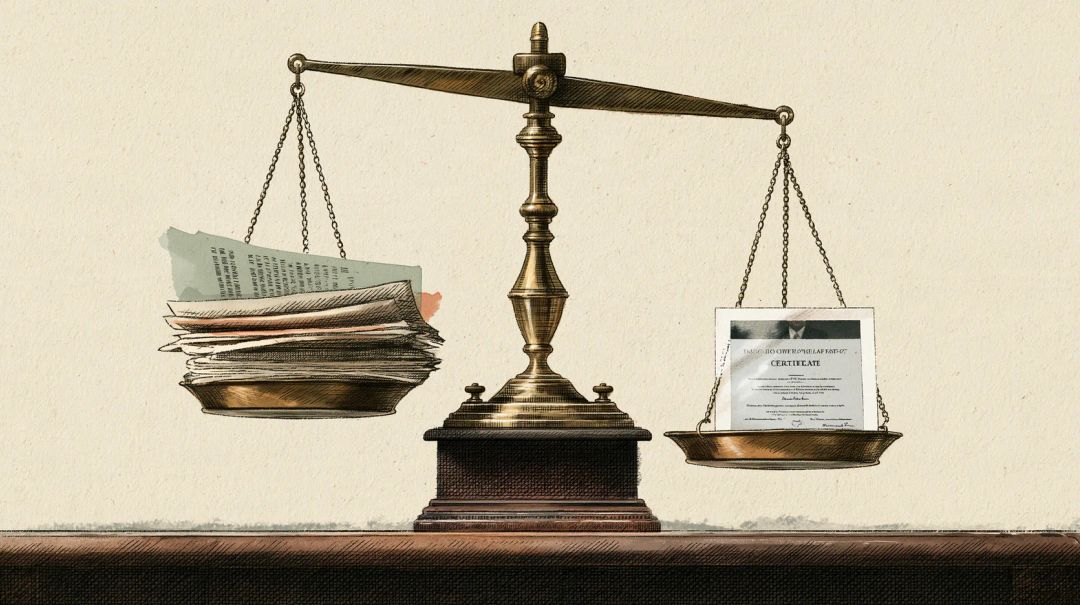
Não escolha Páginas como imagens para uma candidatura. Esse modo transforma cada página numa imagem: o nosso arquivo encolheu para 199 KB, mas o texto deixou de poder ser selecionado ou pesquisado, e os marcadores sumiram. Se o seu currículo só existe como digitalização, torne-o pesquisável com o OCR em PDF, que reconhece apenas texto em inglês e russo.
Passo 5: dê um nome ao arquivo e um título ao documento
Renomeie o arquivo para que ele faça sentido na pasta de downloads de outra pessoa: Jane-Doe-candidatura-analista-de-dados.pdf, e não merged (3).pdf ou curriculo_final_v2.pdf.
Um PDF juntado não tem título próprio. Você pode adicionar um com o Editar metadados do PDF: o título, por exemplo “Jane Doe – Candidatura à vaga de Analista de Dados”, e o seu nome como autor. Os leitores de PDF integrados ao Chrome e ao Firefox mostram o título na aba do navegador.
Faça isso por último. O Comprimir PDF remove as propriedades do documento por padrão. No nosso teste, um título adicionado antes da compressão tinha sumido depois dela. Se você precisar comprimir depois de definir o título, desative Remover metadados em Mais opções.
Confira o arquivo antes de enviar
Abra o arquivo final, não o da etapa anterior, e passe por ele com calma:
- Ordem e orientação. Role por todas as páginas: ordem certa, nada de lado, nenhum verso em branco.
- Texto. Pressione Ctrl+F (Cmd+F no Mac) e busque o seu nome ou uma habilidade do currículo. Se nada for encontrado, a página é uma imagem.
- Tamanho. Compare o tamanho do arquivo com o limite do portal. Um limite de 2 MB significa 2.000.000 bytes em alguns sites e 2.097.152 em outros, então deixe uma folga.
- Propriedades. Abra as propriedades do documento no seu leitor de PDF e confira se o título e o autor não trazem o nome de um modelo ou de outra pessoa.
- Nome. O nome do arquivo deve dizer quem você é e o que o arquivo contém.
Como testamos
Em outubro de 2026, montamos uma candidatura para uma pessoa inventada, Jane Doe: uma carta de apresentação e um currículo exportados do LibreOffice 25.2 com o título e o autor de um modelo nas propriedades, um certificado de curso em paisagem no formato Carta (US Letter), um histórico escolar protegido por senha e uma foto de celular de um certificado em papel, com 4,6 MB e 12 megapixels, com localização e uma marcação de rotação nos dados EXIF. Passamos os arquivos pelas ferramentas JPG para PDF, Juntar PDF, Comprimir PDF e Editar metadados do PDF do Hushdesk e inspecionamos cada resultado com qpdf, pikepdf, poppler e ExifTool: tamanhos de página, marcadores, propriedades do documento, dados das imagens e texto extraível.
Respostas rápidas
A carta de apresentação vai antes ou depois do currículo? Antes, a menos que a empresa peça outra ordem. A carta explica o resto do arquivo.
Juntar os arquivos piora a qualidade dos documentos? Não. O Juntar PDF copia as páginas como estão. Só a compressão altera as imagens, e só se você usá-la.
Dá para juntar os arquivos no celular? Sim, o Juntar PDF funciona no navegador do celular. Digitalizações grandes exigem memória, e num celular mais antigo a ferramenta avisa antes de começar se os arquivos forem grandes demais.
Por que o meu PDF final ficou tão grande? Geralmente por causa de fotos ou digitalizações salvas na resolução máxima da câmera. Digitalizar os certificados com um scanner de documentos ou comprimir o arquivo até o limite do portal resolve.
A empresa vai perceber que eu usei um modelo? Não pelas propriedades do arquivo juntado: o Juntar PDF não as copia. Já um PDF enviado sozinho mantém o que o modelo gravou nele, então confira as propriedades do documento.
Vale a pena numerar as páginas? Numa candidatura longa, sim. Use o Numerar páginas depois de juntar os arquivos, para que a numeração percorra o arquivo inteiro.