Как собрать резюме, сопроводительное письмо и сертификаты в один PDF
В форме отклика одно поле для файла, или в вакансии просят прислать всё одним документом. Рассказываем, в каком порядке сложить документы, как сделать нормальные страницы из фото с телефона, уложиться в лимит размера и проверить файл перед отправкой.

Коротко
Сохраните сопроводительное письмо и резюме в PDF из той программы, в которой вы их писали. Бумажные дипломы и сертификаты отсканируйте телефоном или превратите в страницы PDF уже готовые фото. Потом объедините всё за один раз: письмо, резюме, сертификаты. Сжимайте результат, только если он больше лимита сайта, и так, чтобы текст остался текстом. В конце дайте файлу понятное имя и откройте его ещё раз перед отправкой.
Если в форме есть отдельные поля для резюме, письма и приложений, пользуйтесь ими. Один общий файл нужен, когда его просит работодатель или когда документы больше некуда приложить.
В каком порядке сложить документы
Если в вакансии не сказано иначе, почти везде подойдёт такой порядок:
- Сопроводительное письмо. Оно представляет вас и объясняет, зачем всё остальное. Если поставить его после резюме, его легко пролистать.
- Резюме.
- Дипломы, сертификаты и рекомендации. Сначала самые важные для этой вакансии или самые свежие. Рекрутер, который пролистывает файл, увидит сильные документы раньше, чем ему надоест.
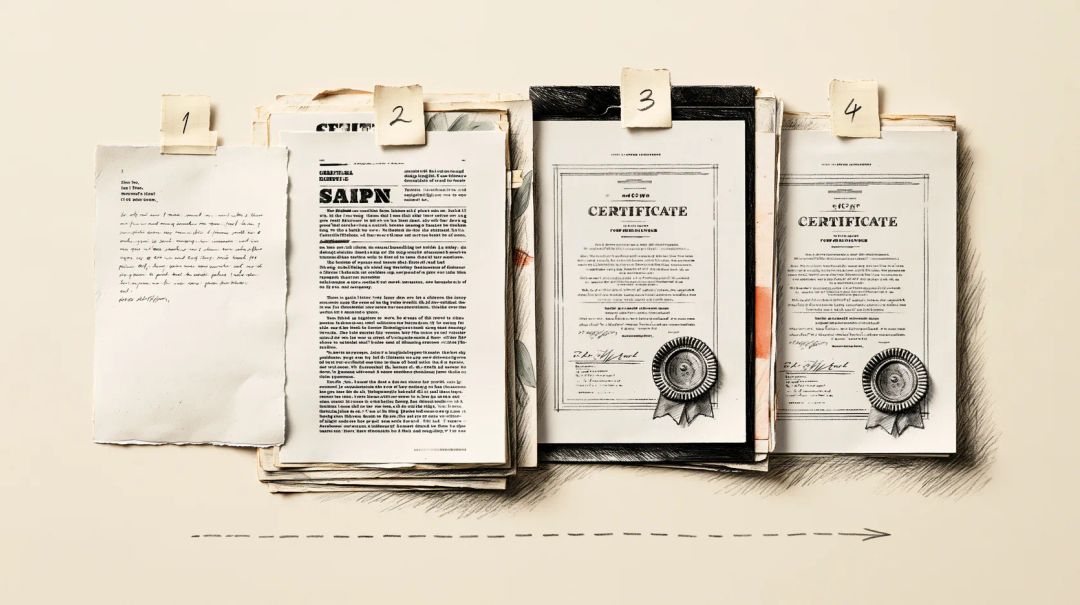
Если вы отправляете документы по почте, сопроводительное письмо часто пишут прямо в тексте письма. Тогда в PDF его можно не класть. В разных странах свои привычки: в Германии, например, отклик часто начинается с титульной страницы, а отзывы с прошлых мест работы идут от новых к старым. Если в вакансии перечислены документы в определённом порядке, соблюдайте его.
Шаг 1. Сохраните каждый документ в PDF
Экспортируйте из той программы, где документ написан. Так текст останется настоящим текстом: по нему сможет искать рекрутер, и его прочитает система, которая разбирает резюме.
- Microsoft Word для Windows: Файл > Сохранить копию (или Сохранить как), выберите PDF, затем Дополнительные параметры > Параметры. Отметьте Создать закладки, используя и выберите Заголовки: разделы резюме станут закладками в PDF. Microsoft предупреждает, что веб-версия Word создаёт обычный PDF, а для закладок нужно классическое приложение.
- Google Документы: Файл > Скачать > Документ PDF (.pdf). Настроек экспорта нет, так что закладок не будет.
- LibreOffice Writer: Файл > Экспорт в > Экспорт в PDF. На вкладке Общие параметр Экспорт структуры превращает заголовки в закладки.
- На компьютере нет Word: Word в PDF конвертирует файлы DOCX и DOC на нашем сервере. Файл загружается только после нажатия кнопки конвертации, а время удаления результата вы выбираете сами.
Скачанный шаблон резюме приносит с собой не только оформление. В нашем тесте резюме, сделанное по вымышленному шаблону, попало в PDF с названием шаблона «Modern Resume Template» и его дизайнером в поле «Автор». При объединении файлов, как описано ниже, эти свойства пропадают. Если документ уходит отдельно, прочитайте, как убрать своё имя из PDF: там же видно, как избавиться от чужого.
Шаг 2. Превратите сертификаты в страницы PDF
Бумажные документы. Сканер в телефоне даёт ровную обрезанную страницу, а не фото стола с листком. На iPhone откройте приложение Файлы, нажмите Еще (…), затем Отсканировать документы и сохраните скан. Тот же сканер есть в Заметках, под кнопкой Вложение со скрепкой (поддержка Apple). На Android откройте Google Диск, нажмите значок камеры в правом нижнем углу, отсканируйте страницы, нажмите Готово и перед сохранением выберите PDF (справка Google Диска).
Готовые фото. JPG в PDF кладёт каждую картинку на отдельную страницу. Выберите тот же Размер страницы, что у резюме, A4 или US Letter, а Ориентацию оставьте на Авто. В фото с телефона часто записаны координаты места съёмки, и для диплома это обычно ваш дом. В нашем тесте фото на 12 мегапикселей с геометкой и флагом поворота превратилось в ровную страницу A4, а ни координаты, ни модель телефона в PDF не попали. Если отправляете сами фотографии, сначала прочитайте, как убрать геоданные с фото на iPhone.
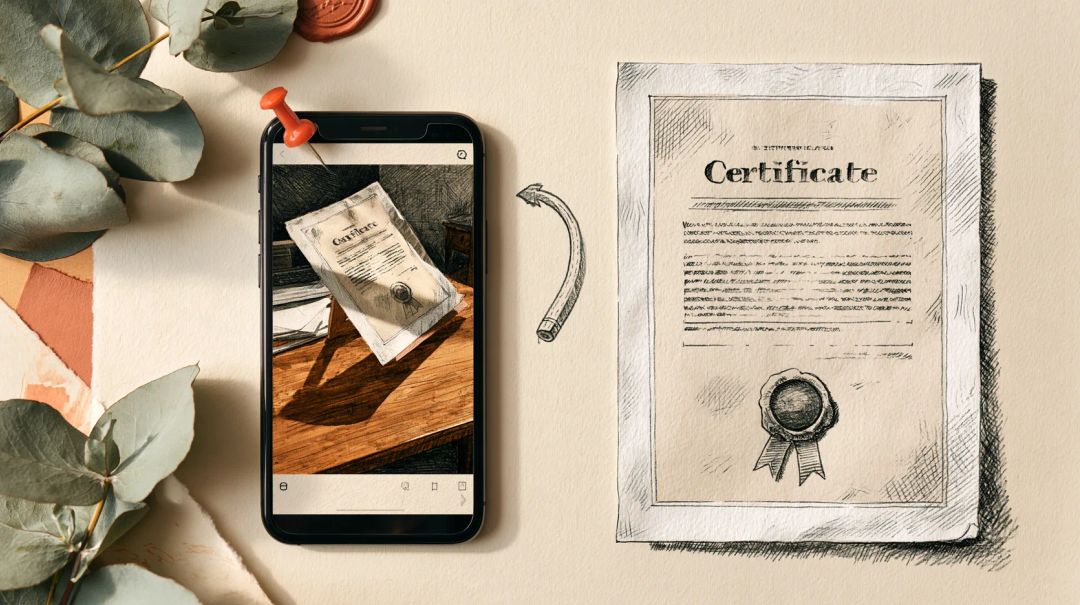
Сертификаты, скачанные в PDF. Берите как есть. Альбомный сертификат может остаться альбомным: любой просмотрщик покажет его правильно. Поворачивать страницы нужно, только если скан лёг боком, и это делается в «Упорядочить страницы PDF».
Файлы с паролем или подписью. Некоторые вузы присылают выписку с оценками под паролем. «Объединить PDF» спросит его и откроет файл на вашем устройстве, а у итогового файла пароля не будет. С цифровой подписью другая история: любое изменение файла, включая объединение, ломает подпись, и инструмент об этом предупредит. Если работодателю нужно проверить подпись, приложите и оригинал.
Шаг 3. Объедините файлы по порядку
Откройте «Объединить PDF», добавьте все файлы, перетащите их в нужном порядке и нажмите Объединить PDF. Страницы копируются как есть: текст остаётся выделяемым, фото не пережимаются. Объединение идёт на вашем устройстве, файлы никуда не загружаются, и это можно проверить самостоятельно.
Про закладки. «Объединить PDF» переносит закладки, которые уже есть в каждом файле, и направляет их на нужные страницы. Новую закладку на каждый файл он не создаёт. В нашем тесте три раздела резюме пришли закладками, а у письма и сертификатов их не было. Для отклика на пять страниц это не важно. Для длинного сделайте первую строку каждого документа («Сопроводительное письмо», «Резюме») заголовком перед экспортом, и у каждого появится своя закладка.
Если страница попала не туда или скан захватил пустой оборот, исправьте это в «Упорядочить страницы PDF». На Mac объединять PDF умеет и приложение «Просмотр»: выберите Вид > Миниатюры и перетащите страницы с боковой панели одного документа на панель другого (поддержка Apple). «Просмотр» сохраняет изменения автоматически, поэтому сначала сделайте копии через Файл > Дублировать.
Шаг 4. Уложитесь в лимит размера
Лимит обычно написан рядом с полем загрузки. LinkedIn, например, советует держать резюме меньше 2 МБ.
Страницы с текстом почти ничего не весят. Тяжёлым отклик делают фотографии. Наш тестовый файл из пяти страниц весил 3,6 МБ, и почти всё это был один сфотографированный сертификат. «Сжать PDF» с целью 2 МБ уменьшил его до 1,05 МБ. Фото пережалось с очень высоким качеством, текст остался выделяемым, закладки на месте. С целью 1 МБ получилось 829 КБ.
Не выбирайте для отклика режим Страницы как изображения. Он превращает каждую страницу в картинку: наш файл сжался до 199 КБ, но текст больше нельзя было выделить или найти, а закладки пропали. Если резюме есть только в виде скана, сделайте его поисковым с помощью «Распознать текст в PDF»: он распознаёт русский и английский текст.
Шаг 5. Назовите файл и задайте заголовок
Переименуйте файл так, чтобы он был понятен в чужой папке «Загрузки»: Ivanova-Anna-otklik-analitik-dannyh.pdf, а не merged (3).pdf или rezume_final_v2.pdf. Латиница в имени надёжнее: не все системы бережно обращаются с кириллицей.
У объединённого PDF нет собственного заголовка. Его можно задать в «Изменить метаданные PDF»: название, например «Анна Иванова — отклик на вакансию аналитика данных», и ваше имя в поле «Автор». Встроенные просмотрщики Chrome и Firefox показывают это название во вкладке браузера.
Делайте это последним. «Сжать PDF» по умолчанию удаляет свойства документа. В нашем тесте заголовок, заданный до сжатия, после него исчез. Если сжимать нужно уже после, снимите флажок Удалить метаданные в разделе Дополнительные параметры.
Проверьте файл перед отправкой
Откройте итоговый файл, а не предыдущий, и пройдитесь по нему:
- Порядок и ориентация. Пролистайте все страницы: нужный порядок, ничего не лежит боком, нет пустых оборотов.
- Текст. Нажмите Ctrl+F (Cmd+F на Mac) и поищите свою фамилию или навык из резюме. Если ничего не находится, страница — картинка.
- Размер. Сравните размер файла с лимитом сайта. «2 МБ» на одних сайтах значит 2 000 000 байт, на других 2 097 152, так что оставьте запас.
- Свойства. Откройте свойства документа в просмотрщике PDF и проверьте название и автора: нет ли там шаблона или чужого имени.
- Имя. По имени файла должно быть понятно, кто вы и что это за документ.
Как мы проверяли
В октябре 2026 года мы собрали отклик для вымышленной Jane Doe: сопроводительное письмо и резюме, экспортированные из LibreOffice 25.2, с названием и автором шаблона в свойствах; альбомный сертификат курса формата US Letter; выписку с оценками под паролем и фото бумажного сертификата с телефона на 12 мегапикселей и 4,6 МБ, с геометкой и флагом поворота в EXIF. Мы прогнали файлы через инструменты Hushdesk «JPG в PDF», «Объединить PDF», «Сжать PDF» и «Изменить метаданные PDF» и проверили каждый результат с помощью qpdf, pikepdf, poppler и ExifTool: размеры страниц, закладки, свойства документа, данные изображений и извлекаемый текст.
Коротко о главном
Сопроводительное письмо ставить до резюме или после? До, если работодатель не просит иначе. Письмо объясняет, что в файле дальше.
Портится ли качество документов при объединении? Нет. «Объединить PDF» копирует страницы как есть. Картинки меняет только сжатие, и только если вы его запустите.
Можно ли собрать файл на телефоне? Да, «Объединить PDF» работает в мобильном браузере. Большим сканам нужна память, и на старом телефоне инструмент заранее предупредит, если файлы слишком тяжёлые.
Почему общий PDF такой большой? Обычно из-за фото и сканов в полном разрешении камеры. Помогают сканер документов вместо обычной камеры или сжатие до лимита сайта.
Увидит ли работодатель, что я делал резюме по шаблону? По свойствам объединённого файла нет: «Объединить PDF» их не копирует. PDF, который вы отправляете отдельно, сохраняет всё, что в него записал шаблон, так что проверьте его свойства.
Нужна ли нумерация страниц? Для длинного отклика да. Пронумеруйте страницы после объединения, чтобы нумерация шла через весь файл.