Zo voeg je je cv, motivatiebrief en diploma’s samen tot één PDF
Het sollicitatieformulier heeft maar één uploadveld, of de vacature vraagt om alles in één bestand. Zo zet je de documenten op volgorde, maak je nette pagina’s van telefoonfoto’s, blijf je onder de maximale grootte en controleer je het bestand voordat je op Verzenden drukt.
Het korte antwoord
Sla de motivatiebrief en het cv op als PDF vanuit de app waarin je ze hebt geschreven. Scan papieren diploma’s en certificaten met je telefoon, of maak PDF-pagina’s van de foto’s die je al hebt. Voeg daarna alles in één keer samen: motivatiebrief, cv, certificaten. Comprimeer het resultaat alleen als het groter is dan het portaal toestaat, en zorg dat de tekst daarbij selecteerbaar blijft. Geef het bestand tot slot een duidelijke naam en open het nog één keer voordat je het uploadt.
Heeft het formulier aparte velden voor het cv, de motivatiebrief en bijlagen, gebruik die dan. Eén samengevoegd bestand is voor situaties waarin de werkgever erom vraagt, of waarin je de documenten nergens anders kwijt kunt.
Zet de documenten in een logische volgorde
Tenzij de vacature iets anders zegt, werkt deze volgorde bijna overal:
- Motivatiebrief. Die stelt je voor en legt uit waarom de rest erbij zit. Staat hij achter het cv, dan wordt hij makkelijk overgeslagen.
- Cv.
- Diploma’s, certificaten en referenties. Zet de meest relevante of de meest recente vooraan. Een recruiter die vluchtig door het bestand scrolt, ziet zo het sterkste bewijs voordat hij afhaakt.
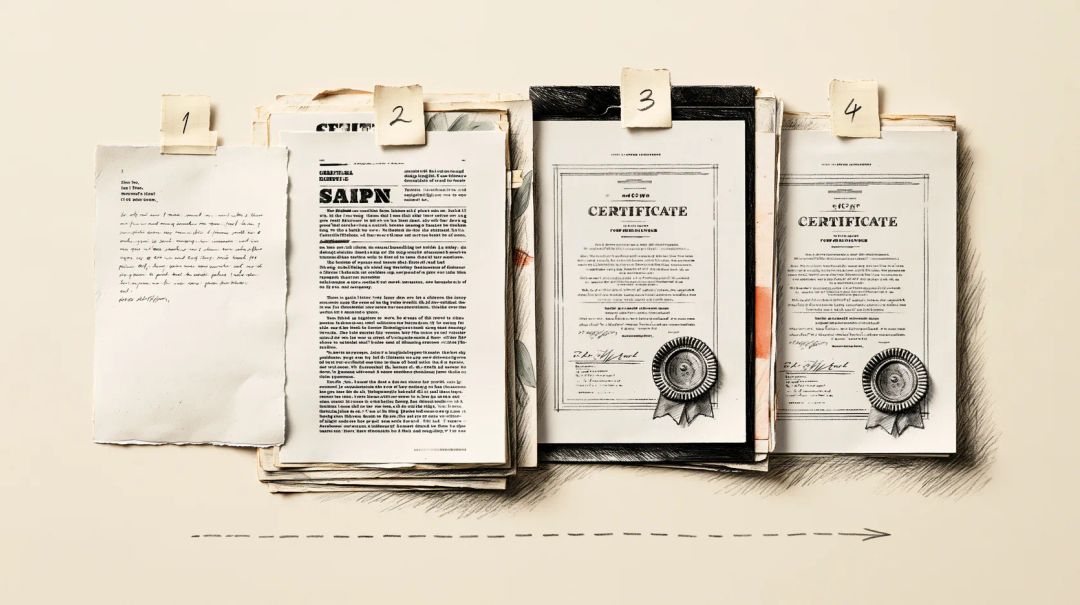
Gebruiken verschillen per land. In Duitstalige landen begint een sollicitatie bijvoorbeeld vaak met een voorblad, en staan getuigschriften en referenties van nieuw naar oud. Noemt de vacature de documenten in een bepaalde volgorde, houd dan die volgorde aan.
Stap 1: elk document als PDF opslaan
Exporteer vanuit de app waarin je het document hebt geschreven. Zo blijft de tekst echte tekst, en dat is belangrijk voor de zoekfunctie van de recruiter en voor elk systeem dat je cv automatisch inleest.
- Microsoft Word voor Windows: Bestand > Een kopie opslaan (of Opslaan als), kies PDF en daarna Meer opties > Opties. Vink Bladwijzers maken met aan en kies Koppen, zodat je kopjes bladwijzers in de PDF worden. Volgens Microsoft maakt de browserversie, Word voor het web, een eenvoudige PDF; voor bladwijzers heb je de desktop-app nodig.
- Google Docs: Bestand > Downloaden en kies daarna PDF als bestandstype. Er zijn geen exportopties, dus je krijgt geen bladwijzers.
- LibreOffice Writer: Bestand > Exporteren naar > Naar PDF exporteren. Op het tabblad Algemeen maakt Overzichten exporteren van koppen bladwijzers.
- Geen Word op deze computer: Word naar PDF zet DOCX- en DOC-bestanden om op onze server. Het bestand wordt pas geüpload als je op de knop om te converteren drukt, en je kiest zelf wanneer het resultaat wordt verwijderd.
Een gedownload cv-sjabloon neemt meer mee dan alleen de opmaak. In onze test kwam een cv op basis van een verzonnen sjabloon in de PDF terecht met de titel van het sjabloon, ‘Modern Resume Template’, en de ontwerper ervan als auteur. Als je de bestanden samenvoegt zoals hieronder beschreven, vallen die eigenschappen weg. Verstuur je een document los, lees dan hoe je je naam uit een PDF verwijdert.
Stap 2: diploma’s en certificaten omzetten in PDF-pagina’s
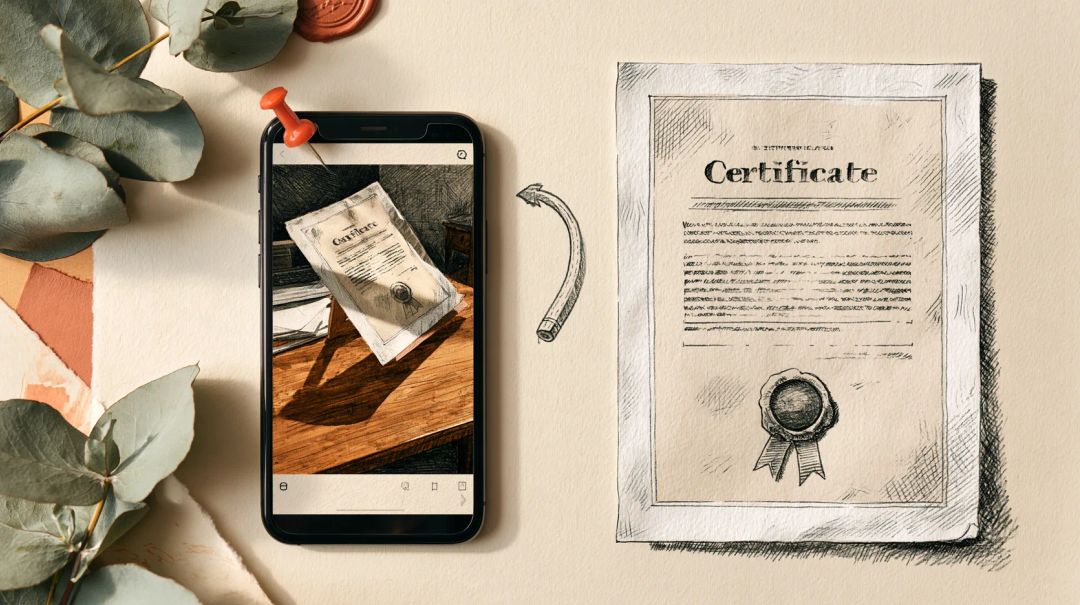
Papieren diploma’s en certificaten. Met een scanner op je telefoon krijg je een bijgesneden, rechtgetrokken pagina in plaats van een foto van je bureau. Open op een iPhone de app Bestanden, tik op Meer (…) en dan op Scan documenten. Bewaar daarna de scan. Apple beschrijft dezelfde scanner in Notities, onder de bijlageknop (Apple Support). Open op Android de Google Drive-app, tik op de cameraknop, scan de pagina’s, tik op Klaar en kies PDF voordat je opslaat (Google Drive Help).
Foto’s die je al hebt. JPG naar PDF zet elke foto op een eigen pagina. Kies bij Paginaformaat hetzelfde formaat als je cv, meestal A4 (of US Letter als je cv dat formaat heeft), en laat Stand op Automatisch staan. Telefoonfoto’s bevatten vaak de GPS-positie van de plek waar ze zijn gemaakt, en bij een diploma is dat meestal gewoon je huis. In onze test werd een foto van 12 megapixel met een locatie en een draaimarkering een rechtop staande A4-pagina; de locatie en het telefoonmodel kwamen niet in de PDF terecht. Verstuur je de foto’s zelf, lees dan eerst hoe je de locatie uit iPhone-foto’s verwijdert.
Certificaten die je als PDF hebt gedownload. Gebruik ze zoals ze zijn. Een liggend certificaat mag liggend blijven; elke viewer toont het de goede kant op. Draai pagina’s alleen als een scan op zijn kant is uitgekomen, met PDF ordenen.
Bestanden met een wachtwoord of een digitale handtekening. Sommige universiteiten en hogescholen sturen een cijferlijst met een wachtwoord. PDF samenvoegen vraagt erom en opent het bestand op je apparaat; het samengevoegde bestand heeft geen wachtwoord. Een digitaal ondertekend certificaat is een ander verhaal: elke wijziging aan het bestand, ook samenvoegen, maakt de handtekening ongeldig, en PDF samenvoegen waarschuwt je daarvoor. Moet de werkgever de handtekening kunnen controleren, stuur het origineel dan ook mee.
Stap 3: de bestanden in volgorde samenvoegen
Open PDF samenvoegen, voeg alle bestanden toe, sleep ze in de volgorde van hierboven en druk op PDF samenvoegen. De pagina’s worden gekopieerd zoals ze zijn: tekst blijft selecteerbaar en foto’s worden niet opnieuw gecomprimeerd. Het samenvoegen gebeurt op je apparaat, dus de bestanden worden niet geüpload. Je kunt dat zelf controleren.
Over bladwijzers: PDF samenvoegen neemt de bladwijzers over die elk bestand al heeft en laat ze naar de juiste pagina’s wijzen. Een nieuwe bladwijzer per bestand voegt het niet toe. In onze test kwamen de drie sectiekoppen van het cv mee als bladwijzers, terwijl de motivatiebrief en de certificaten er geen hadden. Voor een sollicitatie van vijf pagina’s is dat prima. Bij een langere sollicitatie geef je voor het exporteren de eerste regel van elk document (‘Motivatiebrief’, ‘Curriculum vitae’) de opmaak van een kop; dan krijgt elk document een eigen bladwijzer.
Staat een pagina op de verkeerde plek, of heeft een scan een lege achterkant meegenomen, verhelp dat dan met PDF ordenen. Op een Mac kan Voorvertoning ook PDF’s samenvoegen: kies Weergave > Miniaturen en sleep pagina’s van de navigatiekolom van het ene document naar die van het andere (Apple Support). Voorvertoning bewaart wijzigingen automatisch, dus maak eerst kopieën met Archief > Dupliceer.
Stap 4: onder de maximale bestandsgrootte blijven
Portalen vermelden de limiet meestal naast het uploadveld. LinkedIn raadt bijvoorbeeld aan om een cv kleiner dan 2 MB te houden.
Tekstpagina’s wegen bijna niets. Het zijn de foto’s die een sollicitatie zwaar maken. Ons testbestand van vijf pagina’s was 3,6 MB, en bijna alles daarvan kwam van dat ene gefotografeerde certificaat. PDF comprimeren met een doelgrootte van 2 MB bracht het terug tot 1,05 MB. De foto werd opnieuw gecomprimeerd in zeer hoge kwaliteit, de tekst bleef selecteerbaar en de bladwijzers bleven staan. Met een doelgrootte van 1 MB werd het 829 KB.
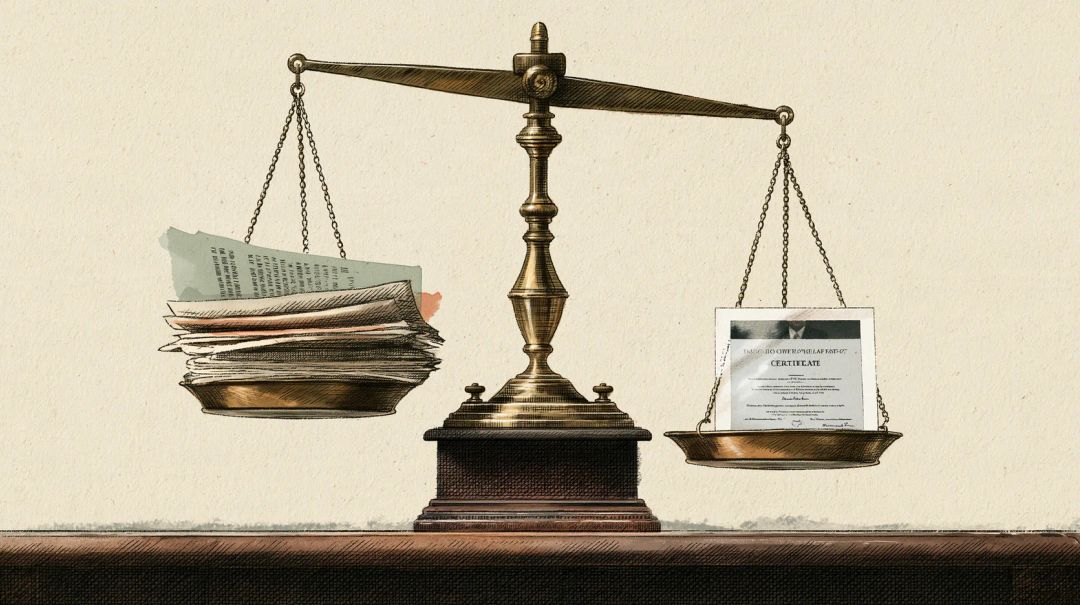
Kies voor een sollicitatie niet Pagina’s als afbeeldingen. Die modus maakt van elke pagina een plaatje: ons bestand kromp tot 199 KB, maar de tekst kon niet meer worden geselecteerd of doorzocht, en de bladwijzers waren weg. Bestaat je cv alleen als scan, maak hem dan doorzoekbaar met PDF OCR. Dat herkent Engelse en Russische tekst; andere talen, ook Nederlands, worden niet betrouwbaar herkend.
Stap 5: het bestand een naam en een titel geven
Geef het bestand een naam die ook in de downloadmap van iemand anders duidelijk is: Jane-Doe-sollicitatie-data-analist.pdf, niet merged (3).pdf of cv_definitief_v2.pdf.
Een samengevoegde PDF heeft geen eigen titel. Je kunt er een toevoegen met PDF-metadata bewerken: een titel, bijvoorbeeld ‘Jane Doe – Sollicitatie data-analist’, en je naam als auteur. De ingebouwde viewers van Chrome en Firefox tonen de titel in het browsertabblad.
Doe dit als laatste. PDF comprimeren verwijdert standaard de documenteigenschappen. In onze test was een titel die we vóór het comprimeren hadden toegevoegd, daarna verdwenen. Moet je comprimeren nadat je de titel hebt ingesteld, zet dan Metadata verwijderen uit onder Meer opties.
Controleer het bestand voordat je het verstuurt
Open het definitieve bestand, niet de versie daarvoor, en loop het na:
- Volgorde en stand. Scrol door alle pagina’s: de goede volgorde, niets op zijn kant, geen lege achterkanten.
- Tekst. Druk op Ctrl+F (Cmd+F op een Mac) en zoek op je naam of op een vaardigheid uit je cv. Vind je niets, dan is de pagina een afbeelding.
- Grootte. Vergelijk de bestandsgrootte met de limiet van het portaal. Een limiet van 2 MB betekent op sommige sites 2.000.000 bytes en op andere 2.097.152, dus houd wat ruimte over.
- Eigenschappen. Open de documenteigenschappen in je PDF-viewer en kijk of bij titel en auteur de naam van een sjabloon of van iemand anders staat.
- Naam. De bestandsnaam moet zeggen wie je bent en wat het bestand is.
Hoe we hebben getest
In oktober 2026 stelden we een sollicitatie samen voor een verzonnen persoon, Jane Doe: een motivatiebrief en een cv, geëxporteerd uit LibreOffice 25.2 met de titel en auteur van een sjabloon in hun eigenschappen, een liggend cursuscertificaat in US Letter-formaat, een cijferlijst die met een wachtwoord was beveiligd, en een telefoonfoto van 4,6 MB en 12 megapixel van een papieren certificaat, met een locatie en een draaimarkering in de EXIF-gegevens. We haalden de bestanden door JPG naar PDF, PDF samenvoegen, PDF comprimeren en PDF-metadata bewerken van Hushdesk en controleerden elk resultaat met qpdf, pikepdf, poppler en ExifTool: paginaformaten, bladwijzers, documenteigenschappen, afbeeldingsgegevens en uitleesbare tekst.
Korte antwoorden
Moet de motivatiebrief voor of na het cv? Ervoor, tenzij de werkgever om een andere volgorde vraagt. De brief legt de rest van het bestand uit.
Gaat de kwaliteit van mijn documenten achteruit door het samenvoegen? Nee. PDF samenvoegen kopieert de pagina’s zoals ze zijn. Alleen comprimeren verandert afbeeldingen, en alleen als je dat doet.
Kan ik de bestanden op mijn telefoon samenvoegen? Ja, PDF samenvoegen werkt in een mobiele browser. Grote scans hebben geheugen nodig; op een oudere telefoon meldt de tool vooraf als de bestanden te groot zijn.
Waarom is mijn samengevoegde PDF zo groot? Meestal door foto’s of scans die op de volle resolutie van de camera zijn opgeslagen. Dat los je op door certificaten met een documentscanner te scannen, of door te comprimeren tot de limiet van het portaal.
Ziet de werkgever dat ik een sjabloon heb gebruikt? Niet aan de eigenschappen van het samengevoegde bestand: PDF samenvoegen neemt die niet over. Een PDF die je los verstuurt, houdt alles wat het sjabloon erin heeft gezet, dus controleer de documenteigenschappen ervan.
Moet ik paginanummers toevoegen? Bij een lange sollicitatie wel. Gebruik Paginanummers toevoegen na het samenvoegen, zodat de nummering door het hele bestand doorloopt.