Comment fusionner CV, lettre de motivation et diplômes en un seul PDF
Le formulaire de candidature n’a qu’un champ pour joindre un fichier, ou l’annonce demande tout en un seul document. Voici comment classer les pièces, tirer de vraies pages de vos photos, respecter la taille limite et vérifier le fichier avant de valider votre candidature.
La réponse courte
Enregistrez la lettre de motivation et le CV au format PDF depuis l’application dans laquelle vous les avez rédigés. Scannez les diplômes et attestations papier avec votre téléphone, ou transformez en pages PDF les photos que vous avez déjà. Fusionnez ensuite le tout en une seule fois : lettre de motivation, CV, diplômes. Ne compressez le résultat que s’il dépasse la limite du portail, et gardez alors le texte sélectionnable. Pour finir, donnez au fichier un nom clair et ouvrez-le une dernière fois avant de l’envoyer.
Si le formulaire propose des champs distincts pour le CV, la lettre de motivation et les pièces jointes, utilisez-les. Un fichier unique sert quand l’employeur le demande, ou quand il n’y a pas d’autre endroit où déposer vos documents.
Classer les documents dans le bon ordre
En France, les portails de candidature prévoient souvent un champ pour le CV et un autre pour la lettre de motivation. Quand l’annonce demande un seul fichier, et sauf consigne contraire, cet ordre convient presque partout :
- La lettre de motivation. Elle vous présente et explique pourquoi le reste est là. Placée après le CV, elle risque de passer inaperçue.
- Le CV.
- Les diplômes, attestations et lettres de recommandation. Mettez en premier les plus pertinents ou les plus récents. Un recruteur qui parcourt le fichier voit ainsi vos meilleurs justificatifs avant de cesser de faire défiler les pages.
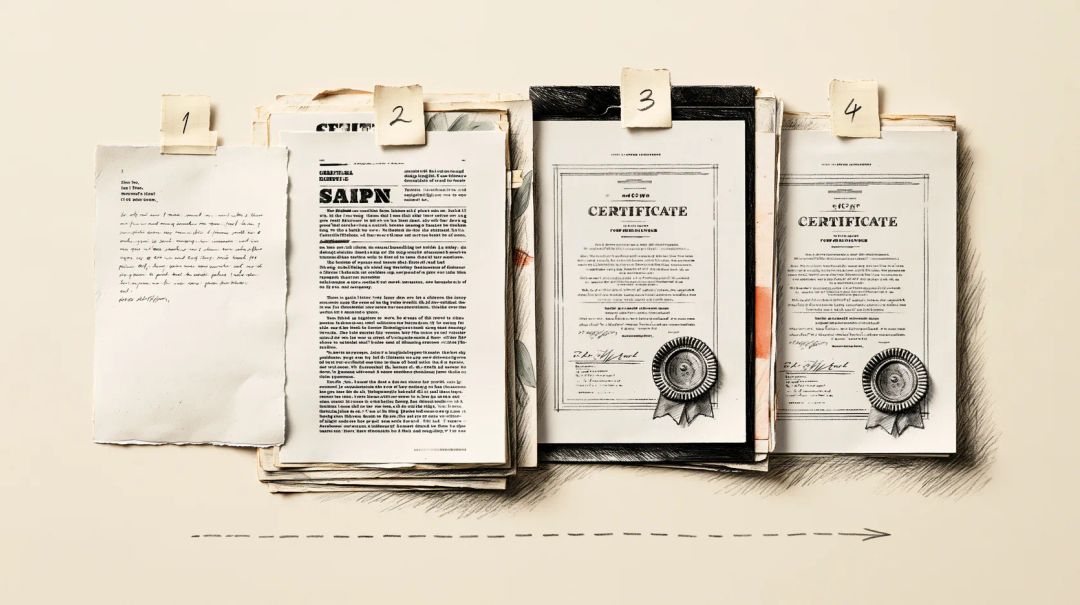
Les usages varient d’un pays à l’autre. Dans les pays germanophones, par exemple, un dossier de candidature commence souvent par une page de garde, et les certificats de travail suivent, du plus récent au plus ancien. Si l’annonce énumère les documents dans un ordre précis, respectez cet ordre.
Étape 1 : enregistrer chaque document en PDF
Exportez depuis l’application dans laquelle vous avez rédigé le document. Le texte reste ainsi du vrai texte, ce qui compte pour les recherches du recruteur et pour les logiciels de recrutement qui lisent votre CV.
- Microsoft Word pour Windows : Fichier > Enregistrer une copie (ou Enregistrer sous), choisissez PDF, puis Autres options > Options. Cochez Créer des signets à l’aide de et choisissez Titres : les titres de vos rubriques deviennent des signets dans le PDF. Microsoft précise que la version navigateur, Word pour le web, produit un PDF de base, sans signets.
- Google Docs : Fichier > Télécharger, puis choisissez le format PDF. Il n’y a pas d’options d’export, donc pas de signets.
- LibreOffice Writer : Fichier > Exporter vers > Exporter au format PDF. Dans l’onglet Général, l’option Exporter le plan et autres éléments de structure transforme les titres en signets.
- Pas de Word sur cet ordinateur : Word en PDF convertit les fichiers DOCX et DOC sur notre serveur. Le fichier n’est envoyé qu’une fois que vous avez cliqué sur le bouton de conversion, et c’est vous qui choisissez quand le résultat est supprimé.
Un modèle de CV téléchargé apporte plus que sa mise en page. Lors de notre test, un CV créé à partir d’un modèle fictif est arrivé dans le PDF avec le titre du modèle, « Modern Resume Template », et le nom de son créateur comme auteur. La fusion décrite plus bas supprime ces propriétés. Pour un document que vous envoyez seul, voyez comment supprimer votre nom d’un PDF.
Étape 2 : transformer les diplômes en pages PDF
Diplômes et attestations papier. Le scanner d’un téléphone vous donne une page recadrée et bien à plat, plutôt que la photo d’un document posé sur un bureau. Sur iPhone, ouvrez l’app Fichiers, touchez le bouton Plus (…), puis Scanner des documents, et enregistrez le scan ; Apple décrit le même scanner dans Notes, sous le bouton Pièce jointe, le trombone (Assistance Apple). Sur Android, ouvrez l’application Google Drive, appuyez sur le bouton Appareil photo, scannez les pages, appuyez sur OK et sélectionnez .pdf avant d’enregistrer (Aide Google Drive).
Photos que vous avez déjà. JPG en PDF place chaque image sur sa propre page. Choisissez le même Format de page que votre CV (en France, presque toujours A4 ; US Letter pour un CV au format américain) et laissez Orientation sur Auto. Les photos prises au téléphone contiennent souvent la position GPS du lieu de prise de vue, qui, pour un diplôme, est généralement votre domicile. Lors de notre test, une photo de 12 mégapixels avec une localisation et une indication de rotation est devenue une page A4 bien droite ; ni la localisation ni le modèle du téléphone ne se sont retrouvés dans le PDF. Si vous envoyez les photos elles-mêmes, lisez d’abord comment supprimer la localisation des photos iPhone.
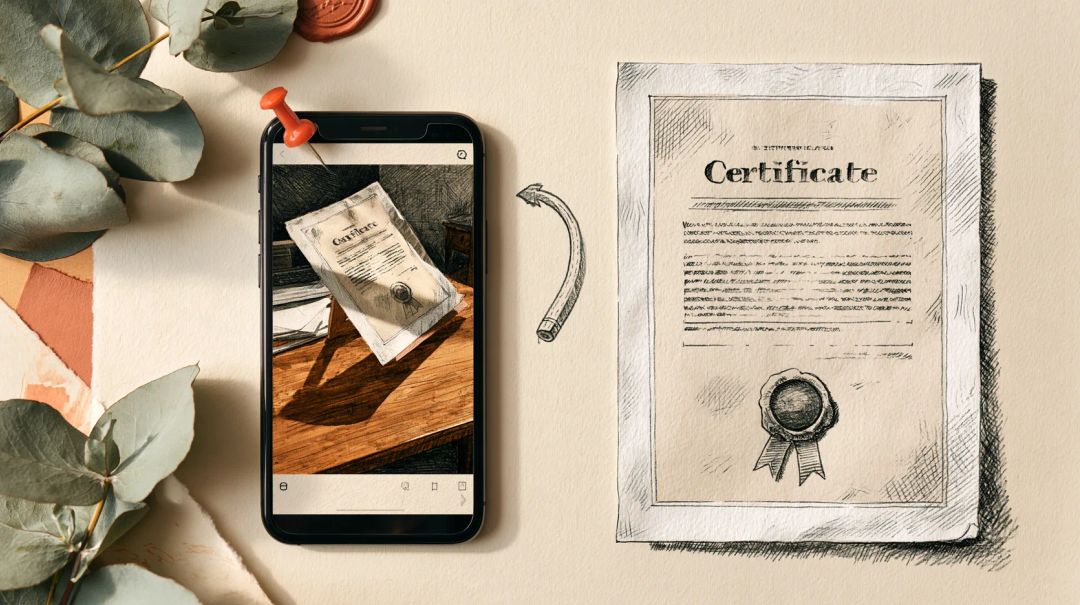
Attestations déjà au format PDF. Utilisez-les telles quelles. Une attestation au format paysage peut le rester : toutes les visionneuses l’affichent dans le bon sens. Ne faites pivoter une page que si un scan s’affiche sur le côté, avec Organiser un PDF.
Fichiers protégés par mot de passe ou signés. Certaines universités envoient les relevés de notes protégés par un mot de passe. L’outil Fusionner des PDF vous le demande et ouvre le fichier sur votre appareil ; le fichier combiné n’a pas de mot de passe. Une attestation signée numériquement est un autre cas : toute modification du fichier, fusion comprise, invalide la signature, et Fusionner des PDF vous en avertit. Si l’employeur doit pouvoir vérifier la signature, joignez aussi l’original.
Étape 3 : fusionner les fichiers dans l’ordre
Ouvrez Fusionner des PDF, ajoutez tous les fichiers, faites-les glisser dans l’ordre indiqué plus haut et cliquez sur Fusionner les PDF. Les pages sont copiées telles quelles : le texte reste sélectionnable et les photos ne sont pas recompressées. La fusion se fait sur votre appareil, les fichiers ne sont donc pas envoyés, et vous pouvez le vérifier vous-même.
À propos des signets : Fusionner des PDF reprend les signets que chaque fichier contient déjà et les fait pointer vers les bonnes pages. Il n’ajoute pas de signet pour chaque fichier. Lors de notre test, les trois titres de rubrique du CV ont été conservés comme signets, alors que la lettre de motivation et les diplômes n’en avaient aucun. Pour une candidature de cinq pages, cela suffit. Pour un dossier plus long, appliquez un style de titre à la première ligne de chaque document (« Lettre de motivation », « CV ») avant de l’exporter : chacun aura son propre signet.
Si une page s’est retrouvée au mauvais endroit, ou si un scan a ajouté un verso vierge, corrigez-le avec Organiser un PDF. Sur Mac, Aperçu peut aussi combiner des PDF : choisissez Présentation > Vignettes et faites glisser des pages de la barre latérale d’un document vers celle d’un autre (Assistance Apple). Aperçu enregistre les modifications automatiquement : dupliquez d’abord les fichiers.
Étape 4 : passer sous la taille limite
Les portails indiquent généralement la limite à côté du champ d’envoi. LinkedIn, par exemple, recommande un CV de moins de 2 Mo.
Les pages de texte ne pèsent presque rien. Ce sont les photos qui alourdissent une candidature. Notre fichier de test de cinq pages faisait 3,6 Mo, presque entièrement à cause de la seule attestation photographiée. Compresser un PDF avec une taille cible de 2 Mo l’a ramené à 1,05 Mo. La photo a été recompressée en très haute qualité, le texte est resté sélectionnable et les signets sont restés en place. Une cible de 1 Mo a donné 829 Ko.
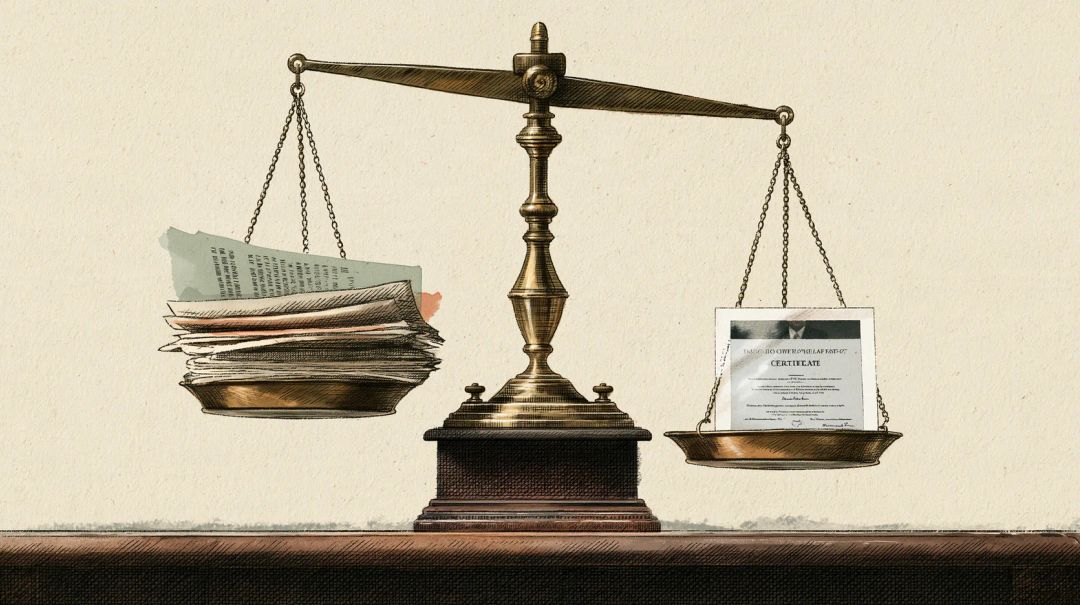
Ne choisissez pas Pages en images pour une candidature. Ce mode transforme chaque page en image : notre fichier est tombé à 199 Ko, mais le texte ne pouvait plus être sélectionné ni recherché, et les signets avaient disparu. Si votre CV n’existe qu’en version scannée, rendez-le interrogeable avec OCR PDF, qui reconnaît uniquement le texte en anglais et en russe. Pour un CV rédigé en français, repartez plutôt du fichier d’origine s’il existe encore.
Étape 5 : nommer le fichier et lui donner un titre
Renommez le fichier pour qu’il ait du sens dans le dossier Téléchargements de quelqu’un d’autre : Jane-Doe-candidature-analyste-de-donnees.pdf, et non merged (3).pdf ou CV_final_v2.pdf.
Un PDF fusionné n’a pas de titre propre. Vous pouvez en ajouter un avec Modifier les métadonnées d’un PDF : le titre, par exemple « Jane Doe – Candidature au poste d’analyste de données », et votre nom comme auteur. Les visionneuses intégrées à Chrome et Firefox affichent le titre dans l’onglet du navigateur.
Faites-le en dernier. Compresser un PDF supprime par défaut les propriétés du document. Lors de notre test, un titre ajouté avant la compression avait disparu ensuite. Si vous devez compresser après avoir défini le titre, désactivez Supprimer les métadonnées sous Plus d’options.
Vérifier le fichier avant de l’envoyer
Ouvrez le fichier final, pas la version précédente, et passez-le en revue :
- Ordre et orientation. Faites défiler toutes les pages : bon ordre, rien sur le côté, aucun verso vierge.
- Texte. Appuyez sur Ctrl+F (Cmd+F sur Mac) et cherchez votre nom ou une compétence de votre CV. Si rien n’est trouvé, la page est une image.
- Taille. Comparez la taille du fichier à la limite du portail. Une limite de 2 Mo correspond à 2 000 000 octets sur certains sites et à 2 097 152 sur d’autres : gardez un peu de marge.
- Propriétés. Ouvrez les propriétés du document dans votre visionneuse PDF et vérifiez que le titre et l’auteur ne portent pas le nom d’un modèle ou celui de quelqu’un d’autre.
- Nom. Le nom du fichier doit dire qui vous êtes et ce que contient le fichier.
Comment nous avons testé
En octobre 2026, nous avons constitué un dossier de candidature pour une personne fictive, Jane Doe : une lettre de motivation et un CV exportés depuis LibreOffice 25.2, avec le titre et l’auteur d’un modèle dans leurs propriétés, une attestation de formation au format US Letter paysage, un relevé de notes protégé par mot de passe, et une photo d’une attestation papier prise au téléphone, de 4,6 Mo et 12 mégapixels, avec une localisation et une indication de rotation dans ses données EXIF. Nous avons passé ces fichiers dans les outils JPG en PDF, Fusionner des PDF, Compresser un PDF et Modifier les métadonnées d’un PDF de Hushdesk, puis inspecté chaque résultat avec qpdf, pikepdf, poppler et ExifTool : formats de page, signets, propriétés du document, données des images et texte extractible.
En bref
La lettre de motivation se place-t-elle avant ou après le CV ? Avant, sauf si l’employeur demande un autre ordre. La lettre explique le reste du fichier.
La fusion dégrade-t-elle la qualité de mes documents ? Non. Fusionner des PDF copie les pages telles quelles. Seule la compression modifie les images, et seulement si vous la lancez.
Puis-je fusionner les fichiers sur mon téléphone ? Oui, Fusionner des PDF fonctionne dans un navigateur mobile. Les gros scans demandent de la mémoire : sur un téléphone ancien, l’outil vous prévient avant de commencer si les fichiers sont trop volumineux.
Pourquoi mon PDF combiné est-il si lourd ? Le plus souvent à cause de photos ou de scans enregistrés à la pleine résolution de l’appareil photo. Scanner les diplômes avec un scanner de documents, ou compresser le fichier jusqu’à la limite du portail, règle le problème.
L’employeur verra-t-il que j’ai utilisé un modèle ? Pas d’après les propriétés du fichier fusionné : Fusionner des PDF ne les copie pas. Un PDF envoyé seul garde tout ce que le modèle y a inscrit : vérifiez donc ses propriétés.
Faut-il numéroter les pages ? Pour une candidature longue, oui. Utilisez Numéroter les pages d’un PDF après la fusion, pour que la numérotation couvre tout le fichier.