Jak połączyć CV, list motywacyjny i certyfikaty w jeden PDF
Formularz aplikacyjny ma tylko jedno pole na plik albo ogłoszenie prosi o wszystkie dokumenty w jednym pliku. Oto jak ułożyć je w odpowiedniej kolejności, zrobić porządne strony ze zdjęć z telefonu, zmieścić się w limicie rozmiaru i sprawdzić plik, zanim klikniesz „Wyślij”.

Krótka odpowiedź
Zapisz list motywacyjny i CV jako PDF w programie, w którym powstały. Papierowe certyfikaty zeskanuj telefonem albo zamień zdjęcia, które już masz, na strony PDF. Potem połącz wszystko za jednym razem: list motywacyjny, CV, certyfikaty. Skompresuj wynik tylko wtedy, gdy przekracza limit portalu, i zadbaj o to, żeby tekst dało się nadal zaznaczać. Na koniec nadaj plikowi czytelną nazwę i otwórz go jeszcze raz, zanim go prześlesz.
Jeśli formularz ma osobne pola na CV, list motywacyjny i załączniki, skorzystaj z nich. Jeden połączony plik jest na sytuacje, w których pracodawca o niego prosi albo nie ma gdzie dodać pozostałych dokumentów.
Ułóż dokumenty w sensownej kolejności
O ile ogłoszenie nie mówi inaczej, ta kolejność sprawdza się prawie wszędzie:
- List motywacyjny. Przedstawia Cię i wyjaśnia, po co jest reszta. Gdy leży za CV, łatwo go pominąć.
- CV. Jeśli pracodawca prosi o klauzulę zgody na przetwarzanie danych osobowych (RODO), umieść ją na dole CV w podanym przez niego brzmieniu.
- Certyfikaty, dyplomy, świadectwa pracy i referencje. Najpierw te najważniejsze dla danej oferty albo najnowsze. Rekruter, który przegląda plik pobieżnie, zobaczy najmocniejsze dowody, zanim przestanie przewijać.
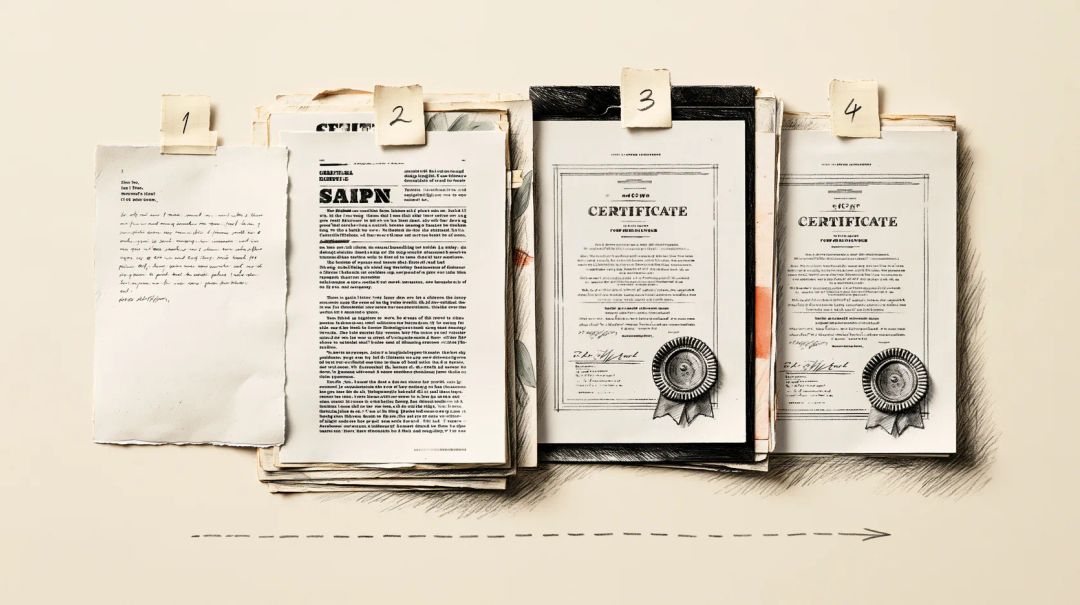
Za granicą zwyczaje bywają inne. Na przykład w krajach niemieckojęzycznych aplikację często otwiera strona tytułowa, a świadectwa pracy układa się od najnowszego do najstarszego. Jeśli ogłoszenie wymienia dokumenty w określonej kolejności, trzymaj się jej.
Krok 1: zapisz każdy dokument jako PDF
Eksportuj dokument z programu, w którym go napisano. Dzięki temu tekst pozostaje prawdziwym tekstem, a to ma znaczenie, gdy rekruter przeszukuje plik, i dla systemów, które automatycznie odczytują CV.
- Microsoft Word w systemie Windows: Plik > Zapisz kopię (lub Zapisz jako), wybierz PDF, a potem Więcej opcji > Opcje. Zaznacz Utwórz zakładki przy użyciu i wybierz Nagłówki, a nagłówki sekcji staną się zakładkami w PDF. Microsoft zaznacza, że wersja przeglądarkowa, Word dla sieci Web, tworzy podstawowy plik PDF bez zakładek.
- Dokumenty Google: Plik > Pobierz > Dokument PDF (.pdf). Nie ma tu żadnych opcji eksportu, więc zakładek nie będzie.
- LibreOffice Writer: Plik > Eksportuj jako > Eksportuj jako PDF. Na karcie Ogólne opcja Eksportuj konspekty zamienia nagłówki w zakładki.
- Nie masz Worda na tym komputerze: narzędzie Word na PDF konwertuje pliki DOCX i DOC na naszym serwerze. Plik jest przesyłany dopiero wtedy, gdy klikniesz przycisk konwersji, a Ty decydujesz, kiedy wynik zostanie usunięty.
Pobrany szablon CV przynosi ze sobą coś więcej niż układ. W naszym teście CV utworzone z wymyślonego szablonu trafiło do PDF z tytułem szablonu, „Modern Resume Template”, i nazwą jego twórcy w polu autora. Połączenie plików, opisane niżej, usuwa te właściwości. Jeśli wysyłasz dokument osobno, przeczytaj, jak usunąć swoje nazwisko z PDF.
Krok 2: zamień certyfikaty w strony PDF
Papierowe certyfikaty. Skaner w telefonie daje przyciętą, wyprostowaną stronę zamiast zdjęcia biurka. Na iPhonie otwórz aplikację Pliki, stuknij w przycisk Więcej (…), a potem w Skanuj dokumenty i zachowaj skan. Apple opisuje ten sam skaner w aplikacji Notatki, pod przyciskiem Załącznik ze spinaczem (Wsparcie Apple). Na Androidzie otwórz aplikację Dysk Google, stuknij w przycisk Aparat, zeskanuj strony, stuknij w Gotowe i przed zapisaniem wybierz format PDF (Pomoc Dysku Google).
Zdjęcia, które już masz. Narzędzie JPG na PDF umieszcza każde zdjęcie na osobnej stronie. W opcji Rozmiar strony wybierz to samo co w CV, A4 lub US Letter (w Polsce prawie zawsze A4), a w opcji Orientacja zostaw ustawienie Automatyczna. Zdjęcia z telefonu często zawierają współrzędne GPS miejsca, w którym je zrobiono, a w przypadku certyfikatu to zwykle Twój dom. W naszym teście zdjęcie 12 Mpx z lokalizacją i znacznikiem obrotu stało się prawidłowo obróconą stroną A4; ani lokalizacja, ani model telefonu nie trafiły do PDF. Jeśli wysyłasz same zdjęcia, najpierw przeczytaj, jak usunąć lokalizację ze zdjęć na iPhonie.
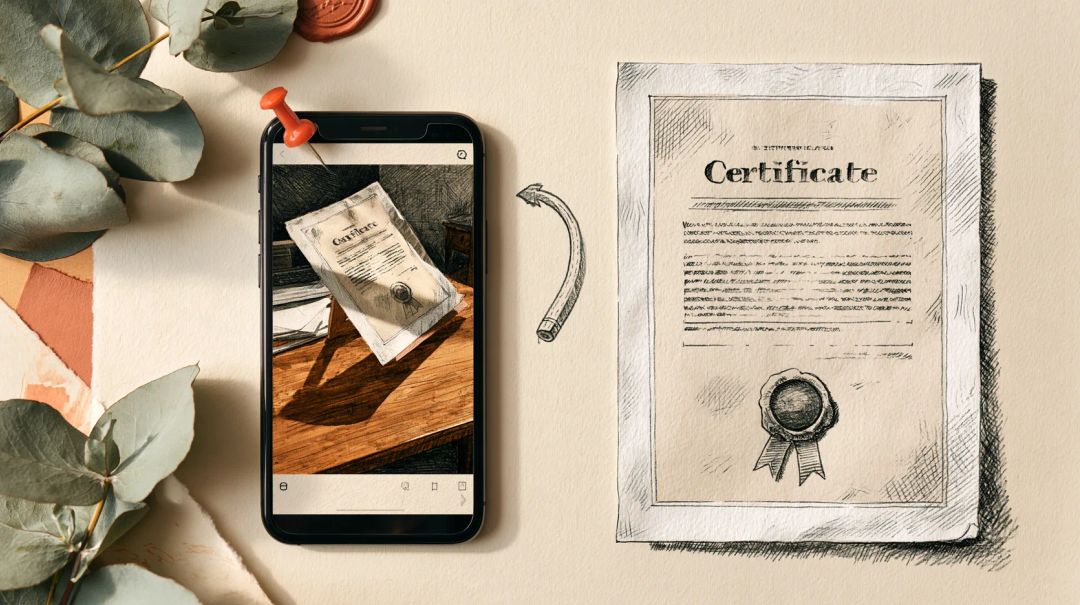
Certyfikaty pobrane jako PDF. Użyj ich bez zmian. Certyfikat w orientacji poziomej może taki zostać: każdy czytnik PDF wyświetli go prawidłowo. Obracaj strony tylko wtedy, gdy skan wyszedł bokiem, i zrób to w narzędziu Uporządkuj strony PDF.
Pliki chronione hasłem lub podpisane. Niektóre uczelnie wysyłają wykazy ocen zabezpieczone hasłem. Narzędzie Połącz PDF poprosi o hasło i otworzy plik na Twoim urządzeniu, a połączony plik nie ma hasła. Certyfikat podpisany cyfrowo to inna sprawa: każda zmiana pliku, także połączenie z innymi, unieważnia podpis, a Połącz PDF o tym ostrzega. Jeśli pracodawca musi zweryfikować podpis, dołącz również oryginał.
Krok 3: połącz pliki w ustalonej kolejności
Otwórz Połącz PDF, dodaj wszystkie pliki, ułóż je przeciąganiem w kolejności opisanej wyżej i kliknij Połącz PDF. Strony są kopiowane bez zmian: tekst nadal da się zaznaczać, a zdjęcia nie są ponownie kompresowane. Łączenie odbywa się na Twoim urządzeniu, więc pliki nie są nigdzie przesyłane. Możesz sprawdzić to samodzielnie.
Co z zakładkami? Połącz PDF przenosi zakładki, które każdy plik już ma, i kieruje je na właściwe strony. Nie dodaje jednak nowej zakładki dla każdego pliku. W naszym teście trzy nagłówki sekcji z CV przeszły jako zakładki, a list motywacyjny i certyfikaty nie miały żadnych. Przy pięciostronicowej aplikacji to nie problem. Przy dłuższej nadaj przed eksportem pierwszemu wierszowi każdego dokumentu („List motywacyjny”, „CV”) styl nagłówka, a każdy z nich dostanie własną zakładkę.
Jeśli strona trafiła w złe miejsce albo skan objął pustą drugą stronę kartki, popraw to w narzędziu Uporządkuj strony PDF. Na Macu pliki PDF połączy też Podgląd: wybierz Widok > Miniaturki i przeciągnij strony z paska bocznego jednego dokumentu na pasek boczny drugiego (Wsparcie Apple). Podgląd zachowuje zmiany automatycznie, więc najpierw zrób kopie plików poleceniem Plik > Powiel.
Krok 4: zmieść się w limicie rozmiaru
Portale zwykle podają limit obok pola do przesyłania pliku. LinkedIn na przykład zaleca, żeby plik CV miał mniej niż 2 MB.
Strony z tekstem nie ważą prawie nic. To zdjęcia sprawiają, że aplikacja robi się ciężka. Nasz pięciostronicowy plik testowy miał 3,6 MB, z czego niemal wszystko przypadało na jeden sfotografowany certyfikat. Narzędzie Kompresuj PDF z docelowym rozmiarem 2 MB zmniejszyło go do 1,05 MB. Zdjęcie zostało ponownie skompresowane w bardzo wysokiej jakości, tekst nadal dało się zaznaczać, a zakładki zostały na miejscu. Przy docelowym rozmiarze 1 MB wyszło 829 KB.

Przy aplikacji nie wybieraj trybu Strony jako obrazy. Zamienia on każdą stronę w obraz: nasz plik zmalał do 199 KB, ale tekstu nie dało się już zaznaczyć ani wyszukać, a zakładki zniknęły. Jeśli Twoje CV istnieje tylko jako skan, zrób z niego przeszukiwalny PDF narzędziem OCR PDF. Rozpoznaje ono tylko tekst angielski i rosyjski, więc przyda się przy CV po angielsku, ale polskiego tekstu nie odczyta niezawodnie.
Krok 5: nadaj plikowi nazwę i tytuł
Zmień nazwę pliku tak, żeby była zrozumiała w cudzym folderze Pobrane: Jane-Doe-aplikacja-analityk-danych.pdf, a nie merged (3).pdf czy CV_ostateczne_v2.pdf.
Połączony PDF nie ma własnego tytułu. Możesz go dodać narzędziem Edytuj metadane PDF: wpisz tytuł, na przykład „Jane Doe – aplikacja na stanowisko analityka danych”, a jako autora swoje imię i nazwisko. Czytniki PDF wbudowane w Chrome i Firefoksa pokazują tytuł na karcie przeglądarki.
Zrób to na samym końcu. Narzędzie Kompresuj PDF domyślnie usuwa właściwości dokumentu. W naszym teście tytuł dodany przed kompresją po niej zniknął. Jeśli musisz skompresować plik już po nadaniu tytułu, wyłącz opcję Usuń metadane w sekcji Więcej opcji.
Sprawdź plik przed wysłaniem
Otwórz plik końcowy, a nie jego wcześniejszą wersję, i przejrzyj go:
- Kolejność i orientacja. Przewiń wszystkie strony: właściwa kolejność, nic nie leży bokiem, żadnych pustych stron z tyłu kartek.
- Tekst. Naciśnij Ctrl+F (na Macu Cmd+F) i wyszukaj swoje nazwisko albo umiejętność wymienioną w CV. Jeśli nic się nie znajdzie, strona jest obrazem.
- Rozmiar. Porównaj rozmiar pliku z limitem portalu. Limit 2 MB oznacza w jednych serwisach 2 000 000 bajtów, a na innych 2 097 152, więc zostaw trochę zapasu.
- Właściwości. Otwórz właściwości dokumentu w czytniku PDF i sprawdź, czy w polach tytułu i autora nie ma nazwy szablonu ani cudzego nazwiska.
- Nazwa. Nazwa pliku powinna mówić, kim jesteś i co to za plik.
Jak testowaliśmy
W październiku 2026 roku przygotowaliśmy aplikację zmyślonej osoby, Jane Doe. Złożyły się na nią list motywacyjny i CV wyeksportowane z LibreOffice 25.2 z tytułem i autorem szablonu we właściwościach, poziomy certyfikat ukończenia kursu w formacie US Letter, wykaz ocen chroniony hasłem oraz zrobione telefonem zdjęcie papierowego certyfikatu (4,6 MB, 12 Mpx) z lokalizacją i znacznikiem obrotu w danych EXIF. Przepuściliśmy pliki przez narzędzia Hushdesk: JPG na PDF, Połącz PDF, Kompresuj PDF i Edytuj metadane PDF, a każdy wynik sprawdziliśmy za pomocą qpdf, pikepdf, poppler i ExifTool: rozmiary stron, zakładki, właściwości dokumentu, dane obrazów i tekst, który da się wyodrębnić.
Krótkie odpowiedzi
List motywacyjny przed CV czy po nim? Przed, chyba że pracodawca prosi o inną kolejność. List wyjaśnia resztę pliku.
Czy łączenie obniża jakość dokumentów? Nie. Połącz PDF kopiuje strony bez zmian. Obrazy zmienia tylko kompresja i tylko wtedy, gdy ją uruchomisz.
Czy mogę połączyć pliki na telefonie? Tak, Połącz PDF działa w przeglądarce na telefonie. Duże skany potrzebują pamięci, a na starszym telefonie narzędzie jeszcze przed startem uprzedzi Cię, jeśli pliki są za duże.
Dlaczego mój połączony PDF jest taki duży? Zwykle przez zdjęcia lub skany zapisane w pełnej rozdzielczości aparatu. Pomoże skanowanie certyfikatów skanerem dokumentów albo kompresja do limitu portalu.
Czy pracodawca zobaczy, że CV powstało z szablonu? Nie we właściwościach połączonego pliku, bo Połącz PDF ich nie kopiuje. PDF wysłany osobno zachowuje wszystko, co zapisał w nim szablon, więc sprawdź jego właściwości dokumentu.
Czy warto dodać numery stron? Przy długiej aplikacji tak. Użyj narzędzia Dodaj numery stron po połączeniu plików, żeby numeracja obejmowała cały plik.