So entfernen Sie Ihren Namen aus einem PDF
Sie haben das Feld „Autor“ geleert, und trotzdem nennt das PDF Ihren Namen. Hier lesen Sie, wo er sich sonst noch versteckt, wie Sie ihn schon beim Export weglassen und wie Sie die fertige Datei vor dem Versand prüfen.
Die kurze Antwort
Ihren eigenen Namen tippen Sie selten in ein PDF. Word, LibreOffice und die meisten anderen Programme übernehmen ihn aus Ihrem Konto oder den App-Einstellungen und schreiben ihn beim Export in die Dokumenteigenschaften. Löschen Sie ihn aus dem Feld „Autor“, steckt oft noch eine zweite Kopie in den XMP-Metadaten, einem versteckten Datenblock, den manche Viewer lesen und andere ignorieren. Auch Kommentare tragen den Namen ihres Autors, und dasselbe kann für Formularfelder, Anhänge und Lesezeichen gelten.
Die Aufgabe hat also drei Teile: wo möglich ohne Namen exportieren, das fertige PDF mit einem Werkzeug bereinigen, das die ganze Datei neu schreibt, und das Ergebnis dann in mehr als einem Viewer prüfen.
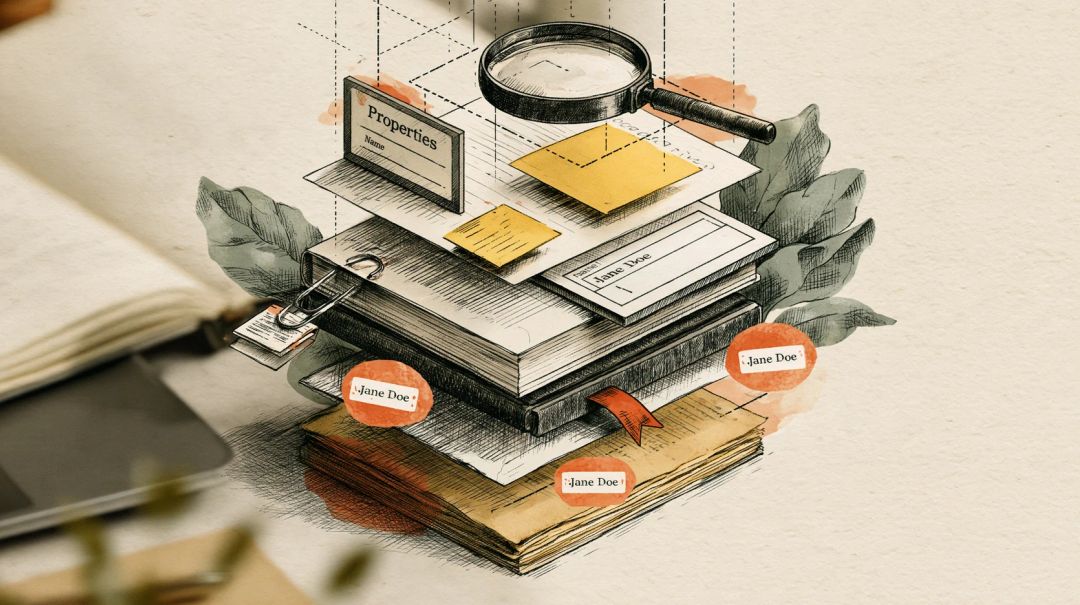
Wo sich Ihr Name verstecken kann
- Autor in den Dokumenteigenschaften. Das ist das Feld, das jeder kennt.
- Eine zweite Kopie in XMP. Seit PDF 1.4 kann eine Datei ihre Eigenschaften doppelt speichern: im ursprünglichen Verzeichnis der Dokumentinformationen (dem Info-Dictionary) und in einem XML-Paket namens XMP. Der Standard PDF 2.0 mustert das alte Dictionary weitgehend aus und setzt auf XMP, deshalb lesen neuere Werkzeuge zunehmend die XMP-Kopie. Leeren Sie die eine, kann die andere Sie immer noch nennen.
- Titel. Oft der Titel Ihres Dokuments, manchmal der ursprüngliche Dateiname, etwa „Microsoft Word - jdoe_offer_v3.docx“.
- Kommentare und Hervorhebungen. Jede Haftnotiz, jede Hervorhebung und jede Zeichnung hält fest, wer sie erstellt hat. Acrobat zum Beispiel verwendet standardmäßig Ihren Anmeldenamen.
- Formularfelder. Ein Name, der in ein Feld eingetippt wurde, bleibt dort als Wert stehen.
- Anhänge. In das PDF eingebettete Dateien behalten ihre eigenen Namen und Inhalte.
- Lesezeichen. LibreOffice macht aus Überschriften Lesezeichen, also wird auch eine Überschrift wie „Unterzeichnet von Jane Doe“ zu einem.
- Ältere Versionen in der Datei. Manche Programme speichern eine Änderung, indem sie sie ans Ende der Datei anhängen. Der PDF-Standard sagt das unmissverständlich: Die Änderungen werden hinzugefügt, der ursprüngliche Inhalt bleibt dabei unangetastet. Die frühere Version steckt also samt Namen weiterhin in der Datei.
- Die Seite selbst und der Dateiname. Kopfzeilen, Unterschriftenblöcke, Zeilen wie „Erstellt von“. Metadaten-Werkzeuge rühren nichts davon an.
Warum es nicht reicht, das Feld „Autor“ zu leeren
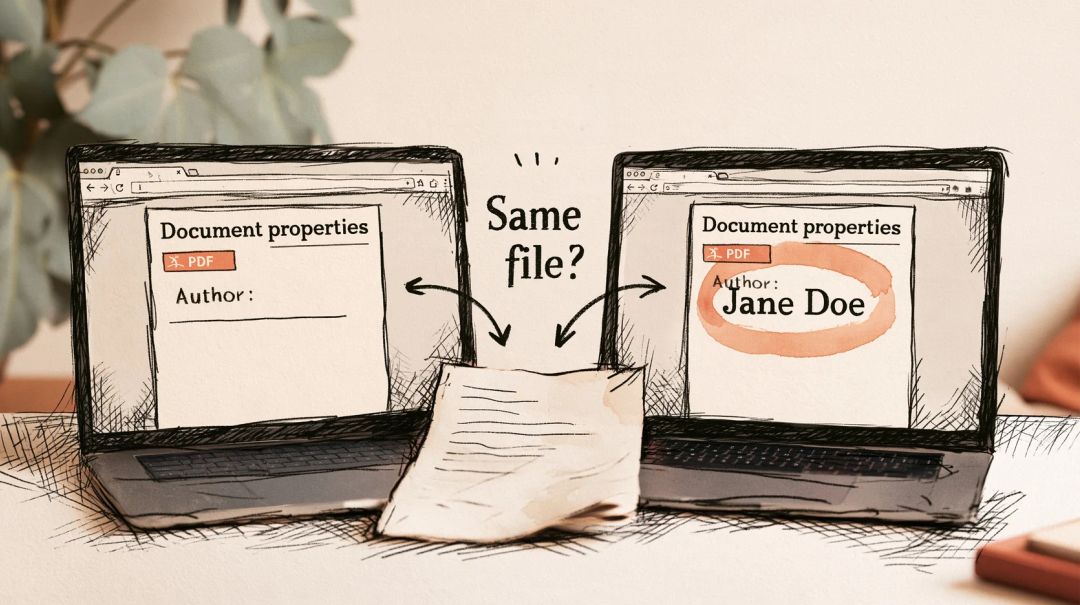
Zwei Kopien, zwei Leser. Dieselbe Datei kann einen anderen Autor anzeigen, je nachdem, wo Sie sie öffnen. Der integrierte PDF-Viewer von Chrome liest nur das alte Info-Dictionary. Firefox bevorzugt seit Version 141 die XMP-Kopie und greift nur ersatzweise auf das Dictionary zurück. In unserem Test haben wir das Feld „Autor“ mit ExifTool geleert und die XMP-Kopie nicht angerührt. Die Engine hinter dem Chrome-Viewer fand keinen Autor. Die Engine hinter dem Firefox-Viewer fand den vollen Namen.
Änderungen, die nur anhängen. ExifTool, das Kommandozeilenwerkzeug, das die meisten Anleitungen empfehlen, schreibt Änderungen an einem PDF als Zusatz ans Dateiende. Seine eigene Dokumentation sagt das offen: Alte Informationen würden nie wirklich aus der Datei gelöscht. Wir haben den Befehl, der alles löschen soll, exiftool -all:all=, auf unsere Testdatei angewendet. Er gab die Warnung „ExifTool PDF edits are reversible. Deleted tags may be recovered!“ aus (sinngemäß: PDF-Änderungen durch ExifTool sind umkehrbar, gelöschte Tags lassen sich wiederherstellen), und die Engine des Firefox-Viewers zeigte keinen Autor mehr an. PDFium, die Engine im Chrome-Viewer, las dagegen weiterhin „Jane Doe“ aus der älteren Version, die in der Datei steckte. Ein weiterer Befehl, exiftool -PDF-update:all=, gab uns das Original zurück, Byte für Byte.
Den Namen schon beim Erstellen des PDFs weglassen
Das Quelldokument zu bereinigen ist einfacher, als jedes PDF zu bereinigen, das Sie daraus erstellen.
Microsoft Word
Word übernimmt den Autor aus dem Feld Benutzername unter Datei > Optionen > Microsoft Office-Kopie personalisieren. Mit demselben Namen werden auch Ihre Kommentare und nachverfolgten Änderungen beschriftet. Soll das PDF ihn nicht enthalten:
- Prüfen Sie eine Kopie des Dokuments: Datei > Info > Auf Probleme überprüfen > Dokument prüfen, dann Prüfen. Klicken Sie neben Dokumenteigenschaften und persönliche Informationen auf Alle entfernen, ebenso neben Kommentare, Überarbeitungen, Versionen und Anmerkungen, wenn Sie diese nicht brauchen. Microsoft empfiehlt, dafür eine Kopie zu verwenden, weil sich entfernte Daten nicht immer wiederherstellen lassen.
- Exportieren Sie: Datei > Kopie speichern, wählen Sie PDF, dann Weitere Optionen > Optionen. Deaktivieren Sie Dokumenteigenschaften.
- Wählen Sie im selben Dialog unter Was veröffentlichen die Option Dokument, nicht Dokument mit Markups. Mit Markups werden nachverfolgte Änderungen und Kommentarsprechblasen auf die Seite gezeichnet, meist mit dem Namen der prüfenden Person.
Word für Mac bietet auf der Registerkarte Überprüfen unter Dokument schützen ein Kontrollkästchen, mit dem persönliche Informationen beim Speichern aus der Datei entfernt werden. Es löscht Autor und Firma und benennt die Autoren von Kommentaren in „Autor“ um.
LibreOffice Writer
LibreOffice übernimmt den Autor aus Extras > Optionen > LibreOffice > Anwenderdaten (am Mac LibreOffice > Einstellungen). In unserem Test schrieb LibreOffice 25.2 diesen Namen bei einem einfachen PDF-Export gleich zweimal: in die Eigenschaften und in die XMP-Kopie.
- Um ihn aus einem einzelnen Dokument herauszuhalten, öffnen Sie Datei > Eigenschaften und deaktivieren vor dem Export auf dem Register Allgemein die Option Anwenderdaten verwenden.
- Kommentare landen nur dann im PDF, wenn Sie im Exportdialog Kommentare als PDF-Anmerkungen oder Kommentare am Rand aktivieren. Jeder exportierte Kommentar trägt den Namen seines Autors, in unserem Test auch das Datum.
- Um Kommentare dauerhaft zu anonymisieren, aktivieren Sie Persönliche Informationen beim Speichern entfernen unter Extras > Optionen > LibreOffice > Sicherheit > Optionen. Beim Speichern werden die Namen der Kommentarautoren dann durch neutrale Platzhalter wie „Author1“, „Author2“ ersetzt.
Andere Apps
Google Docs, Pages, Grafikprogramme und Scanner-Apps auf dem Smartphone schreiben alle ihre eigenen Eigenschaften, und die meisten verraten nicht, welche. Raten Sie nicht: Exportieren Sie einmal und machen Sie die weiter unten beschriebene Prüfung.
Den Namen aus einem fertigen PDF entfernen
Im Browser
PDF-Metadaten entfernen löscht die Dokumenteigenschaften und die XMP-Kopie in einem Schritt, dazu die privaten Daten, die manche Apps an Seiten anhängen, und schreibt dann die ganze Datei neu. Auf dieses Neuschreiben kommt es an: Ältere Versionen, die andere Werkzeuge angehängt haben, werden nicht übernommen. Wir haben die Datei, die ExifTool „bereinigt“ hatte, damit bearbeitet, und der alte Name war aus den Viewern und aus der Datei selbst verschwunden.
Kommentare, Formularfelder, Anhänge und den Seitentext lässt „PDF-Metadaten entfernen“ bewusst in Ruhe. Für Kommentare nehmen Sie PDF glätten mit der Auswahl Formulare und Kommentare. Das Werkzeug zeichnet jedes Notizsymbol, jede Hervorhebung und jeden Formularwert fest in die Seite und löscht die Kommentare selbst, samt Autorennamen. Zwei Dinge sollten Sie vorher wissen:
- Der Text in einer Haftnotiz bleibt nicht erhalten. Nur das Symbol bleibt auf der Seite.
- Kommentare, die ohne gezeichnetes Erscheinungsbild gespeichert wurden, wie die Notizen, die LibreOffice exportiert, bekommen ein Standard-Notizsymbol. Lässt sich ein Kommentar gar nicht zeichnen, bleibt er ein Kommentar, und das Werkzeug weist Sie darauf hin.
Wenn Sie die Kommentare noch brauchen, behalten Sie die Originaldatei.
Die Reihenfolge spielt keine Rolle. In unserem Test kam dasselbe heraus, ob zuerst geglättet oder zuerst die Metadaten entfernt wurden: kein Name mehr in den Eigenschaften, in der XMP-Kopie oder in den Kommentaren. Übrig blieben der Seitentext, der Formularwert (jetzt Teil der Seite) und der Anhang. Beide Werkzeuge laufen auf Ihrem Gerät, das PDF wird nicht hochgeladen. Das können Sie selbst prüfen.
Anhänge entfernt keines der beiden Werkzeuge. Achten Sie auf eine Büroklammer in der Seitenleiste von Acrobat Reader oder Firefox. Liegt dort eine Datei, die Sie nicht mitschicken wollten, erstellen Sie das PDF ohne sie neu oder nehmen Sie Acrobat Pro.
In Adobe Acrobat Pro
Acrobat Pro hat für all das einen einzigen Befehl: Alle Werkzeuge > PDF-Datei schwärzen > Dokument bereinigen, dann Alle entfernen. Laut Adobe entfernt er unter anderem Metadaten, Kommentare, Anhänge, ausgeblendete Ebenen und Formulardaten. Wollen Sie einiges davon behalten, wählen Sie stattdessen Selektiv entfernen und aktivieren nur, was entfernt werden soll. Speichern Sie die Datei danach, am besten als neue Kopie.
Damit Ihr Anmeldename nicht mehr an neuen Kommentaren erscheint, öffnen Sie Menü > Voreinstellungen > Kommentieren (am Mac Acrobat > Voreinstellungen) und deaktivieren Als Verfasser immer Benutzernamen verwenden.
Der kostenlose Acrobat Reader zeigt die Dokumenteigenschaften zwar an, bearbeiten können Sie sie dort aber nicht.
Die App „Vorschau“ auf dem Mac
Werkzeuge > Informationen einblenden zeigt den Autor an. Apple dokumentiert für „Vorschau“ nur das Bearbeiten von Schlagwörtern. Nutzen Sie die App also zum Nachsehen, nicht zum Bereinigen.
ExifTool
Wenn Sie ExifTool ohnehin nutzen, schließen Sie mit einem vollständigen Neuschreiben der Datei ab. Die Dokumentation schlägt qpdf --linearize in.pdf out.pdf vor; ein Durchlauf durch „PDF-Metadaten entfernen“ hat denselben Effekt.
Prüfen, ob Ihr Name wirklich weg ist
Öffnen Sie die bereinigte Kopie, nicht das Original, und nehmen Sie sich fünf Minuten Zeit:
- Dokumenteigenschaften in zwei Browsern. In Chrome klicken Sie auf ⋮ (Weitere Aktionen) > Dokumenteigenschaften. In Firefox öffnen Sie im PDF-Viewer das Menü Werkzeuge (>>) > Dokumenteigenschaften. Sehen Sie sich Autor, Titel und die Angaben zur erstellenden Anwendung an. Chrome zeigt das alte Info-Dictionary, Firefox bevorzugt XMP. Zusammen sehen Sie also beide Kopien.
- Kommentare. Jeder Kommentar, der in der Datei bleibt, zeigt weiterhin seinen Autor. Öffnen Sie in Acrobat Reader die Kommentarliste und gehen Sie sie durch.
- Anhänge und Lesezeichen. Beide finden Sie in der Seitenleiste.
- Die Seiten. Drücken Sie Strg+F (am Mac Cmd+F) und suchen Sie nach Ihrem Namen, Ihren Initialen und Ihrem Benutzernamen. So finden Sie auch Formularwerte, die Sie geglättet haben.
- Der Dateiname. Benennen Sie die Datei um, wenn er Ihren Namen enthält.
Wenn Sie mit dem Terminal vertraut sind: Die Rohdatei mit grep nach Ihrem Namen zu durchsuchen, beweist wenig. In unserer LibreOffice-Testdatei war der Kommentarautor in einer anderen Textkodierung gespeichert, und grep fand nichts, obwohl der Name noch da war. Und mehr als eine %%EOF-Zeile in einer Datei (grep -c %%EOF file.pdf) bedeutet, dass sie durch Anhängen aktualisiert wurde und noch ältere Versionen enthalten kann. Signierte PDFs sind ganz legitim so aufgebaut.
Wenn Ihr Name auf der Seite selbst steht
Metadaten-Werkzeuge ändern nie, was Sie sehen. Steht Ihr Name in einer Kopfzeile, einem Unterschriftenblock oder einer Zeile wie „Erstellt von“, müssen Sie schwärzen. PDF schwärzen wandelt jede Seite, die es ändert, in ein Bild mit geschwärzten Bereichen um und entfernt Eigenschaften, XMP, Lesezeichen und Anhänge aus der ganzen Datei.
Seine Suche liest auch Formularfelder und Kommentare, die auf der Seite sichtbar sind. Eine gescannte Seite enthält aber keinen Text, den man durchsuchen könnte: Ziehen Sie ein Rechteck über alles, was die Suche übersieht. Öffnen Sie danach das Ergebnis und prüfen Sie, ob die Schwärzung funktioniert hat.
So haben wir getestet
Im Oktober 2026 haben wir Testdateien für eine erfundene Person namens Jane Doe erstellt. Die eine war ein Export aus LibreOffice 25.2 mit einem Kommentar. Die andere war ein absichtlich chaotisches PDF mit ihrem Namen in den Eigenschaften, in der XMP-Kopie, in zwei Kommentaren, einem Formularfeld, einem Anhang und im Seitentext. Beide haben wir durch ExifTool 12.57 und durch „PDF-Metadaten entfernen“, „PDF glätten“ und „PDF schwärzen“ von Hushdesk geschickt. Nach jedem Schritt haben wir mit qpdf in jeder Struktur der Datei nach dem Namen gesucht und geprüft, was pdf.js (die Engine des Firefox-Viewers) und PDFium (die Engine des Chrome-Viewers) anzeigten. Viewer ändern sich mit Updates, prüfen Sie also Ihre eigene Datei, bevor Sie etwas Vertrauliches verschicken.
Kurze Antworten
Warum zeigt mein PDF den Namen einer anderen Person als Autor? Der Name kommt von der Software, nicht aus dem Dokument: eine Office-Installation, die auf einen Kollegen registriert ist, eine Vorlage, die jemand anderes erstellt hat, ein gemeinsam genutzter Arbeitsrechner. Ändern Sie ihn in den Benutzereinstellungen der App oder ersetzen Sie ihn mit PDF-Metadaten bearbeiten.
Kann ich einen anderen Autor eintragen, statt ihn zu löschen? Ja. „PDF-Metadaten bearbeiten“ schreibt den neuen Wert sowohl in die Dokumenteigenschaften als auch in die XMP-Kopie, sodass jeder Viewer denselben Namen zeigt. Das ist praktisch, wenn ein Dokument Ihre Firma nennen soll statt Sie.
Entfernt das Umbenennen der Datei meinen Namen? Nein. Dateiname und Dokumenteigenschaften sind voneinander getrennt.
Ändert das Entfernen der Metadaten, wie das PDF aussieht? Nein. Seiten, Text, Links, Lesezeichen und Formularfelder bleiben, wie sie waren.
Wie anonymisiere ich einen Artikel für ein Blind Review? Entfernen Sie Eigenschaften und Kommentare wie oben beschrieben und durchsuchen Sie dann den Text nach Ihrem Namen, Ihrer Einrichtung und Formulierungen wie „in unserer früheren Arbeit“. Das Bereinigen von Metadaten erfasst nichts davon.
Verrät eine digitale Signatur meinen Namen? Ja, und zwar absichtlich: Das Zertifikat der unterzeichnenden Person ist Teil der Signatur. Jede Änderung an der Datei, auch das Entfernen von Metadaten, macht die Signatur ungültig. Bereinigen Sie das PDF also zuerst und signieren Sie es zuletzt.