PDF’den adınızı nasıl silersiniz
Yazar alanını temizlediniz ama PDF hâlâ adınızı gösteriyor. Adınızın başka nerelerde saklandığını, dışa aktarırken onu nasıl dışarıda bırakacağınızı ve bitmiş bir dosyayı göndermeden önce nasıl kontrol edeceğinizi anlatıyoruz.
Kısa yanıt
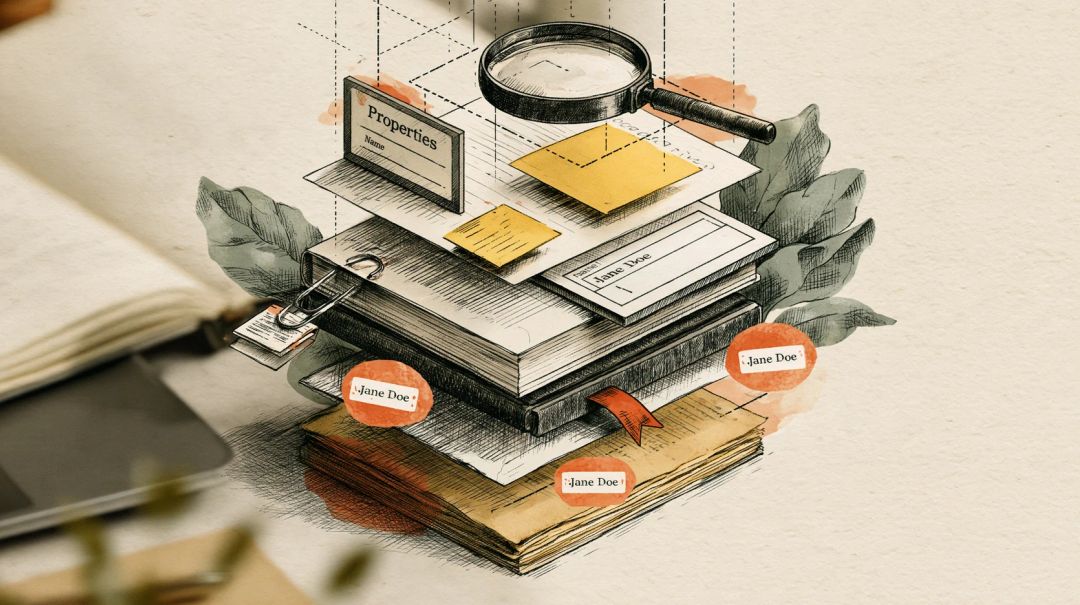
PDF’ye kendi adınızı nadiren siz yazarsınız. Word, LibreOffice ve diğer düzenleyicilerin çoğu adı hesabınızdan ya da uygulama ayarlarından alır ve dışa aktarırken belge özelliklerine yazar. Yazar alanından silseniz bile çoğu zaman ikinci bir kopya XMP meta verilerinde durur: bazı görüntüleyicilerin okuduğu, bazılarının ise hiç bakmadığı gizli bir veri bloğu. Yorumlar da yazarlarının adını taşır; form alanları, ekler ve yer işaretleri de taşıyabilir.
Bu yüzden iş üç adımdan oluşur: mümkünse adı hiç eklemeden dışa aktarın, bitmiş PDF’yi dosyanın tamamını yeniden yazan bir araçla temizleyin, sonra sonucu birden fazla görüntüleyicide kontrol edin.
Adınız nerelerde saklanabilir
- Belge özelliklerindeki Yazar alanı. Herkesin bildiği alan budur.
- XMP’deki ikinci kopya. PDF 1.4’ten bu yana bir dosya özelliklerini iki kez saklayabilir: baştan beri var olan belge bilgi sözlüğünde ve XMP adlı bir XML paketinde. PDF 2.0 standardı XMP lehine eski sözlüğü büyük ölçüde emekliye ayırıyor; bu yüzden yeni araçlar giderek daha çok XMP kopyasını okuyor. Birini temizlerseniz diğeri adınızı göstermeye devam edebilir.
- Başlık. Çoğu zaman belgenizin başlığıdır, bazen de özgün dosya adı: “Microsoft Word - jdoe_offer_v3.docx” gibi.
- Yorumlar ve vurgular. Her yapışkan not, vurgu ve çizim onu kimin eklediğini kaydeder. Örneğin Acrobat varsayılan olarak sisteme giriş adınızı kullanır.
- Form alanları. Bir alana yazılan ad, o alanın değeri olarak orada kalır.
- Ekler. PDF’ye gömülü dosyalar kendi adlarını ve içeriklerini korur.
- Yer işaretleri. LibreOffice başlıkları yer işaretine dönüştürür; “İmzalayan: Jane Doe” gibi bir başlık da yer işareti olur.
- Dosyanın içindeki eski sürümler. Bazı programlar bir değişikliği dosyanın sonuna ekleyerek kaydeder. PDF standardı bunu açıkça yazar: değişiklikler dosyanın “özgün içeriği olduğu gibi bırakılarak” eklenir. Önceki sürüm, adınızla birlikte, hâlâ dosyanın içindedir.
- Sayfanın kendisi ve dosya adı. Üstbilgiler, imza blokları, “Hazırlayan:” satırları. Meta veri araçları bunların hiçbirine dokunmaz.
Yazar alanını temizlemek neden yetmez
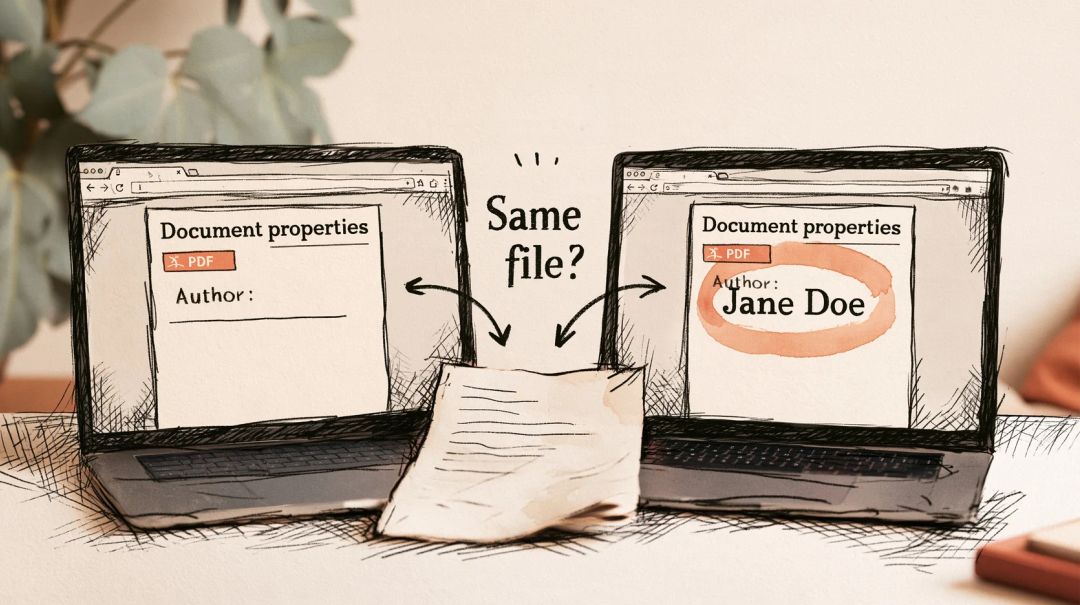
İki kopya, iki okuyucu. Aynı dosya, nerede açtığınıza bağlı olarak farklı bir yazar gösterebilir. Chrome’un yerleşik görüntüleyicisi yalnızca eski özellik sözlüğünü okur. Firefox ise 141 sürümünden bu yana XMP kopyasını tercih ediyor, orada bir şey bulamazsa sözlüğe bakıyor. Testimizde Yazar alanını ExifTool ile temizledik ve XMP kopyasına dokunmadık. Chrome’un görüntüleyicisinin arkasındaki motor yazar bulamadı. Firefox’unkinin arkasındaki motor ise tam adı buldu.
Yalnızca ekleme yapan düzenlemeler. Çoğu rehberin önerdiği komut satırı aracı ExifTool, PDF’deki değişiklikleri dosyanın sonuna bir ek olarak yazar. Aracın kendi belgeleri bunu açık açık kabul ediyor: “eski bilgiler aslında dosyadan hiçbir zaman silinmez”. Test dosyamızda her şeyi silen exiftool -all:all= komutunu çalıştırdık. Araç “ExifTool PDF edits are reversible. Deleted tags may be recovered!” (ExifTool’un PDF düzenlemeleri geri alınabilir. Silinen etiketler kurtarılabilir!) uyarısını verdi ve Firefox’un görüntüleyici motoru artık yazar göstermedi. Chrome’un görüntüleyicisindeki motor PDFium ise dosyada saklanan eski sürümden “Jane Doe” adını hâlâ okuyordu. Bir komut daha, exiftool -PDF-update:all=, bize özgün dosyayı bayt bayt geri verdi.
PDF’yi oluştururken adınızı dışarıda bırakın
Kaynak belgeyi temizlemek, ondan ürettiğiniz her PDF’yi tek tek temizlemekten daha kolaydır.
Microsoft Word
Word, Yazar alanını Dosya > Seçenekler altındaki Microsoft Office kopyanızı kişiselleştirin bölümünde yer alan Kullanıcı adı ile doldurur. Açıklamalarınızda ve izlenen değişikliklerinizde görünen ad da budur. PDF’de bu adın olmaması gerekiyorsa:
- Belgenin bir kopyasını inceleyin: Dosya > Bilgi > Sorunları Denetle > Belgeyi İncele, ardından Denetle. Belge Özellikleri ve Kişisel Bilgiler satırının yanındaki Tümünü Kaldır’a tıklayın; ihtiyacınız yoksa Açıklamalar, düzeltmeler, sürümler ve ek açıklamalar satırında da aynısını yapın. Microsoft bunu bir kopya üzerinde yapmanızı öneriyor, çünkü kaldırılan veriler her zaman geri getirilemez.
- Dışa aktarın: Dosya > Kopyasını Kaydet’i seçin, biçim olarak PDF’yi seçin, ardından Daha Fazla Seçenek > Seçenekler’e gidin. Belge özellikleri kutusunun işaretini kaldırın.
- Aynı iletişim kutusunda, Yayımlanacak altında Biçimlendirme gösteren belge’yi değil, Belge’yi seçin. Biçimlendirme gösteren belge seçilirse izlenen değişiklikler ve açıklama balonları sayfaya çizilir, genellikle gözden geçirenin adıyla birlikte.
Mac için Word’de Gözden Geçir > Koru altındaki belge koruma penceresinde, kaydederken bu dosyadaki kişisel bilgileri kaldıran bir onay kutusu bulunur. Bu seçenek yazar ve şirket bilgisini temizler, açıklama yazarlarının adını da genel bir etiketle (İngilizce arayüzde “Author”) değiştirir.
LibreOffice Writer
LibreOffice yazar adını Araçlar > Seçenekler > LibreOffice > Kullanıcı Verisi bölümünden alır (Mac’te LibreOffice > Tercihler). Testimizde LibreOffice 25.2, sıradan bir PDF dışa aktarımında bu adı iki yere yazdı: özelliklere ve XMP kopyasına.
- Adı tek bir belgede dışarıda bırakmak için dışa aktarmadan önce Dosya > Özellikler’i açın ve Genel sekmesinde Kullanıcı verilerini kullan kutusunun işaretini kaldırın.
- Yorumlar PDF’ye yalnızca dışa aktarma penceresinde Açıklamaları PDF dipnotu olarak ya da Kenar boşluğundaki yorumlar seçeneğini işaretlerseniz girer. Dışa aktarılan her yorum yazarının adını taşır; testimizde tarihini de.
- Yorumları kalıcı olarak anonimleştirmek için Araçlar > Seçenekler > LibreOffice > Güvenlik > Seçenekler altında Kaydederken kişisel bilgileri sil seçeneğini açın. Kaydettiğinizde yorum yazarları “Author1”, “Author2” gibi adlar alır.
Diğer uygulamalar
Google Dokümanlar, Pages, tasarım uygulamaları ve telefondaki belge tarama uygulamaları kendi özelliklerini yazar; çoğu da hangilerini yazdığını söylemez. Tahmin yürütmeyin: bir kez dışa aktarın ve aşağıda anlatılan kontrolü yapın.
Bitmiş bir PDF’den adınızı silin
Tarayıcınızda
PDF meta verilerini sil, belge özelliklerini ve XMP kopyasını tek seferde siler; bazı uygulamaların sayfalara iliştirdiği özel verileri de kaldırır, ardından dosyanın tamamını yeniden yazar. Asıl önemli olan bu yeniden yazmadır: başka araçların dosyanın sonuna eklediği eski sürümler yeni dosyaya taşınmaz. ExifTool’un “temizlediği” dosyayı bu araçtan geçirdik; eski ad hem görüntüleyicilerden hem de dosyanın kendisinden kayboldu.
Araç yorumlara, form alanlarına, eklere ve sayfa metnine bilerek dokunmaz. Yorumlar için PDF düzleştir aracını Formlar ve yorumlar seçiliyken kullanın. Araç her not simgesini, vurguyu ve form değerini sayfaya çizer, yorumların kendisini ise yazar adlarıyla birlikte siler. Bunu yapmadan önce bilmeniz gereken iki şey var:
- Yapışkan notun içindeki metin korunmaz. Sayfada yalnızca simgesi kalır.
- Çizilmiş bir görünümü olmadan kaydedilen yorumlar, örneğin LibreOffice’in dışa aktardığı notlar, standart bir not simgesi alır. Bir yorum hiç çizilemiyorsa yorum olarak kalır ve araç bunu size bildirir.
Yorumlara hâlâ ihtiyacınız varsa özgün dosyayı saklayın.
Sıra önemli değil. Testimizde önce düzleştirmek de önce meta verileri silmek de aynı sonucu verdi: özelliklerde, XMP kopyasında ya da yorumlarda ad kalmadı. Geriye sayfa metni, form değeri (artık sayfanın parçası) ve ek kaldı. Her iki araç da cihazınızda çalışır; PDF yüklenmez. Bunu kendiniz doğrulayabilirsiniz.
Ekleri ise iki araçtan hiçbiri kaldırmaz. Acrobat Reader’ın ya da Firefox’un kenar çubuğunda bir ataş simgesi arayın. Orada göndermek istemediğiniz bir dosya varsa PDF’yi o dosya olmadan yeniden oluşturun ya da Acrobat Pro kullanın.
Adobe Acrobat Pro’da
Acrobat Pro’da bunların hepsi için tek bir komut var: Tüm araçlar > PDF’yi redakte et > Belgeyi temizle, ardından Tümünü kaldır. Adobe, temizlenen veriler arasında meta verileri, yorumları, ekleri, gizli katmanları ve form verilerini sayıyor. Bazılarını tutmak isterseniz bunun yerine Seçerek kaldır’ı seçin ve yalnızca silinmesi gerekenleri işaretleyin. Ardından dosyayı kaydedin, tercihen yeni bir kopya olarak.
Yeni yorumlarda sisteme giriş adınızın görünmesini önlemek için Menü > Tercihler > Yorum Oluşturma’yı açın (Mac’te Acrobat > Tercihler) ve Yazar adı olarak Her Zaman Sisteme Giriş Adını kullan kutusunun işaretini kaldırın.
Ücretsiz Acrobat Reader belge özelliklerini gösterir ama bunları orada düzenleyemezsiniz.
Mac’te Önizleme
Araçlar > Denetçiyi Göster yazarı gösterir. Apple, Önizleme’de yalnızca anahtar sözcüklerin düzenlenmesini belgeliyor; bu yüzden onu temizlemek için değil, bakmak için kullanın.
ExifTool
ExifTool’u zaten kullanıyorsanız işi dosyanın tamamını yeniden yazarak bitirin. Aracın belgeleri qpdf --linearize in.pdf out.pdf komutunu öneriyor; dosyayı “PDF meta verilerini sil” aracından geçirmek de aynı işi görür.
Adınızın gerçekten silindiğini kontrol edin
Özgün dosyayı değil, temizlenmiş kopyayı açın ve beş dakikanızı ayırın:
- İki tarayıcıda belge özellikleri. Chrome’da ⋮ (Diğer işlemler) > Doküman özellikleri’ne tıklayın. Firefox’ta görüntüleyicinin Araçlar menüsünü (>>) açıp Belge özellikleri’ni seçin. Yazar, Başlık ve uygulama alanlarına bakın. Chrome eski sözlüğü gösterir, Firefox XMP’yi tercih eder; ikisine birden bakınca iki kopyayı da görmüş olursunuz.
- Yorumlar. Dosyada kalan her yorum yazarını hâlâ gösterir. Acrobat Reader’da yorum listesini açın ve baştan sona gözden geçirin.
- Ekler ve yer işaretleri. İkisi de kenar çubuğunda durur.
- Sayfalar. Ctrl+F’ye (Mac’te Cmd+F) basın ve adınızı, baş harflerinizi ve kullanıcı adınızı arayın. Bu arama düzleştirdiğiniz form değerlerini de bulur.
- Dosya adı. Dosyanın adında adınız geçiyorsa yeniden adlandırın.
Terminalle aranız iyiyse: ham dosyada adınızı grep ile aramak pek bir şey kanıtlamaz. LibreOffice test dosyamızda yorum yazarı farklı bir metin kodlamasıyla saklanmıştı; ad hâlâ oradayken grep hiçbir şey bulamadı. Bir dosyada birden fazla %%EOF satırı olması (grep -c %%EOF file.pdf) ise dosyanın sonuna ekleme yapılarak güncellendiğini, yani eski sürümlerin hâlâ içinde olabileceğini gösterir. İmzalı PDF’lerin bu şekilde oluşturulması ise tamamen normaldir.
Adınız sayfanın kendisinde yazıyorsa
Meta veri araçları gördüğünüz içeriği asla değiştirmez. Adınız bir üstbilgide, imza bloğunda ya da “Hazırlayan:” satırında geçiyorsa karartma yapmanız gerekir. PDF karart, değiştirdiği her sayfayı işaretli alanları siyaha boyanmış bir görsele dönüştürür; dosyanın tamamından özellikleri, XMP verilerini, yer işaretlerini ve ekleri de atar.
Aracın araması sayfada görünen form alanlarını ve yorumları da okur; ama taranmış bir sayfada aranacak metin yoktur: aramanın kaçırdığı her şeyin üzerine kutu çizin. Sonra sonucu açın ve karartmanın işe yaradığını kontrol edin.
Nasıl test ettik
Ekim 2026’da hayali bir kişi, Jane Doe için test dosyaları hazırladık. Biri, yorum içeren bir LibreOffice 25.2 dışa aktarımıydı. Diğeri ise kasıtlı olarak karmaşık hazırlanmış bir PDF’ydi: adı özelliklerde, XMP kopyasında, iki yorumda, bir form alanında, bir ekte ve sayfa metninde geçiyordu. Dosyaları ExifTool 12.57’den ve Hushdesk sitesindeki “PDF meta verilerini sil”, “PDF düzleştir” ve “PDF karart” araçlarından geçirdik. Her adımdan sonra adı qpdf ile dosyanın her yapısında aradık; Firefox görüntüleyicisinin motoru pdf.js ile Chrome’unkinin motoru PDFium’un ne gösterdiğine de baktık. Görüntüleyiciler güncellemelerle değişir; hassas bir şey göndermeden önce kendi dosyanızı kontrol edin.
Kısa yanıtlar
PDF’im neden yazar olarak başka birinin adını gösteriyor? Ad belgeden değil, yazılımdan gelir: bir iş arkadaşınız adına kayıtlı bir Office kurulumu, başka birinin hazırladığı bir şablon, ortak kullanılan bir iş bilgisayarı. Bunu uygulamanın kullanıcı ayarlarından düzeltin ya da adı PDF meta verilerini düzenle ile değiştirin.
Yazarı silmek yerine başka bir ad yazabilir miyim? Evet. “PDF meta verilerini düzenle” yeni değeri hem belge özelliklerine hem de XMP kopyasına yazar; böylece her görüntüleyici aynı adı gösterir. Belgede sizin yerinize şirketinizin adının görünmesi gerektiğinde bu işinize yarar.
Dosyayı yeniden adlandırmak adımı siler mi? Hayır. Dosya adı ile belge özellikleri birbirinden ayrıdır.
Meta verileri silmek PDF’nin görünüşünü değiştirir mi? Hayır. Sayfalar, metin, bağlantılar, yer işaretleri ve form alanları olduğu gibi kalır.
Kör hakem değerlendirmesi için bir makaleyi nasıl anonimleştiririm? Özellikleri ve yorumları yukarıda anlatıldığı gibi silin, sonra metinde adınızı, kurumunuzu ve “önceki çalışmamızda” gibi ifadeleri arayın. Meta veri temizliği bunların hiçbirini yakalamaz.
Dijital imza adımı ortaya çıkarır mı? Evet, tasarımı gereği: imzalayanın sertifikası imzanın bir parçasıdır. Meta verileri silmek dahil dosyadaki her değişiklik imzayı bozar; bu yüzden önce PDF’yi temizleyin, en son imzalayın.