Як прибрати своє ім’я з PDF
Ви очистили поле «Автор», а PDF і далі називає ваше ім’я. Розповідаємо, де ще воно ховається, як не пустити його в PDF під час експорту і як перевірити готовий файл перед надсиланням.
Коротка відповідь
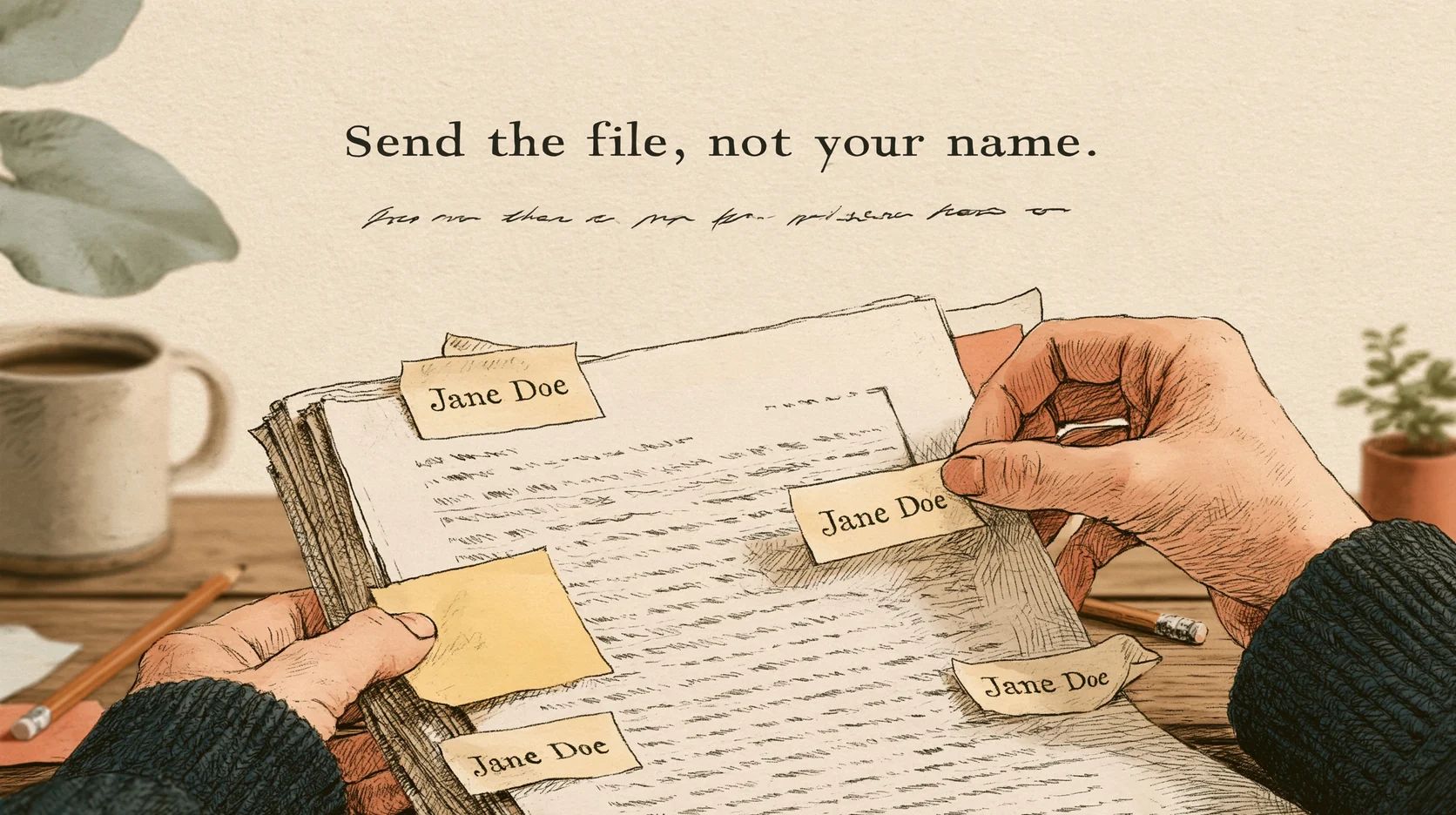
Власне ім’я у PDF майже ніхто не вводить сам. Word, LibreOffice та більшість інших редакторів беруть його з облікового запису чи налаштувань програми й під час експорту записують у властивості документа. Видаліть його з поля «Автор» — і часто виявиться, що є ще одна копія в метаданих XMP, прихованому блоці даних, який одні переглядачі читають, а інші ігнорують. Коментарі теж зберігають ім’я свого автора, а ще воно може бути в полях форм, вкладеннях і закладках.
Тож робота складається з трьох частин: експортуйте файл без імені, де це можливо; очистьте готовий PDF інструментом, який перезаписує весь файл; а потім перевірте результат більш ніж в одному переглядачі.
Де може ховатися ваше ім’я
- Автор у властивостях документа. Про це поле знають усі.
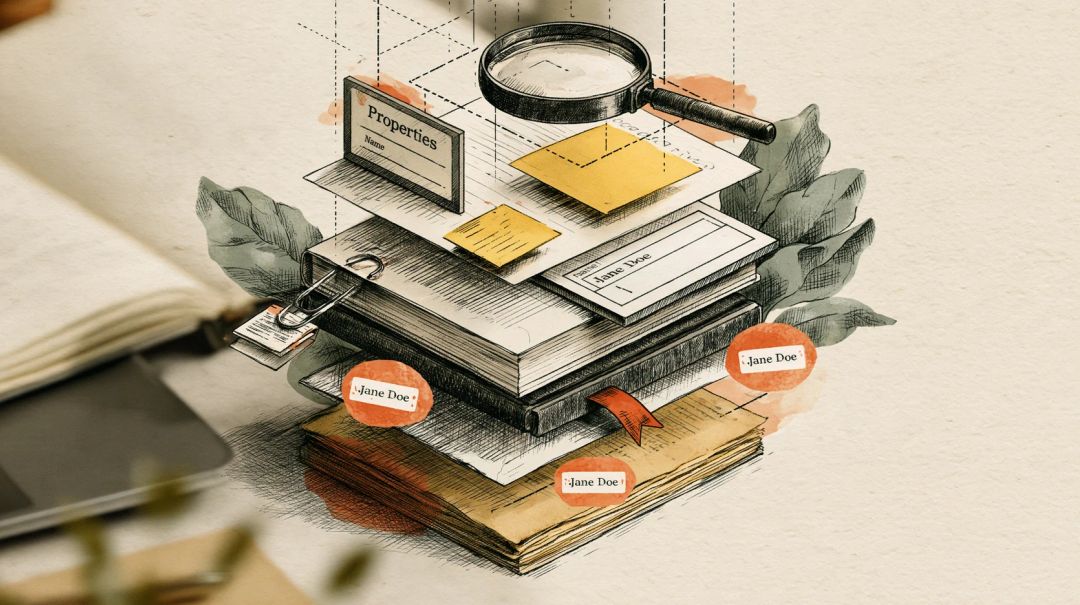
- Друга копія в XMP. Починаючи з PDF 1.4, файл може зберігати свої властивості двічі: у первісному словнику відомостей документа та в XML-пакеті під назвою XMP. Стандарт PDF 2.0 здебільшого відмовляється від старого словника на користь XMP, тож нові інструменти дедалі частіше читають саме копію XMP. Очистите одну — інша може й далі називати ваше ім’я.
- Заголовок. Часто це назва документа, іноді — початкова назва файлу, наприклад «Microsoft Word - jdoe_offer_v3.docx».
- Коментарі та виділення. У кожної нотатки, кожного виділення й малюнка записано, хто їх додав. Acrobat, наприклад, типово підписує їх вашим ім’ям користувача в системі.
- Поля форм. Ім’я, введене в поле, так і лишається в ньому як значення.
- Вкладення. Файли, вбудовані в PDF, зберігають власні назви та вміст.
- Закладки. LibreOffice перетворює заголовки на закладки, тож заголовок на кшталт «Підписано: Jane Doe» теж стане закладкою.
- Старі версії всередині файлу. Деякі програми зберігають зміни, дописуючи їх у кінець файлу. Стандарт PDF каже про це прямо: зміни додаються, «залишаючи його початковий вміст недоторканим». Попередня версія разом з іменем нікуди не дівається.
- Сама сторінка та назва файлу. Колонтитули, блоки підпису, рядки на кшталт «Підготовлено: …». Інструменти для метаданих нічого з цього не чіпають.
Чому не досить очистити поле «Автор»
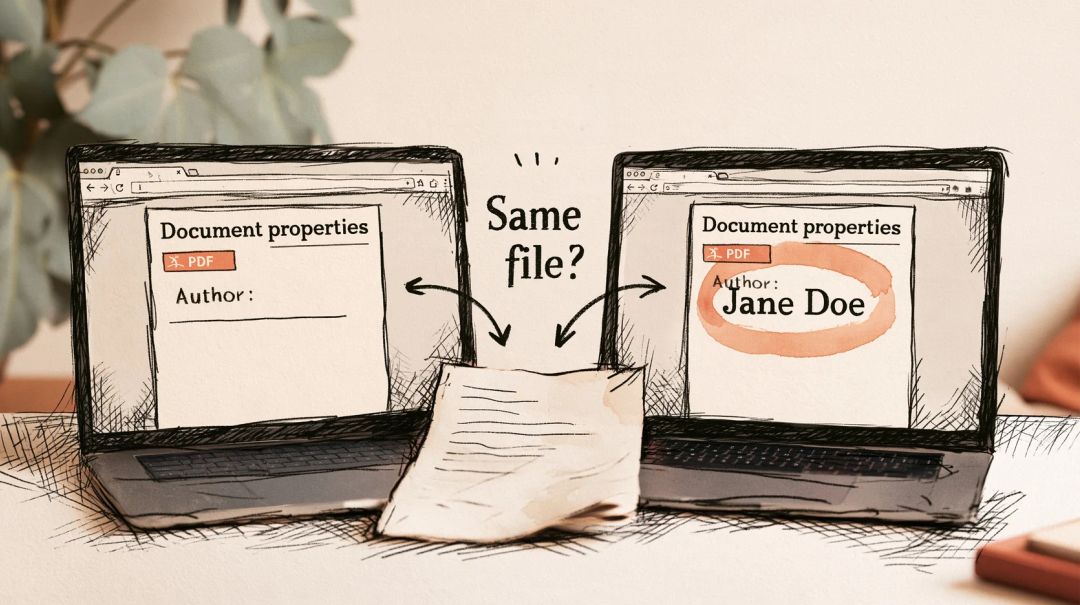
Дві копії, два читачі. Той самий файл може показувати різного автора залежно від того, де його відкрити. Вбудований переглядач Chrome читає лише старий словник властивостей. Firefox, починаючи з версії 141, віддає перевагу копії XMP, а якщо її немає, бере дані зі словника. У нашому тесті ми очистили поле автора за допомогою ExifTool, а копію XMP не чіпали. Рушій переглядача Chrome автора не знайшов. Рушій переглядача Firefox показав ім’я повністю.
Правки, які лише додають. ExifTool, інструмент командного рядка, який радить більшість інструкцій, записує зміни в PDF як доповнення в кінці файлу. Його власна документація цього не приховує: «стара інформація насправді ніколи не видаляється з файлу». Ми запустили на тестовому файлі його команду для видалення всього, exiftool -all:all=. Вона вивела попередження «ExifTool PDF edits are reversible. Deleted tags may be recovered!» (зміни PDF в ExifTool оборотні, видалені теги можна відновити), і рушій переглядача Firefox перестав показувати автора. А PDFium, рушій переглядача Chrome, і далі читав «Jane Doe» зі старої версії, що лишилася у файлі. Ще одна команда, exiftool -PDF-update:all=, повернула нам оригінал байт у байт.
Як не пустити ім’я в PDF ще під час створення
Очистити вихідний документ простіше, ніж кожен PDF, зроблений із нього.
Microsoft Word
Word заповнює поле «Автор» значенням поля Ім’я користувача, яке є в Файл > Параметри > Персоналізація копії Microsoft Office. Це те саме ім’я, яким підписано ваші примітки й відстежувані зміни. Якщо в PDF його бути не повинно:
- Перевірте копію документа: Файл > Відомості > Перевірити на наявність проблем > Перевірити документ, потім Перевірити. Натисніть Видалити все поруч із пунктом Властивості документа та особисті відомості, а також поруч із Примітки, виправлення, версії та зауваження, якщо вони вам не потрібні. Microsoft радить робити це на копії, бо видалені дані не завжди вдається відновити.
- Експортуйте: Файл > Зберегти копію, виберіть PDF, потім Додаткові параметри > Параметри. Зніміть прапорець Властивості документа.
- У тому самому вікні в розділі Опублікувати виберіть Документ, а не Документ із виправленнями. У такому PDF відстежувані зміни й виноски приміток вимальовуються просто на сторінці, зазвичай з іменем рецензента.
У Word для Mac прапорець Remove personal information from this file on save є у вікні Review > Protect > Protect Document (Word для Mac не має українського інтерфейсу, тому назви наведено англійською). Він очищає поля автора й організації, а авторів приміток перейменовує на «Author».
LibreOffice Writer
LibreOffice бере ім’я автора з Засоби > Параметри > LibreOffice > Дані користувача (на Mac — LibreOffice > Параметри). У нашому тесті LibreOffice 25.2 під час звичайного експорту в PDF записав це ім’я двічі: у властивості та в копію XMP.
- Щоб не додавати його в окремий документ, перед експортом відкрийте Файл > Властивості і на вкладці Загальні зніміть прапорець Застосувати дані користувача.
- Коментарі потрапляють у PDF, лише якщо у вікні експорту позначено Коментарі як анотації PDF або Коментарі на полях. Кожен експортований коментар містить ім’я автора, а в нашому тесті — ще й дату.
- Щоб знеособити коментарі остаточно, увімкніть Вилучати особисту інформацію при збереженні в Засоби > Параметри > LibreOffice > Безпека > Параметри. Під час збереження автори коментарів стануть «Author1», «Author2» і так далі.
Інші програми
Google Документи, Pages, програми для дизайну й сканери на телефоні записують власні властивості, і більшість не повідомляє, які саме. Не вгадуйте: експортуйте файл один раз і виконайте перевірку, описану нижче.
Як прибрати ім’я з готового PDF
У браузері
Інструмент Видалити метадані з PDF за один раз видаляє властивості документа й копію XMP, а також службові дані, які деякі програми прикріплюють до сторінок, і потім перезаписує весь файл. Саме перезапис тут головне: старі версії, дописані іншими програмами, у новий файл не переносяться. Ми пропустили через нього файл, який «очистив» ExifTool, і старе ім’я зникло і з переглядачів, і з самого файлу.
Коментарі, поля форм, вкладення й текст сторінок він навмисно не чіпає. Для коментарів скористайтеся інструментом Сплющити PDF, вибравши Форми та коментарі. Він вмальовує в сторінку кожну піктограму нотатки, виділення й значення полів форм, а самі коментарі разом з іменами авторів видаляє. Перш ніж це робити, врахуйте дві речі:
- Текст усередині нотатки не зберігається. На сторінці лишається тільки піктограма.
- Коментарі, збережені без готового зовнішнього вигляду, як-от нотатки, експортовані з LibreOffice, отримують стандартну піктограму нотатки. Якщо коментар неможливо намалювати взагалі, він лишається коментарем, і інструмент про це повідомить.
Якщо коментарі вам ще знадобляться, збережіть оригінальний файл.
Порядок не має значення. У нашому тесті результат був однаковий незалежно від того, що робили спершу, сплющування чи видалення метаданих: імені не лишилося ні у властивостях, ні в копії XMP, ні в коментарях. Лишилися текст сторінки, значення поля форми (тепер уже частина сторінки) і вкладення. Обидва інструменти працюють на вашому пристрої, PDF нікуди не надсилається. Ви можете перевірити це самі.
Вкладень жоден із цих інструментів не видаляє. Пошукайте значок скріпки на бічній панелі Acrobat Reader чи Firefox. Якщо там є файл, який ви не збиралися надсилати, створіть PDF заново без нього або скористайтеся Acrobat Pro.
В Adobe Acrobat Pro
В Acrobat Pro для всього цього є одна команда: All tools > Redact a PDF > Sanitize document, потім Remove all (тут і далі команди Acrobat названо так, як в англійському інтерфейсі). Серед того, що вона очищає, Adobe називає метадані, коментарі, вкладення, приховані шари й дані форм. Щоб дещо зберегти, виберіть натомість Selectively remove і позначте лише те, що треба прибрати. Потім збережіть файл, найкраще як нову копію.
Щоб ваше ім’я користувача в системі не з’являлося в нових коментарях, відкрийте Menu > Preferences > Commenting (на Mac — Acrobat > Preferences) і зніміть прапорець Always use Log-in Name for Author name.
Безкоштовний Acrobat Reader показує властивості документа, але змінити їх там не можна.
«Оглядач» на Mac
Автора можна побачити через Інструменти > Показати Інспектора. У документації Apple для «Оглядача» (Preview) описано лише редагування ключових слів, тож використовуйте його, щоб подивитися, а не щоб очистити.
ExifTool
Якщо ви вже користуєтеся ExifTool, завершуйте роботу повним перезаписом файлу. Документація ExifTool пропонує для цього qpdf --linearize in.pdf out.pdf; обробка файлу інструментом «Видалити метадані з PDF» дає той самий результат.
Як перевірити, що ім’я справді зникло
Відкрийте очищену копію, а не оригінал, і приділіть їй п’ять хвилин:
- Властивості документа у двох браузерах. У Chrome натисніть ⋮ (Додаткові дії) > Властивості документа. У Firefox відкрийте меню переглядача Інструменти (>>) > Властивості документа. Перегляньте поля «Автор», «Заголовок» і поля з назвами програм. Chrome показує старий словник, а Firefox віддає перевагу XMP, тож разом вони покажуть обидві копії.
- Коментарі. Кожен коментар, що лишився у файлі, і далі показує свого автора. Відкрийте список коментарів в Acrobat Reader і перегляньте його до кінця.
- Вкладення й закладки. І те, й інше знайдете на бічній панелі.
- Сторінки. Натисніть Ctrl+F (Cmd+F на Mac) і пошукайте своє ім’я, ініціали та ім’я користувача. Так знайдуться й значення полів форм, які ви сплющили.
- Назва файлу. Якщо в ній є ваше ім’я, перейменуйте файл.
Якщо ви впевнено почуваєтеся в терміналі, майте на увазі: пошук свого імені в «сирому» файлі за допомогою grep мало що доводить. У нашому тестовому файлі з LibreOffice автор коментаря був записаний в іншому кодуванні тексту, і grep нічого не знайшов, хоча ім’я нікуди не ділося. А якщо у файлі більше ніж один рядок %%EOF (grep -c %%EOF file.pdf), його оновлювали дописуванням, тож усередині можуть лишатися старі версії. Підписані PDF влаштовані так цілком закономірно.
Якщо ім’я є на самій сторінці
Інструменти для метаданих ніколи не змінюють того, що ви бачите. Якщо ваше ім’я стоїть у колонтитулі, блоці підпису чи рядку на кшталт «Підготовлено: …», його треба зафарбувати. Інструмент Приховати дані в PDF перетворює кожну сторінку, яку змінює, на зображення із зафарбованими позначеними областями, а з усього файлу прибирає властивості, XMP, закладки й вкладення.
Його пошук читає також поля форм і коментарі, видимі на сторінці, але на відсканованій сторінці тексту для пошуку немає: усе, що пошук пропустив, закрийте рамкою вручну. Потім відкрийте результат і перевірте, чи спрацювало зафарбовування.
Як ми тестували
У жовтні 2026 року ми зробили тестові файли для вигаданої особи на ім’я Jane Doe. Один — експорт із LibreOffice 25.2 з коментарем. Інший — навмисно захаращений PDF, де її ім’я було у властивостях, копії XMP, двох коментарях, полі форми, вкладенні й тексті сторінки. Ми обробили їх ExifTool 12.57 та інструментами Hushdesk «Видалити метадані з PDF», «Сплющити PDF» і «Приховати дані в PDF». Після кожного кроку ми шукали ім’я в усіх структурах файлу за допомогою qpdf і перевіряли, що показують pdf.js (рушій переглядача Firefox) і PDFium (рушій переглядача Chrome). Переглядачі змінюються з оновленнями, тож перевіряйте власний файл, перш ніж надсилати щось конфіденційне.
Коротко про головне
Чому мій PDF показує автором когось іншого? Ім’я береться з програми, а не з документа: Office, зареєстрований на колегу, шаблон, створений кимось іншим, спільний робочий комп’ютер. Виправте його в налаштуваннях користувача програми або замініть інструментом Редагувати метадані PDF.
Чи можна вказати іншого автора, а не видаляти його? Так. «Редагувати метадані PDF» записує нове значення і у властивості документа, і в копію XMP, тож усі переглядачі показують однакове ім’я. Це зручно, коли автором документа має значитися ваша компанія, а не ви.
Чи зникне моє ім’я, якщо перейменувати файл? Ні. Назва файлу та властивості документа — це різні речі.
Чи зміниться вигляд PDF після видалення метаданих? Ні. Сторінки, текст, посилання, закладки й поля форм лишаються такими, як були.
Як знеособити статтю для сліпого рецензування? Видаліть властивості й коментарі, як описано вище, а потім пошукайте в тексті своє ім’я, назву своєї установи та фрази на кшталт «у нашій попередній роботі». Очищення метаданих нічого з цього не виявить.
Чи розкриває цифровий підпис моє ім’я? Так, і так задумано: сертифікат підписувача входить до складу підпису. Будь-яка зміна файлу, зокрема видалення метаданих, робить підпис недійсним, тож спершу очистьте PDF, а підписуйте наостанок.