Zo verwijder je je naam uit een PDF
Je hebt het veld Auteur leeggemaakt en toch noemt de PDF nog je naam. Hier lees je waar je naam nog meer zit, hoe je hem al bij het exporteren weglaat en hoe je een klaar bestand controleert voordat je het verstuurt.
Het korte antwoord
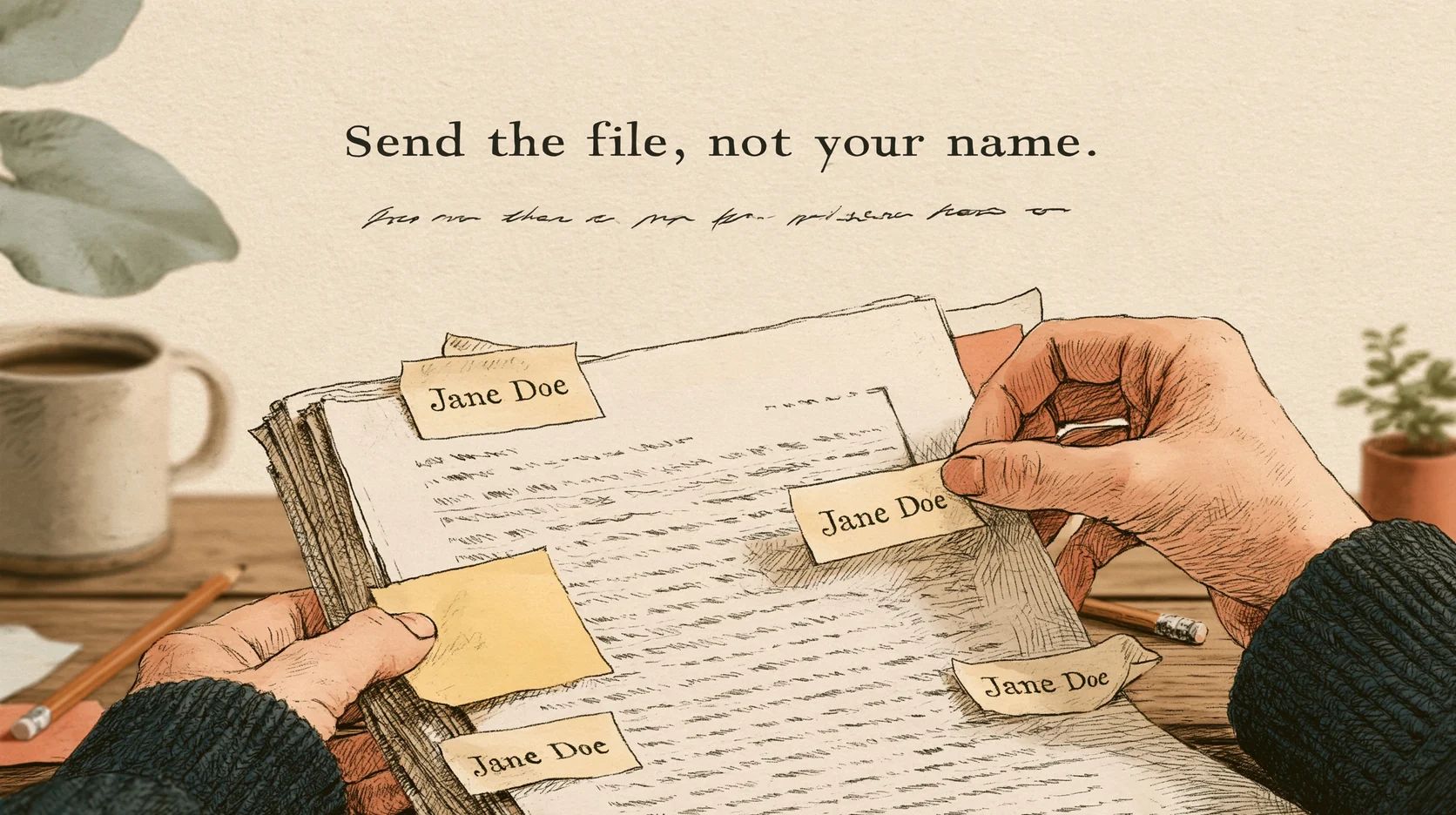
Je typt je eigen naam zelden in een PDF. Word, LibreOffice en de meeste andere programma’s halen hem uit je account of uit de instellingen van de app en schrijven hem bij het exporteren in de documenteigenschappen. Wis je hem uit het veld Auteur, dan staat er vaak nog een tweede exemplaar in de XMP-metadata, een verborgen blok gegevens dat sommige viewers lezen en andere negeren. Ook opmerkingen bevatten de naam van wie ze heeft geplaatst, en dat kan net zo goed gelden voor formuliervelden, bijlagen en bladwijzers.
De klus bestaat dus uit drie delen: exporteer zonder naam waar dat kan, schoon de kant-en-klare PDF op met een tool die het hele bestand opnieuw schrijft, en controleer het resultaat daarna in meer dan één viewer.
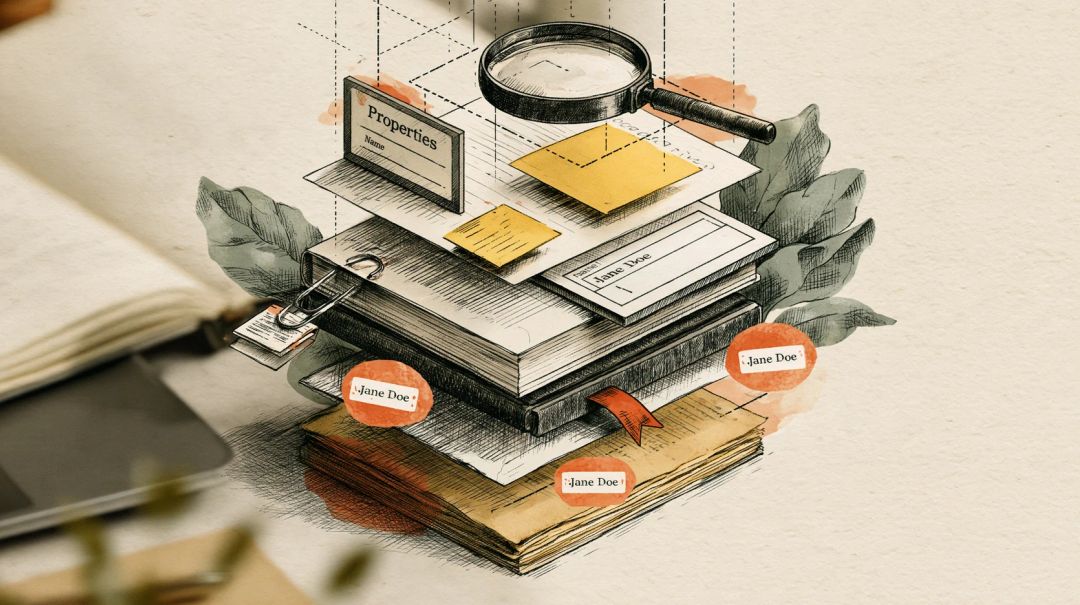
Waar je naam kan zitten
- Auteur in de documenteigenschappen. Dit is het veld dat iedereen kent.
- Een tweede exemplaar in XMP. Sinds PDF 1.4 kan een bestand zijn eigenschappen twee keer opslaan: in het oorspronkelijke woordenboek met documentinformatie en in een XML-pakket dat XMP heet. De PDF 2.0-standaard verklaart het oude woordenboek grotendeels verouderd ten gunste van XMP, dus nieuwere tools lezen steeds vaker de XMP-kopie. Wis je de ene, dan kan de andere je nog steeds noemen.
- Titel. Vaak de titel van je document, soms de oorspronkelijke bestandsnaam, zoals ‘Microsoft Word - jdoe_offer_v3.docx’.
- Opmerkingen en markeringen. Elke notitie, markering en tekening legt vast wie hem heeft gemaakt. Acrobat gebruikt bijvoorbeeld standaard je aanmeldingsnaam.
- Formuliervelden. Een naam die je in een veld typt, blijft daar als waarde staan.
- Bijlagen. Bestanden die in de PDF zijn ingesloten, houden hun eigen naam en inhoud.
- Bladwijzers. LibreOffice maakt van koppen bladwijzers, dus een kop als ‘Ondertekend door Jane Doe’ wordt er ook een.
- Oudere versies in het bestand. Sommige programma’s slaan een wijziging op door die aan het eind van het bestand toe te voegen. De PDF-standaard zegt het zonder omwegen: de wijzigingen worden toegevoegd ‘waarbij de oorspronkelijke inhoud intact blijft’. De eerdere versie zit er dus nog in, naam en al.
- De pagina zelf en de bestandsnaam. Kopteksten, ondertekeningsblokken, regels als ‘Opgesteld door’. Metadatatools komen daar niet aan.
Waarom het veld Auteur leegmaken niet genoeg is
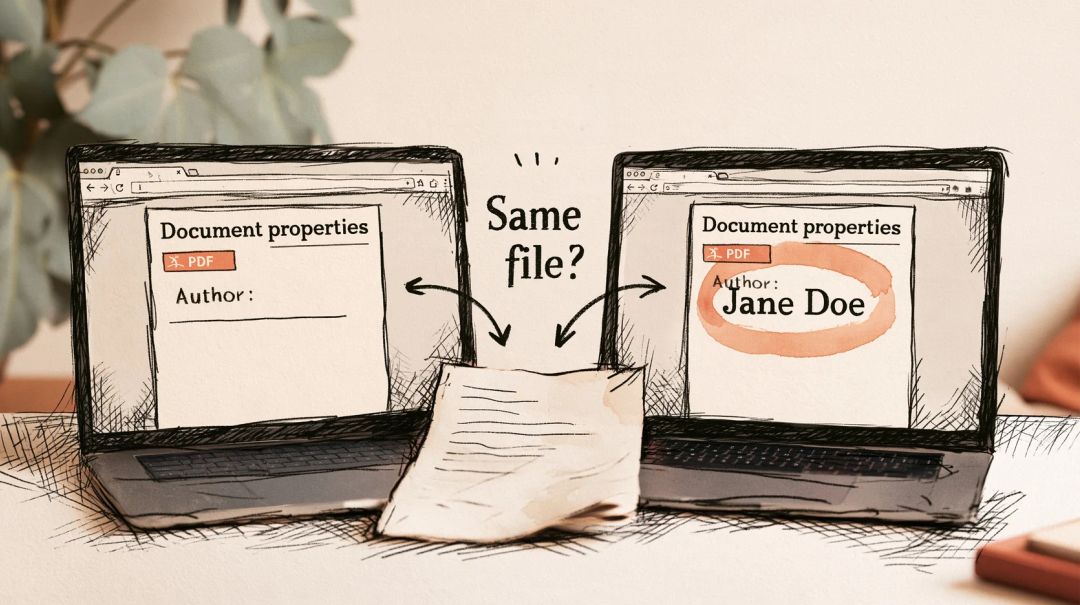
Twee kopieën, twee lezers. Hetzelfde bestand kan een andere auteur tonen, afhankelijk van waar je het opent. De ingebouwde viewer van Chrome leest alleen het oude woordenboek met eigenschappen. Firefox geeft sinds versie 141 de voorkeur aan de XMP-kopie en valt terug op het woordenboek. In onze test maakten we het veld Auteur leeg met ExifTool en lieten we de XMP-kopie staan. De engine achter de viewer van Chrome vond geen auteur. De engine achter die van Firefox vond de volledige naam.
Bewerkingen die alleen toevoegen. ExifTool, de opdrachtregeltool die de meeste handleidingen aanraden, schrijft wijzigingen in een PDF weg als toevoeging aan het eind. De eigen documentatie is daar eerlijk over: ‘oude informatie wordt nooit echt uit het bestand verwijderd’. We voerden de opdracht die alles wist, exiftool -all:all=, uit op ons testbestand. ExifTool gaf de waarschuwing ‘ExifTool PDF edits are reversible. Deleted tags may be recovered!’ (PDF-bewerkingen met ExifTool zijn omkeerbaar, verwijderde tags kunnen worden hersteld), en de viewer-engine van Firefox toonde geen auteur meer. PDFium, de engine in de viewer van Chrome, las nog steeds ‘Jane Doe’ uit de oudere versie in het bestand. Met nog één opdracht, exiftool -PDF-update:all=, kregen we het origineel terug, byte voor byte.
Houd je naam erbuiten als je de PDF maakt
Het brondocument opschonen is makkelijker dan elke PDF opschonen die je ervan maakt.
Microsoft Word
Word vult Auteur in met de Gebruikersnaam onder Bestand > Opties > Uw exemplaar van Microsoft Office aan uw persoonlijke voorkeur aanpassen, dezelfde naam die bij je opmerkingen en bijgehouden wijzigingen staat. Moet de PDF die naam niet bevatten:
- Controleer een kopie van het document: Bestand > Info > Controleren op problemen > Document controleren en daarna Controleren. Klik op Alles verwijderen naast Documenteigenschappen en persoonlijke informatie, en naast Opmerkingen, revisies, versies en aantekeningen als je die niet nodig hebt. Microsoft raadt aan dit op een kopie te doen, omdat verwijderde gegevens niet altijd terug te halen zijn.
- Exporteer: Bestand > Een kopie opslaan, kies PDF en daarna Meer opties > Opties. Schakel Documenteigenschappen uit.
- Kies in hetzelfde venster onder Wat wilt u publiceren? voor Document, niet voor Document met markeringen. Met markeringen worden bijgehouden wijzigingen en opmerkingsballonnen op de pagina getekend, meestal met de naam van de revisor.
Word voor Mac heeft onder Controleren > Beveiligen > Document beveiligen een selectievakje om bij het opslaan persoonlijke gegevens uit het bestand te verwijderen. Dat wist de auteur en het bedrijf en vervangt de naam bij opmerkingen door een algemene auteursnaam (in de Engelstalige versie ‘Author’).
LibreOffice Writer
LibreOffice haalt de auteur uit Extra > Opties > LibreOffice > Gebruikersgegevens (op een Mac LibreOffice > Voorkeuren). In onze test schreef LibreOffice 25.2 die naam bij een gewone PDF-export twee keer weg: in de eigenschappen en in de XMP-kopie.
- Wil je hem uit één document weglaten, open dan Bestand > Eigenschappen en zet op het tabblad Algemeen het vinkje bij Gebruikersgegevens toepassen uit voordat je exporteert.
- Opmerkingen komen alleen in de PDF als je in het exportvenster Notities als PDF-annotaties of Notities in de marge aanvinkt. Elke geëxporteerde opmerking bevat de naam van de auteur, en in onze test ook de datum.
- Wil je opmerkingen voorgoed anonimiseren, zet dan Persoonlijke informatie verwijderen bij opslaan aan onder Extra > Opties > LibreOffice > Beveiligen > Opties. Bij het opslaan worden de auteurs van opmerkingen dan ‘Author1’, ‘Author2’ enzovoort.
Andere apps
Google Docs, Pages, ontwerpprogramma’s en scanapps op je telefoon schrijven allemaal hun eigen eigenschappen weg, en de meeste vertellen niet welke. Ga niet gokken: exporteer één keer en doe de controle die hieronder staat.
Je naam verwijderen uit een kant-en-klare PDF
In je browser
PDF-metadata verwijderen wist de documenteigenschappen en de XMP-kopie in één keer, samen met de app-specifieke gegevens die sommige programma’s aan pagina’s toevoegen, en schrijft daarna het hele bestand opnieuw. Dat herschrijven is het belangrijkste: oudere versies die andere tools hebben toegevoegd, gaan niet mee. We haalden het bestand dat ExifTool had ‘opgeschoond’ erdoorheen, en de oude naam was verdwenen uit de viewers en uit het bestand zelf.
Opmerkingen, formuliervelden, bijlagen en paginatekst laat de tool bewust met rust. Gebruik voor opmerkingen PDF afvlakken met Formulieren en opmerkingen geselecteerd. Die tekent elk notitiepictogram, elke markering en elke formulierwaarde in de pagina en verwijdert de opmerkingen zelf, auteursnamen inbegrepen. Twee dingen om te weten voordat je dat doet:
- De tekst in een notitie blijft niet bewaard. Alleen het pictogram blijft op de pagina staan.
- Opmerkingen die zonder getekende weergave zijn opgeslagen, zoals de notities die LibreOffice exporteert, krijgen een standaard notitiepictogram. Kan een opmerking helemaal niet worden getekend, dan blijft het een opmerking en meldt de tool dat.
Heb je de opmerkingen nog nodig, bewaar dan het originele bestand.
De volgorde maakt niet uit. In onze test gaf eerst afvlakken of eerst de metadata verwijderen hetzelfde resultaat: geen naam meer in de eigenschappen, de XMP-kopie of de opmerkingen. Wat overbleef, waren de paginatekst, de formulierwaarde (nu onderdeel van de pagina) en de bijlage. Beide tools draaien op je apparaat en de PDF wordt niet geüpload. Je kunt dat zelf controleren.
Geen van beide tools verwijdert bijlagen. Kijk of er een paperclip in de zijbalk van Acrobat Reader of Firefox staat. Staat daar een bestand dat je niet wilde meesturen, maak de PDF dan opnieuw zonder dat bestand, of gebruik Acrobat Pro.
In Adobe Acrobat Pro
Acrobat Pro heeft één opdracht voor dit alles: Alle tools > PDF redigeren > Document opschonen en daarna Alles verwijderen (‘redigeren’ is Adobes woord voor zwartlakken). Volgens Adobe wist die onder meer metadata, opmerkingen, bijlagen, verborgen lagen en formuliergegevens. Wil je een deel bewaren, kies dan Selectief verwijderen en vink alleen aan wat weg moet. Sla het bestand daarna op, het liefst als nieuwe kopie.
Wil je niet dat je aanmeldingsnaam bij nieuwe opmerkingen verschijnt, open dan Menu > Voorkeuren (op een Mac Acrobat > Voorkeuren), ga naar de categorie voor opmerkingen en schakel de optie uit die altijd je aanmeldingsnaam als auteursnaam gebruikt.
De gratis Acrobat Reader toont de documenteigenschappen, maar je kunt ze daar niet bewerken.
Voorvertoning op een Mac
Extra’s > Toon infovenster laat de auteur zien. Apple documenteert in Voorvertoning alleen het bewerken van trefwoorden, dus gebruik het om te kijken, niet om op te schonen.
ExifTool
Gebruik je ExifTool al, sluit dan af met een volledige herschrijving. De documentatie raadt qpdf --linearize in.pdf out.pdf aan; het bestand door PDF-metadata verwijderen halen heeft hetzelfde effect.
Controleer of je naam echt weg is
Open de opgeschoonde kopie, niet het origineel, en trek er vijf minuten voor uit:
- Documenteigenschappen in twee browsers. Klik in Chrome op ⋮ (Meer acties) > Documenteigenschappen. Open in Firefox het menu Hulpmiddelen van de viewer (>>) en kies Documenteigenschappen. Kijk naar Auteur, Titel en de velden over de toepassing. Chrome toont het oude woordenboek en Firefox geeft de voorkeur aan XMP, dus samen laten ze beide kopieën zien.
- Opmerkingen. Elke opmerking die nog in het bestand zit, toont nog steeds de auteur. Open de lijst met opmerkingen in Acrobat Reader en loop hem door.
- Bijlagen en bladwijzers. Die staan allebei in de zijbalk.
- De pagina’s. Druk op Ctrl+F (Cmd+F op een Mac) en zoek op je naam, je initialen en je gebruikersnaam. Zo vind je ook formulierwaarden die je hebt afgevlakt.
- De bestandsnaam. Geef het bestand een andere naam als je naam erin staat.
Voor wie met een terminal werkt: het ruwe bestand met grep op je naam doorzoeken bewijst weinig. In ons LibreOffice-testbestand stond de auteur van de opmerking in een andere tekstcodering, en grep vond niets terwijl de naam er nog in zat. En meer dan één %%EOF-regel in een bestand (grep -c %%EOF file.pdf) betekent dat het is bijgewerkt door iets toe te voegen, dus er kunnen nog oudere versies in zitten. Ondertekende PDF’s zijn met reden zo opgebouwd.
Als je naam op de pagina zelf staat
Metadatatools veranderen nooit wat je ziet. Staat je naam in een koptekst, een ondertekeningsblok of een regel als ‘Opgesteld door’, dan moet je zwartlakken. PDF zwartlakken maakt van elke pagina die het aanpast een afbeelding met de gemarkeerde gebieden zwart, en verwijdert de eigenschappen, XMP, bladwijzers en bijlagen van het hele bestand.
De zoekfunctie leest ook formuliervelden en opmerkingen die op de pagina zichtbaar zijn, maar een gescande pagina heeft geen tekst om te doorzoeken: teken een kader over alles wat de zoekfunctie mist. Open daarna het resultaat en controleer of het zwartlakken gelukt is.
Hoe we hebben getest
In oktober 2026 maakten we testbestanden voor een verzonnen persoon, Jane Doe. Het ene was een export uit LibreOffice 25.2 met een opmerking. Het andere was een bewust rommelige PDF met haar naam in de eigenschappen, de XMP-kopie, twee opmerkingen, een formulierveld, een bijlage en de paginatekst. We haalden ze door ExifTool 12.57 en door PDF-metadata verwijderen, PDF afvlakken en PDF zwartlakken van Hushdesk. Na elke stap zochten we met qpdf in elke structuur van het bestand naar de naam en controleerden we wat pdf.js (de engine van de viewer van Firefox) en PDFium (de engine van die van Chrome) rapporteerden. Viewers veranderen met updates, dus controleer je eigen bestand voordat je iets gevoeligs verstuurt.
Korte antwoorden
Waarom toont mijn PDF de naam van iemand anders als auteur? De naam komt uit de software, niet uit het document: een Office-installatie die op naam van een collega staat, een sjabloon dat iemand anders heeft gemaakt, een gedeelde werkcomputer. Pas het aan in de gebruikersinstellingen van de app, of vervang de naam met PDF-metadata bewerken.
Kan ik een andere auteur instellen in plaats van hem te wissen? Ja. PDF-metadata bewerken schrijft de nieuwe waarde zowel in de documenteigenschappen als in de XMP-kopie, zodat elke viewer dezelfde naam toont. Handig als een document je bedrijf moet noemen in plaats van jou.
Verdwijnt mijn naam als ik het bestand een andere naam geef? Nee. De bestandsnaam en de documenteigenschappen staan los van elkaar.
Ziet de PDF er anders uit als ik de metadata verwijder? Nee. Pagina’s, tekst, links, bladwijzers en formuliervelden blijven zoals ze waren.
Hoe anonimiseer ik een artikel voor een blinde beoordeling (blind review)? Verwijder de eigenschappen en opmerkingen zoals hierboven beschreven en doorzoek daarna de tekst op je naam, je instelling en zinnen als ‘ons eerdere werk’. Metadata opschonen vangt daar niets van op.
Verraadt een digitale handtekening mijn naam? Ja, en dat is ook de bedoeling: het certificaat van de ondertekenaar maakt deel uit van de handtekening. Elke wijziging aan het bestand, ook het verwijderen van metadata, maakt de handtekening ongeldig, dus schoon de PDF eerst op en onderteken hem als laatste.