Jak usunąć swoje nazwisko z PDF
Pole Autor jest puste, a PDF wciąż podaje Twoje nazwisko. Oto gdzie jeszcze się ukrywa, jak pominąć je już przy eksporcie i jak sprawdzić gotowy plik przed wysłaniem.
Krótka odpowiedź
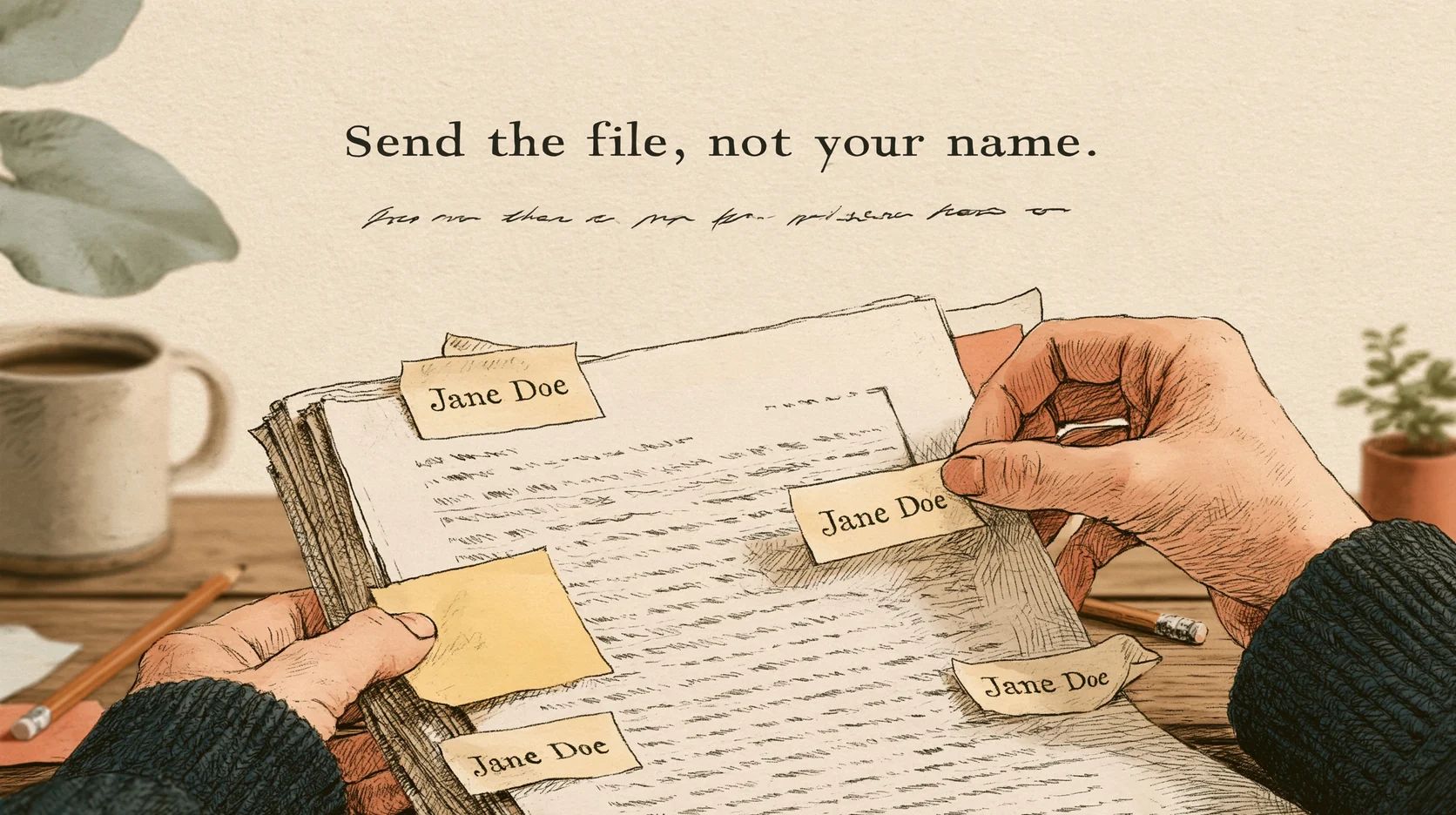
Swojego nazwiska zwykle nie wpisujesz do PDF ręcznie. Word, LibreOffice i większość innych edytorów pobierają je z konta lub z ustawień aplikacji i przy eksporcie zapisują we właściwościach dokumentu. Gdy usuniesz je z pola Autor, często zostaje druga kopia w metadanych XMP, czyli w ukrytym bloku danych, który jedne czytniki PDF odczytują, a inne pomijają. Nazwisko autora mają też komentarze, a mogą je zawierać również pola formularzy, załączniki i zakładki.
Zadanie ma więc trzy etapy: eksportuj bez nazwiska, gdzie się da, wyczyść gotowy PDF narzędziem, które zapisuje cały plik od nowa, a potem sprawdź wynik w więcej niż jednym czytniku.
Gdzie może się ukrywać Twoje nazwisko
- Autor we właściwościach dokumentu. To pole, o którym wiedzą wszyscy.
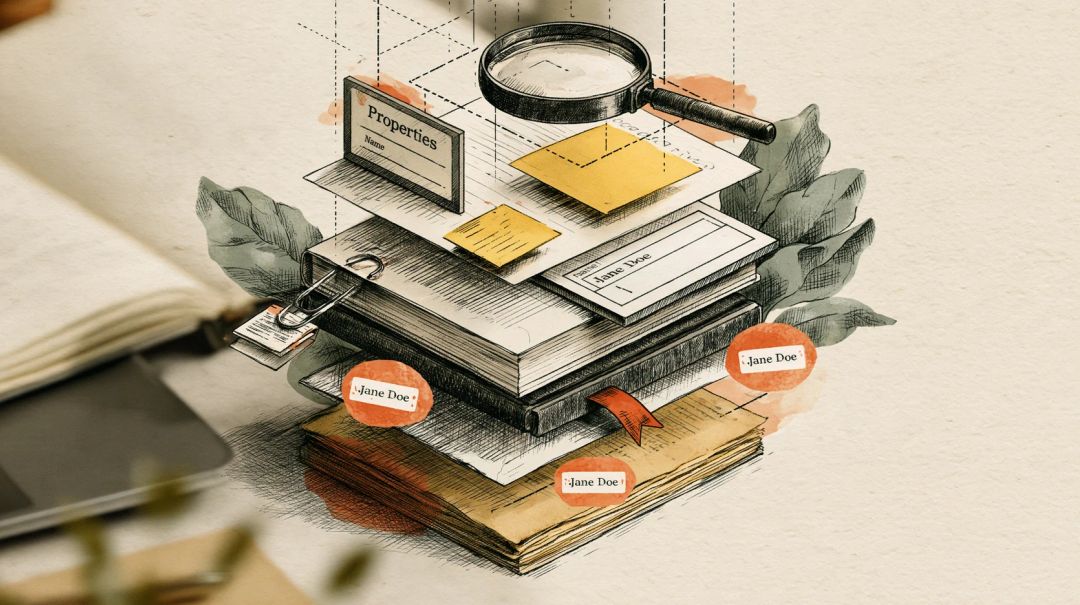
- Druga kopia w XMP. Od wersji PDF 1.4 plik może przechowywać właściwości dwukrotnie: w pierwotnym słowniku informacji o dokumencie i w pakiecie XML o nazwie XMP. Standard PDF 2.0 w dużej mierze wycofuje stary słownik na rzecz XMP, więc nowsze narzędzia coraz częściej odczytują kopię XMP. Wyczyścisz jedną, a druga nadal może podawać Twoje nazwisko.
- Tytuł. Często to tytuł dokumentu, czasem oryginalna nazwa pliku, na przykład „Microsoft Word - jdoe_offer_v3.docx”.
- Komentarze i zakreślenia. Każda notatka, zakreślenie i rysunek zapisuje, kto je dodał. Acrobat na przykład domyślnie wpisuje tam Twoją nazwę logowania.
- Pola formularzy. Nazwisko wpisane w pole zostaje w nim jako jego wartość.
- Załączniki. Pliki osadzone w PDF zachowują własne nazwy i zawartość.
- Zakładki. LibreOffice zamienia nagłówki na zakładki, więc nagłówek „Podpisano: Jane Doe” też staje się zakładką.
- Starsze wersje wewnątrz pliku. Niektóre programy zapisują zmianę, dopisując ją na końcu pliku. Standard PDF mówi o tym wprost: zmiany są dodawane „z zachowaniem nienaruszonej pierwotnej zawartości”. Wcześniejsza wersja, razem z nazwiskiem, nadal jest w środku.
- Sama strona i nazwa pliku. Nagłówki, bloki podpisu, linijki „Opracowanie: …”. Narzędzia do metadanych żadnego z tych miejsc nie ruszają.
Dlaczego wyczyszczenie pola Autor nie wystarcza
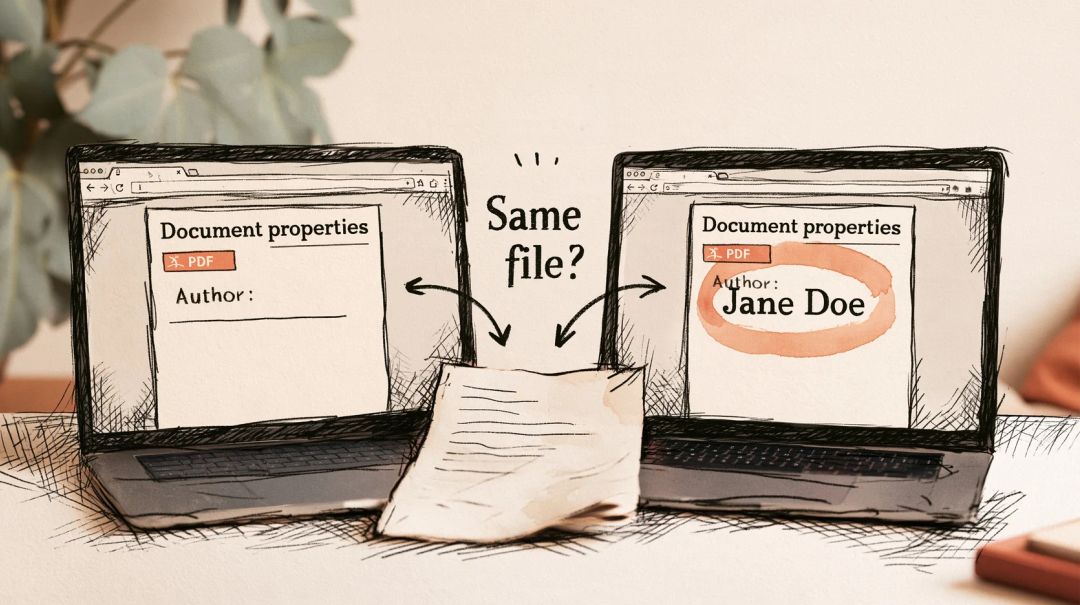
Dwie kopie, dwa czytniki. Ten sam plik może pokazywać innego autora w zależności od tego, gdzie go otworzysz. Wbudowany czytnik PDF w Chrome odczytuje tylko stary słownik właściwości. Firefox od wersji 141 woli kopię XMP, a do słownika sięga dopiero wtedy, gdy jej brakuje. W naszym teście wyczyściliśmy pole autora w ExifTool, a kopię XMP zostawiliśmy w spokoju. Silnik czytnika Chrome nie znalazł autora. Silnik czytnika Firefoksa pokazał pełne imię i nazwisko.
Edycje, które tylko dopisują. ExifTool, narzędzie wiersza poleceń polecane w większości poradników, zapisuje zmiany w PDF jako dopisek na końcu pliku. Jego własna dokumentacja przyznaje to otwarcie: „stare informacje nigdy nie są faktycznie usuwane z pliku”. Na naszym pliku testowym uruchomiliśmy polecenie, które usuwa wszystko: exiftool -all:all=. Wyświetliło ostrzeżenie „ExifTool PDF edits are reversible. Deleted tags may be recovered!” (zmiany w PDF wprowadzone przez ExifTool są odwracalne, usunięte znaczniki można odzyskać), a silnik czytnika Firefoksa przestał pokazywać autora. PDFium, silnik czytnika w Chrome, nadal odczytywał „Jane Doe” ze starszej wersji zachowanej w pliku. Jedno kolejne polecenie, exiftool -PDF-update:all=, przywróciło oryginał co do bajta.
Nie zapisuj nazwiska już przy tworzeniu PDF
Łatwiej wyczyścić dokument źródłowy niż każdy PDF, który z niego powstanie.
Microsoft Word
Word wypełnia pole Autor wartością pola Nazwa użytkownika (Plik > Opcje > Personalizowanie kopii pakietu Microsoft Office). Tą samą nazwą podpisuje Twoje komentarze i śledzone zmiany. Jeśli PDF ma jej nie zawierać:
- Przeprowadź inspekcję kopii dokumentu: Plik > Informacje > Wyszukaj problemy > Przeprowadź inspekcję dokumentu, a potem Inspekcja. Kliknij Usuń wszystko przy pozycji Właściwości dokumentu i dane osobowe, a jeśli ich nie potrzebujesz, także przy Komentarze, poprawki i wersje. Microsoft zaleca robić to na kopii, bo usuniętych danych nie zawsze da się przywrócić.
- Wyeksportuj: Plik > Zapisz kopię, wybierz PDF, a potem Więcej opcji > Opcje. Odznacz Właściwości dokumentu.
- W tym samym oknie, w sekcji Co opublikować, wybierz Dokument, a nie Adiustacja pokazana w dokumencie. W wariancie z adiustacją śledzone zmiany i dymki komentarzy są rysowane na stronie, zwykle z nazwiskiem recenzenta.
Word dla komputerów Mac ma pole wyboru Usuń informacje osobiste z tego pliku przy zapisywaniu (Recenzja > Ochrona > Chroń dokument). Czyści ono autora i firmę, a autorów komentarzy zamienia na ogólne „Autor”.
LibreOffice Writer
LibreOffice pobiera autora z ustawień Narzędzia > Opcje > LibreOffice > Dane użytkownika (na Macu LibreOffice > Preferencje). W naszym teście LibreOffice 25.2 przy zwykłym eksporcie do PDF zapisał to nazwisko dwa razy: we właściwościach i w kopii XMP.
- Aby pominąć je w jednym dokumencie, przed eksportem otwórz Plik > Właściwości i na karcie Ogólne odznacz Zastosuj dane użytkownika.
- Komentarze trafiają do PDF tylko wtedy, gdy w oknie eksportu zaznaczysz Komentarze jako adnotacje PDF lub Komentarze na marginesie. Każdy wyeksportowany komentarz zawiera nazwisko autora, a w naszym teście także datę.
- Aby na stałe zanonimizować komentarze, włącz opcję Usuń dane osobowe przy zapisywaniu (Narzędzia > Opcje > LibreOffice > Bezpieczeństwo > Opcje). Przy zapisie nazwiska autorów komentarzy zostają zastąpione neutralnymi oznaczeniami w rodzaju „Author1”, „Author2”.
Inne aplikacje
Dokumenty Google, Pages, programy graficzne i aplikacje do skanowania na telefonie zapisują własne właściwości, a większość z nich nie mówi, jakie. Nie zgaduj: wyeksportuj plik raz i przeprowadź kontrolę opisaną niżej.
Usuń nazwisko z gotowego PDF
W przeglądarce
Narzędzie Usuń metadane PDF za jednym razem usuwa właściwości dokumentu i kopię XMP, a także prywatne dane, które niektóre aplikacje dołączają do stron, po czym zapisuje cały plik od nowa. Właśnie ten ponowny zapis jest najważniejszy: starsze wersje dopisane przez inne narzędzia nie są przenoszone. Przepuściliśmy przez nie plik „wyczyszczony” wcześniej przez ExifTool i stare nazwisko zniknęło zarówno z czytników, jak i z samego pliku.
Komentarzy, pól formularzy, załączników ani tekstu stron to narzędzie celowo nie rusza. Do komentarzy użyj narzędzia Spłaszcz PDF z wybraną opcją Formularze i komentarze. Wrysowuje ono w stronę każdą ikonę notatki, zakreślenie i wartość pola, a same komentarze usuwa razem z nazwiskami autorów. Zanim to zrobisz, warto wiedzieć dwie rzeczy:
- Tekst zapisany w notatce nie przetrwa. Na stronie zostaje tylko ikona.
- Komentarze zapisane bez narysowanego wyglądu, na przykład notatki eksportowane z LibreOffice, dostają standardową ikonę notatki. Jeśli komentarza w ogóle nie da się narysować, pozostaje komentarzem, a narzędzie o tym informuje.
Jeśli komentarze są Ci jeszcze potrzebne, zachowaj oryginalny plik.
Kolejność nie ma znaczenia. W naszym teście spłaszczenie przed czyszczeniem metadanych i po nim dało ten sam wynik: nazwiska nie było już we właściwościach, w kopii XMP ani w komentarzach. Zostały tekst strony, wartość pola formularza (teraz część strony) i załącznik. Oba narzędzia działają na Twoim urządzeniu, a PDF nie jest nigdzie przesyłany. Możesz sprawdzić to samodzielnie.
Żadne z nich nie usuwa załączników. Poszukaj ikony spinacza na pasku bocznym Acrobat Readera lub Firefoksa. Jeśli jest tam plik, którego nie zamierzasz wysyłać, utwórz PDF od nowa bez niego albo użyj Acrobata Pro.
W Adobe Acrobat Pro
Acrobat Pro załatwia to wszystko jednym poleceniem: wybierz Wszystkie narzędzia > Redaguj PDF, potem oczyszczanie dokumentu i usunięcie wszystkiego. Wśród danych, które ono czyści, Adobe wymienia metadane, komentarze, załączniki, ukryte warstwy i dane formularzy. Jeśli część z nich chcesz zachować, wybierz zamiast tego usuwanie wybiórcze i zaznacz tylko to, co ma zniknąć. Potem zapisz plik, najlepiej jako nową kopię.
Aby Twoja nazwa logowania nie pojawiała się przy nowych komentarzach, otwórz Menu > Preferencje > Komentowanie (na Macu Acrobat > Preferencje) i odznacz Jako nazwy autora używaj zawsze nazwy loginu.
Bezpłatny Acrobat Reader pokazuje właściwości dokumentu, ale nie pozwala ich edytować.
Podgląd na Macu
Polecenie Narzędzia > Pokaż Inspektora wyświetla autora. Apple opisuje w Podglądzie tylko edycję słów kluczowych, więc używaj go do sprawdzania, a nie do czyszczenia.
ExifTool
Jeśli już korzystasz z ExifTool, zakończ pracę pełnym ponownym zapisem pliku. Jego dokumentacja proponuje qpdf --linearize in.pdf out.pdf; ten sam efekt daje przepuszczenie pliku przez narzędzie Usuń metadane PDF.
Sprawdź, czy nazwisko naprawdę zniknęło
Otwórz oczyszczoną kopię, nie oryginał, i poświęć jej pięć minut:
- Właściwości dokumentu w dwóch przeglądarkach. W Chrome kliknij ⋮ (Więcej czynności) > Właściwości dokumentu. W Firefoksie otwórz w czytniku menu Narzędzia (>>) > Właściwości dokumentu. Sprawdź pola autora, tytułu i aplikacji. Chrome pokazuje stary słownik, a Firefox woli XMP, więc razem widzisz obie kopie.
- Komentarze. Każdy komentarz, który został w pliku, nadal pokazuje swojego autora. Otwórz listę komentarzy w Acrobat Readerze i przejrzyj ją do końca.
- Załączniki i zakładki. Jedne i drugie znajdziesz na pasku bocznym.
- Strony. Naciśnij Ctrl+F (na Macu Cmd+F) i wyszukaj swoje nazwisko, inicjały i nazwę użytkownika. Znajdziesz tak również spłaszczone wartości pól formularza.
- Nazwa pliku. Zmień ją, jeśli zawiera Twoje nazwisko.
Jeśli dobrze czujesz się w terminalu: przeszukanie surowego pliku poleceniem grep w poszukiwaniu nazwiska niewiele dowodzi. W naszym pliku testowym z LibreOffice autor komentarza był zapisany w innym kodowaniu tekstu i grep nic nie znalazł, choć nazwisko wciąż tam było. Z kolei więcej niż jeden wiersz %%EOF w pliku (grep -c %%EOF file.pdf) oznacza, że plik aktualizowano przez dopisywanie, więc w środku mogą nadal być starsze wersje. W podpisanych plikach PDF to zupełnie normalne.
Gdy nazwisko jest na samej stronie
Narzędzia do metadanych nigdy nie zmieniają tego, co widać. Jeśli Twoje nazwisko jest w nagłówku, bloku podpisu albo linijce „Opracowanie: …”, potrzebujesz anonimizacji. Narzędzie Anonimizuj PDF zamienia każdą stronę, którą zmienia, w obraz z zaczernionymi obszarami, a z całego pliku usuwa właściwości, XMP, zakładki i załączniki.
Jego wyszukiwanie odczytuje też pola formularzy i komentarze widoczne na stronie, ale zeskanowana strona nie ma tekstu do przeszukania: wszystko, co wyszukiwanie pominie, obrysuj ramką. Potem otwórz wynik i sprawdź, czy zaczernienie zadziałało.
Jak testowaliśmy
W październiku 2026 roku przygotowaliśmy pliki testowe dla zmyślonej osoby, Jane Doe. Pierwszy był eksportem z LibreOffice 25.2 z komentarzem. Drugi to celowo zabałaganiony PDF z jej nazwiskiem we właściwościach, w kopii XMP, w dwóch komentarzach, w polu formularza, w załączniku i w tekście strony. Przepuściliśmy je przez ExifTool 12.57 oraz przez narzędzia Hushdesk: Usuń metadane PDF, Spłaszcz PDF i Anonimizuj PDF. Po każdym kroku szukaliśmy nazwiska we wszystkich strukturach pliku za pomocą qpdf i sprawdzaliśmy, co pokazują pdf.js (silnik czytnika w Firefoksie) i PDFium (silnik czytnika w Chrome). Czytniki zmieniają się z kolejnymi aktualizacjami, więc zanim wyślesz coś poufnego, sprawdź własny plik.
Krótkie odpowiedzi
Dlaczego mój PDF pokazuje jako autora kogoś innego? Nazwisko pochodzi z oprogramowania, a nie z dokumentu: z instalacji Office zarejestrowanej na współpracownika, z szablonu utworzonego przez kogoś innego, ze wspólnego komputera w pracy. Popraw je w ustawieniach użytkownika aplikacji albo zastąp narzędziem Edytuj metadane PDF.
Czy zamiast usuwać autora mogę wpisać innego? Tak. Edytuj metadane PDF zapisuje nową wartość zarówno we właściwościach dokumentu, jak i w kopii XMP, więc każdy czytnik pokazuje to samo nazwisko. Przydaje się to, gdy jako autor dokumentu ma figurować Twoja firma, a nie Ty.
Czy zmiana nazwy pliku usuwa moje nazwisko? Nie. Nazwa pliku i właściwości dokumentu to dwie osobne rzeczy.
Czy usunięcie metadanych zmieni wygląd PDF? Nie. Strony, tekst, linki, zakładki i pola formularzy pozostają bez zmian.
Jak przygotować artykuł do anonimowej recenzji? Usuń właściwości i komentarze w sposób opisany wyżej, a potem przeszukaj tekst pod kątem swojego nazwiska, nazwy instytucji i zwrotów w rodzaju „w naszej poprzedniej pracy”. Czyszczenie metadanych żadnej z tych rzeczy nie wyłapie.
Czy podpis cyfrowy ujawnia moje nazwisko? Tak, z założenia: certyfikat podpisującego jest częścią podpisu. Każda zmiana pliku, także usunięcie metadanych, unieważnia podpis, więc najpierw wyczyść PDF, a podpisz go na samym końcu.