Como remover o seu nome de um PDF
Você apagou o campo Autor e o PDF continua mostrando o seu nome. Veja onde mais ele se esconde, como deixá-lo de fora na exportação e como conferir o arquivo pronto antes de enviar.
Resposta curta
Quase ninguém digita o próprio nome num PDF. O Word, o LibreOffice e a maioria dos editores pegam esse nome da sua conta ou das configurações do aplicativo e o gravam nas propriedades do documento na hora de exportar. Você apaga o nome do campo Autor, e muitas vezes sobra uma segunda cópia nos metadados XMP, um bloco de dados oculto que alguns programas leem e outros ignoram. Os comentários também levam o nome de quem os fez, e o mesmo pode acontecer com campos de formulário, anexos e marcadores.
Por isso o trabalho tem três partes: exportar sem o nome sempre que der, limpar o PDF pronto com uma ferramenta que regrave o arquivo inteiro e, por fim, conferir o resultado em mais de um leitor de PDF.
Onde o seu nome pode se esconder
- Autor nas propriedades do documento. É o campo que todo mundo conhece.
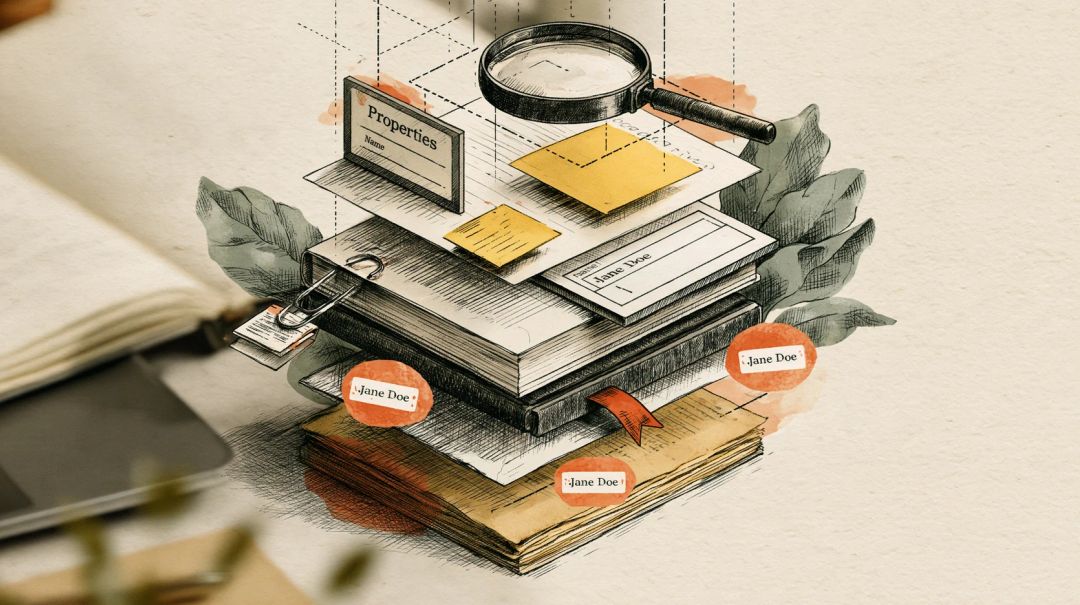
- Uma segunda cópia em XMP. Desde o PDF 1.4, um arquivo pode guardar as propriedades duas vezes: no dicionário de informações do documento, o original, e num pacote XML chamado XMP. O padrão PDF 2.0 praticamente aposenta o dicionário antigo em favor do XMP, então as ferramentas mais novas leem cada vez mais a cópia XMP. Você limpa uma, e a outra ainda pode trazer o seu nome.
- Título. Muitas vezes é o título do documento; às vezes, o nome do arquivo original, como “Microsoft Word - jdoe_offer_v3.docx”.
- Comentários e destaques. Cada nota adesiva, destaque e desenho registra quem o fez. O Acrobat, por exemplo, usa o seu nome de login por padrão.
- Campos de formulário. Um nome digitado num campo fica guardado ali como valor.
- Anexos. Os arquivos incorporados ao PDF mantêm o próprio nome e o próprio conteúdo.
- Marcadores. O LibreOffice transforma títulos em marcadores, então um título como “Assinado por Jane Doe” vira um marcador.
- Versões antigas dentro do arquivo. Alguns programas salvam uma alteração acrescentando-a ao fim do arquivo. O padrão PDF diz isso com todas as letras: as alterações são adicionadas “deixando intacto o seu conteúdo original”. A versão anterior, com nome e tudo, continua lá dentro.
- A própria página e o nome do arquivo. Cabeçalhos, blocos de assinatura, linhas como “Preparado por”. Ferramentas de metadados não mexem em nada disso.
Por que apagar o campo Autor não basta
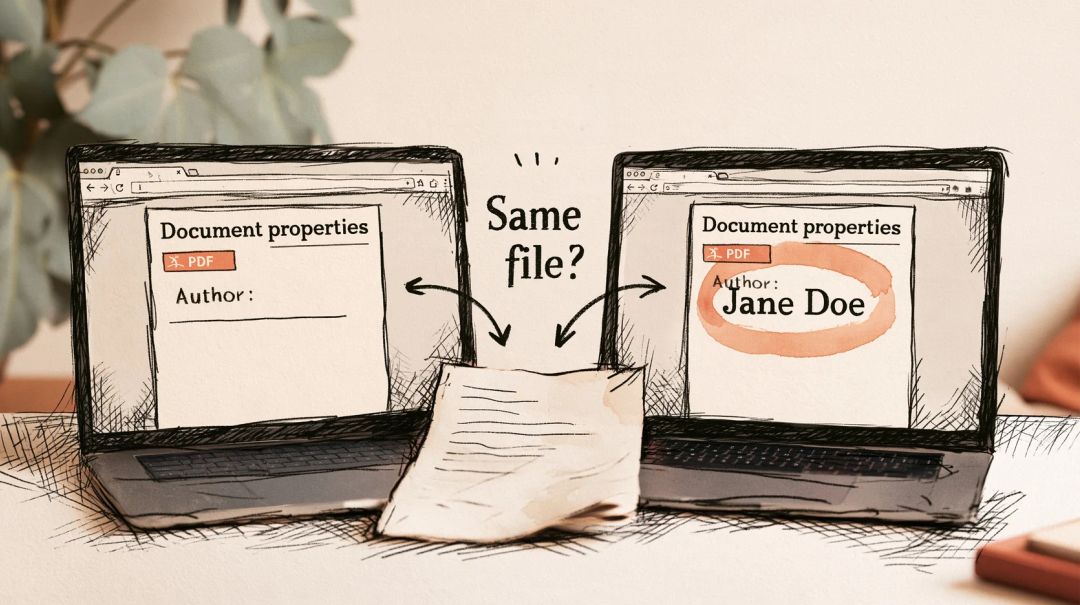
Duas cópias, dois leitores. O mesmo arquivo pode mostrar autores diferentes conforme o lugar onde você o abre. O leitor de PDF integrado ao Chrome lê só o dicionário de propriedades antigo. O Firefox, desde a versão 141, dá preferência à cópia XMP e recorre ao dicionário como alternativa. No nosso teste, apagamos o Autor com o ExifTool e deixamos a cópia XMP como estava. O mecanismo por trás do leitor do Chrome não encontrou autor nenhum. O do Firefox encontrou o nome completo.
Edições que só acrescentam. O ExifTool, a ferramenta de linha de comando que a maioria dos guias recomenda, grava as alterações num PDF como um acréscimo no fim do arquivo. A própria documentação dele é franca: “a informação antiga nunca é de fato apagada do arquivo”. Rodamos o comando que apaga tudo, exiftool -all:all=, no nosso arquivo de teste. Ele exibiu um aviso, “ExifTool PDF edits are reversible. Deleted tags may be recovered!” (“As edições de PDF do ExifTool são reversíveis. Tags apagadas podem ser recuperadas!”), e o mecanismo do leitor do Firefox deixou de mostrar um autor. Já o PDFium, o mecanismo do leitor do Chrome, continuou lendo “Jane Doe” na versão anterior guardada no arquivo. Mais um comando, exiftool -PDF-update:all=, devolveu o original, byte por byte.
Deixe o seu nome de fora ao criar o PDF
Limpar o documento de origem é mais fácil do que limpar cada PDF gerado a partir dele.
Microsoft Word
O Word preenche o Autor com o Nome de usuário definido em Arquivo > Opções > Personalizar sua cópia do Microsoft Office, o mesmo nome que identifica os seus comentários e as suas alterações controladas. Se o PDF não deve levar esse nome:
- Inspecione uma cópia do documento: Arquivo > Informações > Verificar Problemas > Inspecionar Documento e depois Inspecionar. Clique em Remover Tudo ao lado de Propriedades do Documento e Informações Pessoais e também ao lado de Comentários, revisões, versões e anotações, se não precisar deles. A Microsoft recomenda fazer isso numa cópia, porque nem sempre dá para recuperar os dados removidos.
- Exporte: Arquivo > Salvar uma cópia, escolha PDF e depois Mais Opções > Opções. Desmarque Propriedades do documento.
- Na mesma caixa de diálogo, em Publicar o que, escolha Documento, e não Documento mostrando marcação. Com a marcação, as alterações controladas e os balões de comentário são desenhados na página, geralmente com o nome de quem revisou.
O Word para Mac tem a caixa de seleção Remover informações pessoais deste arquivo ao salvar em Revisão > Proteger > Proteger Documento. Ela apaga o autor e a empresa e troca o nome de quem fez cada comentário por “Autor”.
LibreOffice Writer
O LibreOffice pega o autor de Ferramentas > Opções > LibreOffice > Dados do usuário (no Mac, LibreOffice > Preferências). No nosso teste, o LibreOffice 25.2 gravou esse nome duas vezes numa exportação simples para PDF: nas propriedades e na cópia XMP.
- Para deixá-lo de fora de um documento específico, abra Arquivo > Propriedades e desmarque Utilizar os dados do usuário na aba Geral antes de exportar.
- Os comentários só entram no PDF se você marcar Anotações como comentários PDF ou Anotações na margem na caixa de diálogo de exportação. Cada comentário exportado leva o nome do autor e, no nosso teste, também a data.
- Para tornar os comentários anônimos de vez, ative Remover informações pessoais ao salvar em Ferramentas > Opções > LibreOffice > Segurança > Opções. Ao salvar, os autores dos comentários viram “Author1”, “Author2” e assim por diante.
Outros aplicativos
O Google Docs, o Pages, os aplicativos de design e os apps de digitalização do celular gravam as próprias propriedades, e a maioria não diz quais. Não tente adivinhar: exporte uma vez e faça a verificação descrita mais abaixo.
Remova o seu nome de um PDF pronto
No navegador
Remover metadados do PDF apaga de uma vez as propriedades do documento e a cópia XMP, junto com os dados privados que alguns aplicativos anexam às páginas, e depois regrava o arquivo inteiro. Essa regravação é o que importa: as versões antigas acrescentadas por outras ferramentas não passam para o novo arquivo. Passamos por ela o arquivo que o ExifTool tinha “limpado”, e o nome antigo sumiu tanto dos leitores quanto do próprio arquivo.
A ferramenta não mexe, de propósito, em comentários, campos de formulário, anexos e texto das páginas. Para os comentários, use Achatar PDF com a opção Formulários e comentários selecionada. Ela desenha na página cada ícone de nota, destaque e valor de formulário e exclui os comentários em si, com os nomes dos autores. Duas coisas para saber antes:
- O texto de dentro de uma nota adesiva não sobrevive. Só o ícone fica na página.
- Comentários salvos sem uma aparência desenhada, como as notas que o LibreOffice exporta, ganham um ícone de nota padrão. Se um comentário não puder ser desenhado de jeito nenhum, ele continua como comentário, e a ferramenta avisa.
Se você ainda vai precisar dos comentários, guarde o arquivo original.
A ordem não importa. No nosso teste, achatar primeiro ou remover os metadados primeiro deu o mesmo resultado: nenhum nome nas propriedades, na cópia XMP ou nos comentários. Sobraram o texto da página, o valor do formulário (agora parte da página) e o anexo. As duas ferramentas rodam no seu dispositivo, e o PDF não é enviado. Você pode conferir isso você mesmo.
Nenhuma das duas remove anexos. Procure um clipe na barra lateral do Acrobat Reader ou do Firefox. Se houver ali um arquivo que você não pretendia enviar, gere o PDF de novo sem ele ou use o Acrobat Pro.
No Adobe Acrobat Pro
O Acrobat Pro resolve tudo isso com um único comando: Todas as ferramentas > Redigir um PDF > Higienizar documento e depois Excluir todos. A Adobe inclui metadados, comentários, anexos, camadas ocultas e dados de formulário entre o que ele apaga. Para manter parte disso, escolha Remover seletivamente e marque só o que deve sair. Depois salve o arquivo, de preferência como uma cópia nova.
Para que o seu nome de login não apareça em comentários novos, abra Menu > Preferências > Comentários (no Mac, Acrobat > Preferências) e desmarque Sempre usar nome de logon como nome do criador.
O Acrobat Reader gratuito mostra as propriedades do documento, mas não permite editá-las.
Pré-Visualização no Mac
O autor aparece em Ferramentas > Mostrar Inspetor. A Apple só documenta a edição de palavras-chave na Pré-Visualização, então use o app para olhar, não para limpar.
ExifTool
Se você já usa o ExifTool, termine com uma regravação completa. A documentação dele sugere qpdf --linearize in.pdf out.pdf; passar o arquivo pelo Remover metadados do PDF tem o mesmo efeito.
Confira se o seu nome sumiu mesmo
Abra a cópia limpa, não o original, e reserve cinco minutos:
- Propriedades do documento em dois navegadores. No Chrome, clique em ⋮ (Mais ações) > Propriedades do documento. No Firefox, abra o menu Ferramentas do leitor (>>) > Propriedades do documento…. Confira o Autor, o Título e os campos sobre o aplicativo. O Chrome mostra o dicionário antigo e o Firefox prefere o XMP, então, entre os dois, você vê as duas cópias.
- Comentários. Qualquer comentário que tenha ficado no arquivo continua mostrando o autor. Abra a lista de comentários no Acrobat Reader e role até o fim.
- Anexos e marcadores. Os dois ficam na barra lateral.
- As páginas. Pressione Ctrl+F (Cmd+F no Mac) e busque o seu nome, as suas iniciais e o seu nome de usuário. Assim você também encontra valores de formulário que foram achatados.
- O nome do arquivo. Renomeie o arquivo se ele tiver o seu nome.
Se você tem familiaridade com o terminal: buscar o seu nome no arquivo bruto com grep prova pouco. No nosso arquivo de teste do LibreOffice, o autor do comentário estava gravado em outra codificação de texto, e o grep não encontrou nada, embora o nome continuasse lá. Além disso, mais de uma linha %%EOF num arquivo (grep -c %%EOF file.pdf) significa que ele foi atualizado por acréscimo, então versões antigas ainda podem estar lá dentro. PDFs assinados são montados assim por motivos legítimos.
Quando o seu nome está na própria página
Ferramentas de metadados nunca mudam o que você vê. Se o seu nome está num cabeçalho, num bloco de assinatura ou numa linha “Preparado por”, você precisa tarjá-lo. Tarjar PDF transforma cada página que altera numa imagem com as áreas marcadas cobertas de preto e descarta as propriedades, o XMP, os marcadores e os anexos do arquivo inteiro.
A busca da ferramenta também lê os campos de formulário e os comentários que aparecem na página, mas uma página digitalizada não tem texto para buscar: desenhe uma caixa sobre o que a busca deixar passar. Depois abra o resultado e confira se a tarja funcionou.
Como testamos
Em outubro de 2026, criamos arquivos de teste para uma pessoa inventada, Jane Doe. Um era uma exportação do LibreOffice 25.2 com um comentário. O outro era um PDF bagunçado de propósito, com o nome dela nas propriedades, na cópia XMP, em dois comentários, num campo de formulário, num anexo e no texto da página. Passamos os arquivos pelo ExifTool 12.57 e pelas ferramentas Remover metadados do PDF, Achatar PDF e Tarjar PDF do Hushdesk. Depois de cada etapa, procuramos o nome em todas as estruturas do arquivo com o qpdf e verificamos o que o pdf.js (o mecanismo do leitor do Firefox) e o PDFium (o do leitor do Chrome) mostravam. Os leitores mudam com as atualizações, então confira o seu próprio arquivo antes de enviar qualquer coisa sensível.
Respostas rápidas
Por que o meu PDF mostra o nome de outra pessoa como autor? O nome vem do software, não do documento: uma instalação do Office registrada no nome de um colega, um modelo criado por outra pessoa, um computador compartilhado no trabalho. Corrija nas configurações de usuário do aplicativo ou troque o nome com Editar metadados do PDF.
Dá para definir outro autor em vez de apagar? Sim. O Editar metadados do PDF grava o novo valor tanto nas propriedades do documento quanto na cópia XMP, então todos os leitores mostram o mesmo nome. É útil quando o documento deve levar o nome da sua empresa, e não o seu.
Renomear o arquivo remove o meu nome? Não. O nome do arquivo e as propriedades do documento são coisas separadas.
Remover os metadados muda a aparência do PDF? Não. Páginas, texto, links, marcadores e campos de formulário continuam como estavam.
Como anonimizar um artigo para avaliação cega? Remova as propriedades e os comentários como descrito acima e depois busque no texto o seu nome, a sua instituição e expressões como “nosso trabalho anterior”. A limpeza de metadados não pega nada disso.
Uma assinatura digital revela o meu nome? Sim, e é assim que ela funciona: o certificado de quem assina faz parte da assinatura. Qualquer alteração no arquivo, inclusive remover metadados, invalida a assinatura, então limpe o PDF primeiro e assine por último.