Как убрать своё имя из PDF
Поле «Автор» вы очистили, а PDF всё равно вас называет. Рассказываем, где ещё прячется имя, как не пустить его в файл при экспорте и как проверить готовый PDF перед отправкой.
Коротко
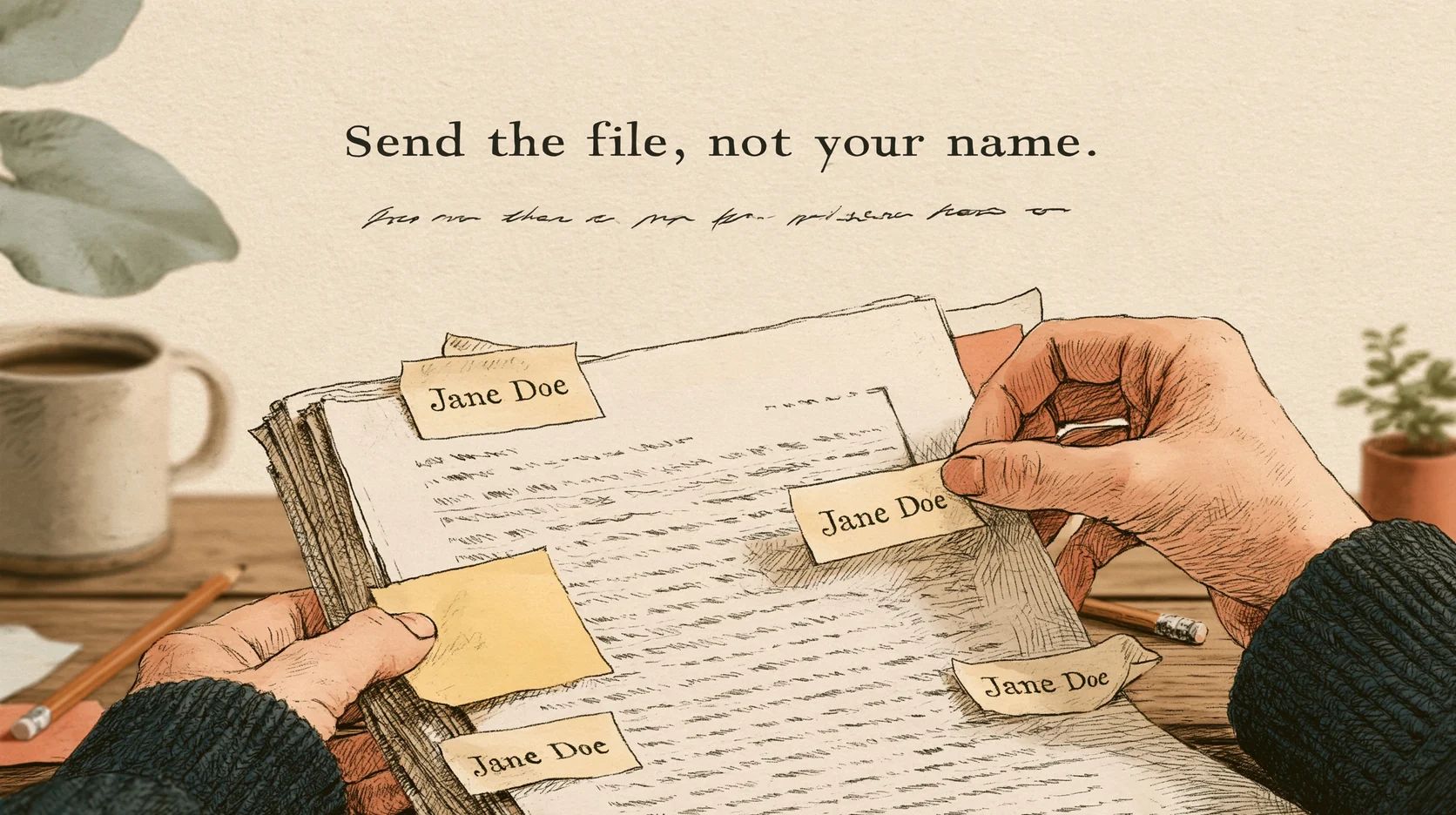
Своё имя в PDF почти никто не вписывает сам. Word, LibreOffice и большинство других редакторов берут его из учётной записи или настроек программы и при экспорте записывают в свойства документа. Удалите его из поля «Автор», и, скорее всего, останется вторая копия в метаданных XMP: это скрытый блок данных, который одни программы читают, а другие нет. Имя автора хранится и у каждого комментария, а ещё может оказаться в полях форм, вложениях и закладках.
Поэтому задача состоит из трёх шагов: по возможности экспортировать документ без имени, очистить готовый PDF инструментом, который переписывает файл целиком, и проверить результат больше чем в одной программе.
Где может прятаться имя
- «Автор» в свойствах документа. Это поле знают все.
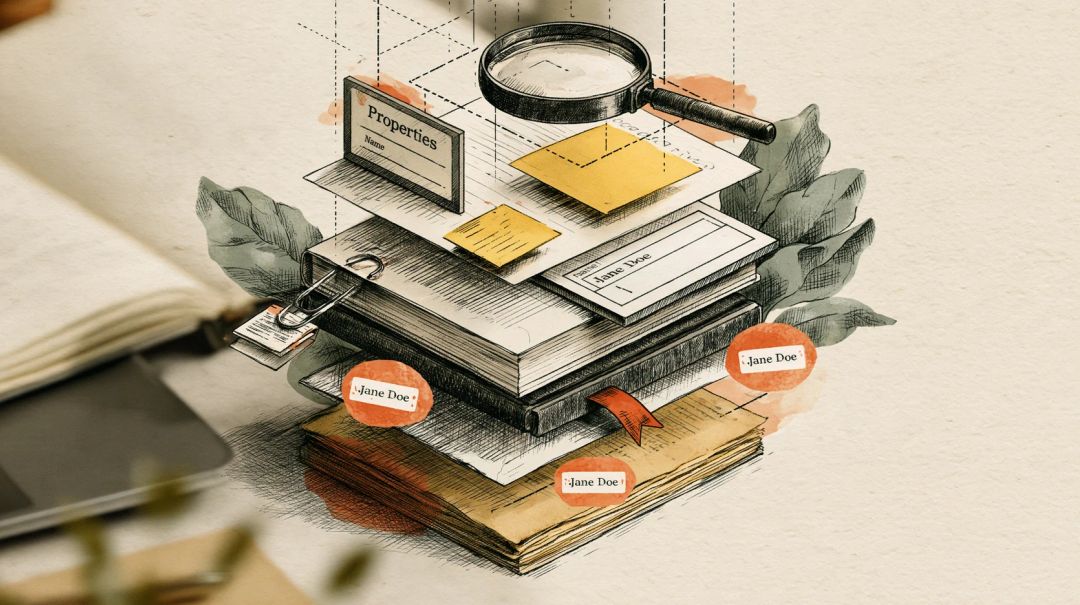
- Вторая копия в XMP. Начиная с PDF 1.4 файл может хранить свойства дважды: в исходном словаре сведений о документе и в XML-блоке под названием XMP. Стандарт PDF 2.0 почти полностью отказывается от старого словаря в пользу XMP, поэтому новые программы всё чаще читают именно XMP. Очистите одну копию, и другая по-прежнему может вас называть.
- Название. Обычно это заголовок документа, а иногда имя исходного файла вроде «Microsoft Word - jdoe_offer_v3.docx».
- Комментарии и выделения. Каждая заметка, выделение и рисунок помнят, кто их сделал. Acrobat, например, по умолчанию подписывает их вашим именем для входа в систему.
- Поля форм. Имя, введённое в поле, остаётся там как его значение.
- Вложения. Встроенные в PDF файлы сохраняют свои имена и содержимое.
- Закладки. LibreOffice превращает заголовки в закладки, так что заголовок «Подписано: Jane Doe» тоже станет закладкой.
- Старые версии внутри файла. Некоторые программы сохраняют изменения, дописывая их в конец файла. Стандарт PDF говорит об этом прямо: изменения добавляются, а исходное содержимое остаётся нетронутым. Прежняя версия вместе с именем по-прежнему внутри.
- Сама страница и имя файла. Колонтитулы, блок подписи, строка «Подготовил…». Инструменты для метаданных их не трогают.
Почему очистить поле «Автор» недостаточно
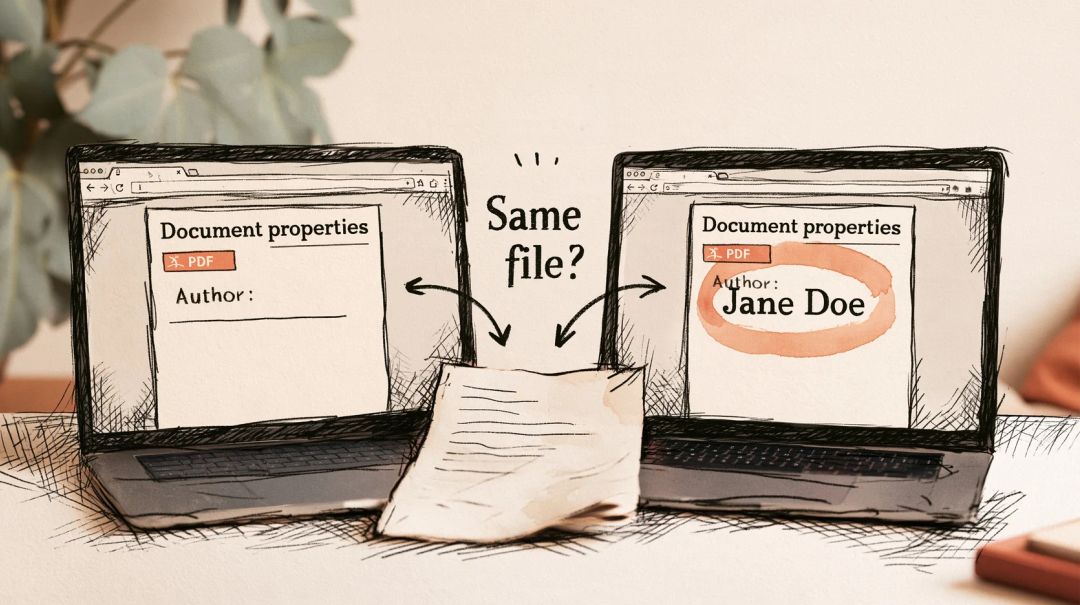
Две копии и два читателя. Один и тот же файл может показывать разных авторов в зависимости от того, где его открыть. Встроенный просмотрщик Chrome читает только старый словарь свойств. Firefox начиная с версии 141 сначала смотрит в XMP и лишь потом в словарь. В нашем тесте мы очистили «Автора» через ExifTool, а копию в XMP не трогали. Движок просмотрщика Chrome автора не нашёл, движок Firefox показал полное имя.
Правки, которые только дописывают. ExifTool, консольная утилита из большинства инструкций, записывает изменения PDF как добавку в конец файла. Её собственная документация честно предупреждает: старые данные из файла на самом деле не удаляются. Мы запустили команду «удалить всё», exiftool -all:all=, на тестовом файле. Утилита вывела предупреждение «ExifTool PDF edits are reversible. Deleted tags may be recovered!» (правки PDF обратимы, удалённые теги можно восстановить), и движок просмотрщика Firefox перестал показывать автора. А PDFium, движок встроенного просмотрщика Chrome, по-прежнему читал «Jane Doe» из старой версии внутри файла. Ещё одна команда, exiftool -PDF-update:all=, вернула исходный файл байт в байт.
Как не пустить имя в PDF при создании
Почистить исходный документ проще, чем каждый PDF, который из него получится.
Microsoft Word
Поле «Автор» Word заполняет из Имя пользователя в разделе Файл > Параметры > Личная настройка Microsoft Office. Это же имя подписывает ваши примечания и исправления. Если в PDF его быть не должно:
- Проверьте копию документа: Файл > Сведения > Поиск проблем > Проверить документ, затем Проверить. Нажмите Удалить все рядом с пунктом Свойства документа и персональные данные, а если примечания не нужны, то и рядом с Примечания, исправления, версии. Microsoft советует делать это на копии: удалённые данные не всегда удаётся вернуть.
- Экспортируйте: Файл > Сохранить копию, выберите PDF, затем Дополнительные параметры > Параметры. Снимите флажок Свойства документа.
- В том же окне в группе Опубликовать выберите Документ, а не Документ с исправлениями. Иначе исправления и выноски примечаний окажутся прямо на странице, обычно с именем рецензента.
В Word для Mac похожий флажок есть в окне Рецензирование > Защитить > Защитить документ: он удаляет личные сведения из файла при сохранении. Флажок очищает автора и организацию, а авторов примечаний переименовывает в обезличенное «Автор».
LibreOffice Writer
LibreOffice берёт автора из Сервис > Параметры > LibreOffice > Пользователь (на Mac: LibreOffice > Параметры). В нашем тесте LibreOffice 25.2 при обычном экспорте в PDF записал это имя дважды: в свойства и в копию XMP.
- Чтобы не включать его в конкретный документ, перед экспортом откройте Файл > Свойства и на вкладке Общие снимите флажок Применить данные пользователя.
- Комментарии попадают в PDF, только если в окне экспорта отмечено Комментарии как аннотации PDF или Комментарии на полях. У каждого экспортированного комментария есть имя автора, а в нашем тесте ещё и дата.
- Чтобы обезличить комментарии насовсем, включите Удалять личную информацию при сохранении в Сервис > Параметры > LibreOffice > Безопасность > Параметры. При сохранении имена авторов комментариев заменятся обезличенными обозначениями вроде «Author1», «Author2».
Другие программы
Google Документы, Pages, графические редакторы и сканеры в телефоне записывают свои свойства, и большинство не сообщает, какие именно. Не гадайте: сделайте один экспорт и проверьте его так, как описано ниже.
Как убрать имя из готового PDF
В браузере
Удалить метаданные PDF за один раз удаляет свойства документа и копию XMP вместе со служебными данными, которые некоторые программы прикрепляют к страницам, а затем переписывает файл целиком. Это и есть главное: старые версии, дописанные другими инструментами, в новый файл не переходят. Мы прогнали через него файл, «очищенный» в ExifTool, и старое имя исчезло и из просмотрщиков, и из самого файла.
Комментарии, поля форм, вложения и текст страниц инструмент не трогает, так задумано. Для комментариев есть Сгладить PDF с вариантом Формы и комментарии. Он рисует значок каждой заметки, выделение и значение каждого поля прямо на странице, а сами комментарии удаляет вместе с именами авторов. Две вещи стоит знать заранее:
- Текст внутри заметки не сохраняется. На странице остаётся только значок.
- Комментарии без сохранённого внешнего вида, как заметки из LibreOffice, получают стандартный значок заметки. Если комментарий нарисовать нельзя совсем, он остаётся комментарием, и инструмент об этом сообщит.
Если комментарии ещё понадобятся, сохраните оригинал.
Порядок не важен. В нашем тесте что сначала сглаживание, что сначала метаданные, результат один: ни в свойствах, ни в XMP, ни в комментариях имени не осталось. Остались текст страницы, значение поля (теперь часть страницы) и вложение. Оба инструмента работают на вашем устройстве, PDF никуда не загружается. Это можно проверить самостоятельно.
Вложения не удаляет ни один из них. Поищите значок скрепки на боковой панели Acrobat Reader или Firefox. Если там лежит файл, который вы не собирались отправлять, пересоздайте PDF без него или удалите вложение в Acrobat Pro.
В Adobe Acrobat Pro
В Acrobat Pro для всего этого есть одна команда: Все инструменты > Исправить PDF > Очистить документ, затем Удалить все. По списку Adobe, она удаляет метаданные, комментарии, вложения, скрытые слои и данные форм. Чтобы часть сохранить, выберите Выборочно удалить и отметьте только лишнее. Затем сохраните файл, лучше как новую копию.
Чтобы новые комментарии не подписывались вашим именем для входа, откройте Меню > Установки > Комментирование (на Mac: Acrobat > Установки) и снимите флажок, из-за которого автором комментария становится ваше имя для входа.
Бесплатный Acrobat Reader показывает свойства документа, но изменить их там нельзя.
«Просмотр» на Mac
Инструменты > Показать Инспектор покажет автора. Apple описывает в «Просмотре» только правку ключевых слов, так что это способ посмотреть, а не очистить.
ExifTool
Если вы уже пользуетесь ExifTool, в конце перепишите файл целиком. Документация ExifTool предлагает qpdf --linearize in.pdf out.pdf, а прогон через «Удалить метаданные PDF» даёт тот же эффект.
Как проверить, что имени не осталось
Откройте очищенную копию, а не оригинал, и уделите ей пять минут:
- Свойства документа в двух браузерах. В Chrome нажмите ⋮ (Другие действия) > Свойства документа. В Firefox откройте меню просмотрщика Инструменты (>>) > Свойства документа…. Посмотрите на автора, название и поля с названием программы. Chrome показывает старый словарь, Firefox предпочитает XMP, и вместе они показывают обе копии.
- Комментарии. У каждого оставшегося комментария по-прежнему виден автор. Откройте список комментариев в Acrobat Reader и пролистайте его.
- Вложения и закладки. И то и другое на боковой панели.
- Страницы. Нажмите Ctrl+F (Cmd+F на Mac) и поищите своё имя, инициалы и имя пользователя. Так найдутся и значения полей, которые вы сгладили.
- Имя файла. Если в нём есть ваше имя, переименуйте файл.
Если вам привычен терминал: поиск имени в файле через grep мало что доказывает. В нашем тестовом файле из LibreOffice имя автора комментария хранилось в другой кодировке, и grep ничего не нашёл, хотя имя было на месте. А если строка %%EOF встречается в файле больше одного раза (grep -c %%EOF file.pdf), его обновляли дописыванием, и внутри могут оставаться старые версии. У подписанных PDF так бывает по вполне законным причинам.
Если имя на самой странице
Инструменты для метаданных никогда не меняют то, что видно на странице. Если имя стоит в колонтитуле, блоке подписи или строке «Подготовил…», его нужно закрасить. Скрыть данные в PDF превращает каждую изменённую страницу в изображение с закрашенными участками и заодно удаляет свойства, XMP, закладки и вложения всего файла.
Поиск этого инструмента читает и поля форм, и комментарии, видимые на странице, но у отсканированной страницы нет текста для поиска: обведите рамкой всё, что он пропустил. Потом откройте результат и проверьте, что закрашивание сработало.
Как мы проверяли
В октябре 2026 года мы сделали тестовые файлы для вымышленной Jane Doe. Первый был экспортом из LibreOffice 25.2 с комментарием. Второй был нарочно запущенным PDF, где её имя стояло в свойствах, в копии XMP, в двух комментариях, в поле формы, во вложении и в тексте страницы. Мы прогнали их через ExifTool 12.57 и через инструменты Hushdesk «Удалить метаданные PDF», «Сгладить PDF» и «Скрыть данные в PDF». После каждого шага мы искали имя во всех структурах файла с помощью qpdf и смотрели, что сообщают pdf.js (движок просмотрщика Firefox) и PDFium (движок Chrome). Просмотрщики меняются с обновлениями, так что проверьте свой файл, прежде чем отправлять что-то важное.
Коротко о главном
Почему в PDF указан чужой автор? Имя берётся из программы, а не из документа: Office, зарегистрированный на коллегу, шаблон, который сделал кто-то другой, общий рабочий компьютер. Исправьте его в настройках пользователя программы или замените через Изменить метаданные PDF.
Можно указать другого автора вместо удаления? Да. «Изменить метаданные PDF» записывает новое значение и в свойства документа, и в копию XMP, так что любой просмотрщик покажет одно и то же. Это удобно, если в документе должна стоять компания, а не вы.
Переименование файла убирает имя? Нет. Имя файла и свойства документа хранятся отдельно.
После удаления метаданных PDF будет выглядеть иначе? Нет. Страницы, текст, ссылки, закладки и поля форм остаются как были.
Как обезличить статью для слепого рецензирования? Удалите свойства и комментарии, как описано выше, затем поищите в тексте своё имя, название организации и фразы вроде «в нашей предыдущей работе». Очистка метаданных такого не найдёт.
Цифровая подпись раскрывает имя? Да, и так задумано: сертификат подписавшего входит в подпись. Любое изменение файла, включая удаление метаданных, делает подпись недействительной, поэтому сначала очистите PDF, а подпишите в самом конце.