Comment supprimer votre nom d’un PDF
Vous avez vidé le champ Auteur, et le PDF affiche toujours votre nom. Voici où il se cache encore, comment l’écarter dès l’export et comment vérifier le fichier final avant de l’envoyer.
La réponse courte
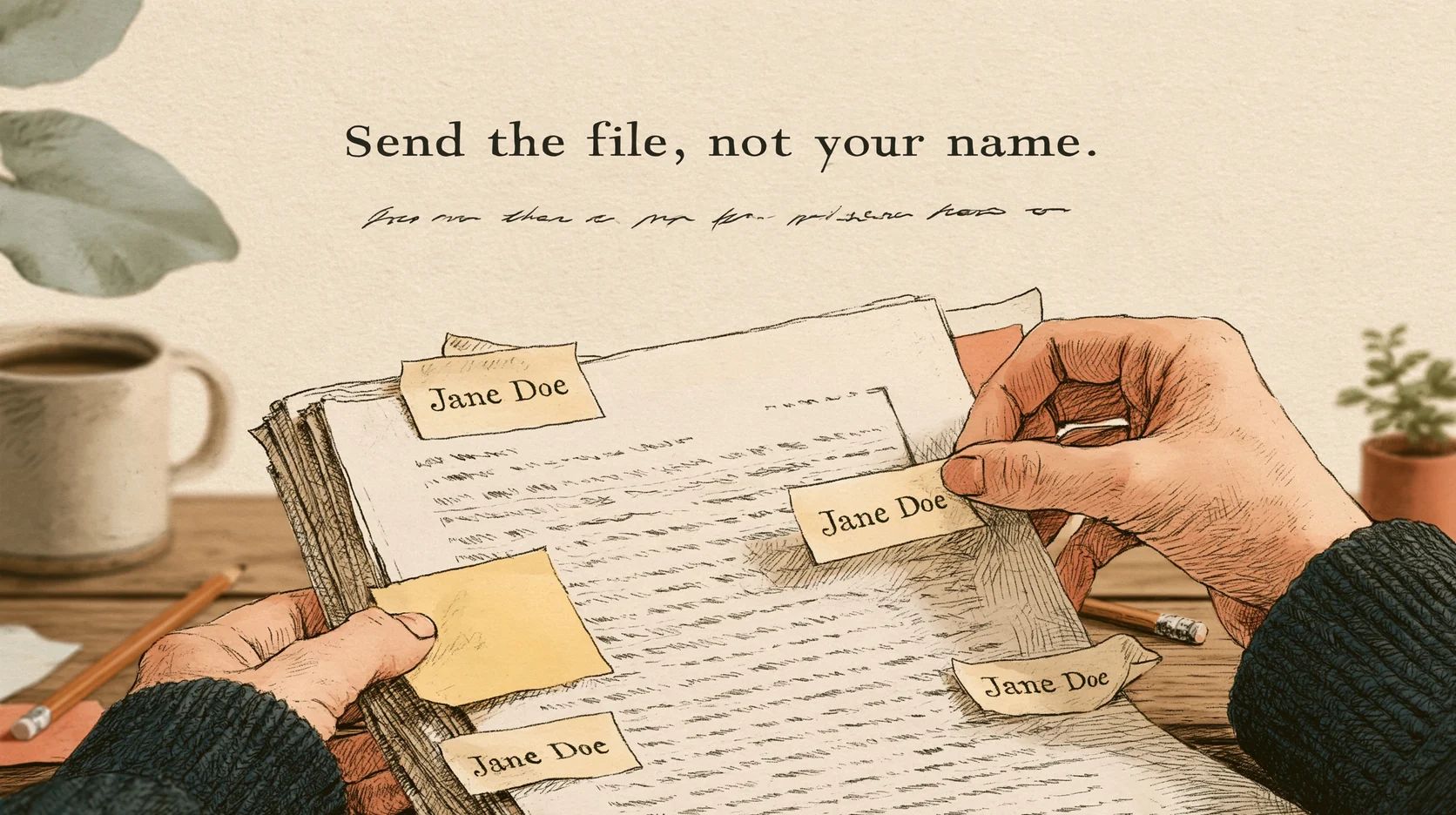
Vous tapez rarement votre propre nom dans un PDF. Word, LibreOffice et la plupart des autres éditeurs le reprennent de votre compte ou des réglages de l’application, puis l’inscrivent dans les propriétés du document au moment de l’export. Effacez-le du champ Auteur : il en reste souvent une deuxième copie dans les métadonnées XMP, un bloc de données caché que certaines visionneuses lisent et que d’autres ignorent. Les commentaires portent eux aussi le nom de leur auteur, et c’est parfois le cas des champs de formulaire, des pièces jointes et des signets.
Le travail se fait donc en trois temps : exporter sans le nom quand c’est possible, nettoyer le PDF final avec un outil qui réécrit tout le fichier, puis vérifier le résultat dans plus d’une visionneuse.
Où votre nom peut se cacher
- L’auteur, dans les propriétés du document. C’est le champ que tout le monde connaît.
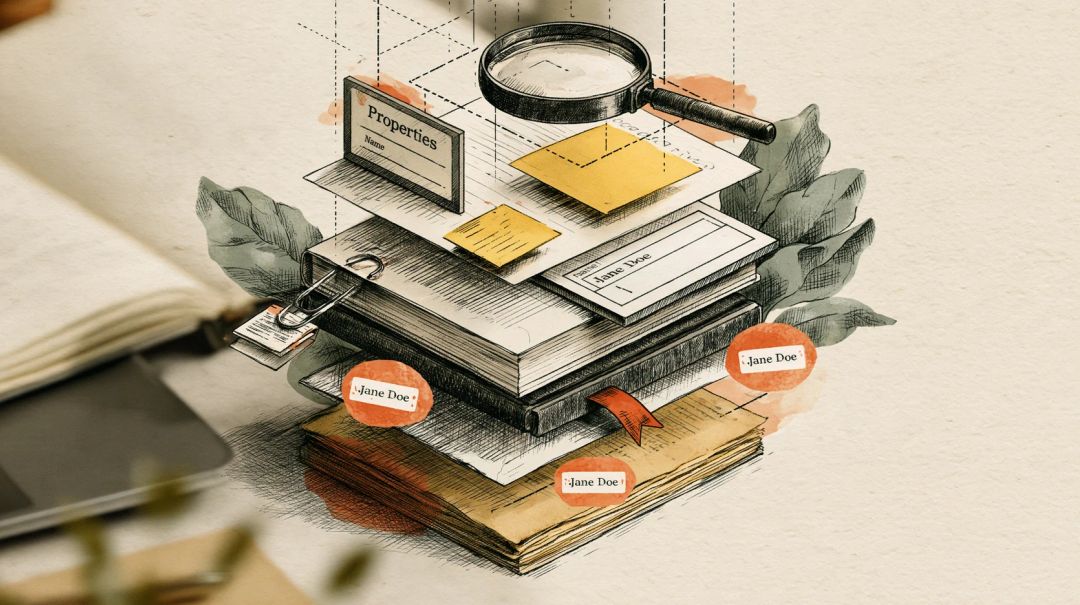
- Une deuxième copie dans le XMP. Depuis PDF 1.4, un fichier peut stocker ses propriétés deux fois : dans le dictionnaire d’informations du document, la structure d’origine, et dans un paquet XML appelé XMP. La norme PDF 2.0 rend l’ancien dictionnaire largement obsolète au profit du XMP : les outils récents lisent donc de plus en plus la copie XMP. Videz l’une, l’autre peut encore porter votre nom.
- Le titre. Souvent celui de votre document, parfois le nom du fichier d’origine, par exemple « Microsoft Word - jdoe_offer_v3.docx ».
- Les commentaires et surlignages. Chaque note, surlignage ou dessin garde la trace de son auteur. Acrobat, par exemple, utilise par défaut votre identifiant d’utilisateur.
- Les champs de formulaire. Un nom saisi dans un champ y reste comme valeur.
- Les pièces jointes. Les fichiers incorporés au PDF conservent leur propre nom et leur contenu.
- Les signets. LibreOffice transforme les titres en signets : un titre comme « Signé par Jane Doe » en devient un.
- Les anciennes versions à l’intérieur du fichier. Certains programmes enregistrent une modification en l’ajoutant à la fin du fichier. La norme PDF le dit en toutes lettres : les modifications sont ajoutées « en laissant intact son contenu d’origine ». La version précédente, nom compris, s’y trouve toujours.
- La page elle-même et le nom du fichier. En-têtes, blocs de signature, lignes « Préparé par ». Les outils de métadonnées n’y touchent pas.
Pourquoi vider le champ Auteur ne suffit pas
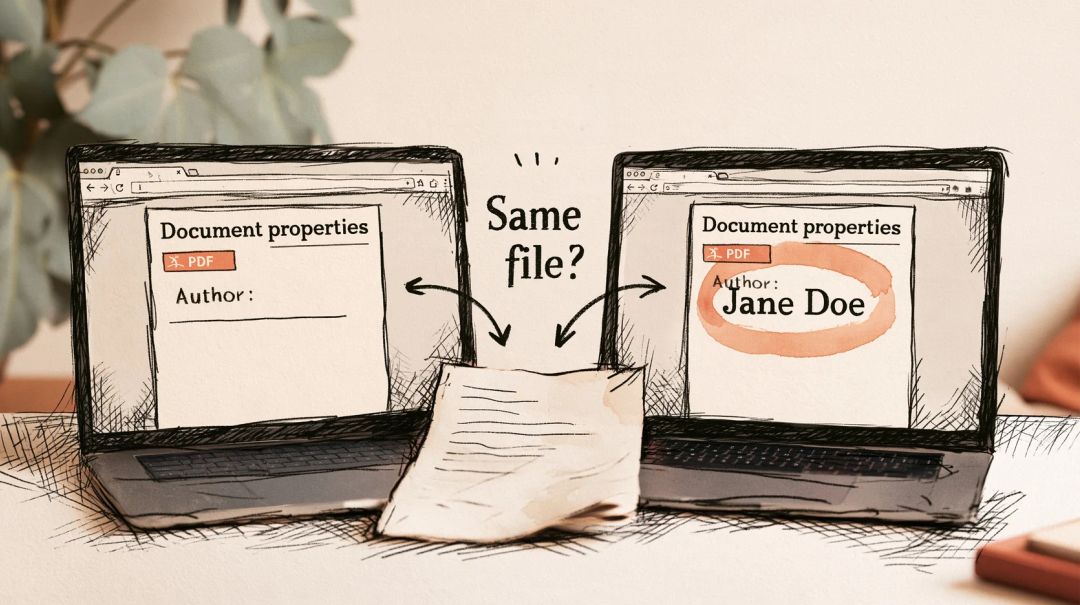
Deux copies, deux lecteurs. Le même fichier peut afficher un auteur différent selon l’endroit où vous l’ouvrez. La visionneuse intégrée de Chrome ne lit que l’ancien dictionnaire des propriétés. Firefox, depuis la version 141, privilégie la copie XMP et ne se rabat sur le dictionnaire qu’à défaut. Lors de notre test, nous avons vidé le champ Auteur avec ExifTool sans toucher à la copie XMP. Le moteur de la visionneuse de Chrome n’a trouvé aucun auteur. Celui de Firefox a trouvé le nom complet.
Des modifications qui ne font qu’ajouter. ExifTool, l’outil en ligne de commande que recommandent la plupart des guides, inscrit ses modifications d’un PDF sous forme d’ajout à la fin du fichier. Sa propre documentation le reconnaît sans détour : les anciennes informations « ne sont jamais réellement supprimées du fichier ». Nous avons lancé sa commande de suppression totale, exiftool -all:all=, sur notre fichier de test. Elle a affiché un avertissement, « ExifTool PDF edits are reversible. Deleted tags may be recovered! » (les modifications de PDF faites par ExifTool sont réversibles et les balises supprimées peuvent être récupérées), et le moteur de la visionneuse de Firefox a cessé d’afficher un auteur. PDFium, le moteur de la visionneuse de Chrome, lisait toujours « Jane Doe » dans l’ancienne version conservée dans le fichier. Une commande de plus, exiftool -PDF-update:all=, nous a rendu l’original, octet pour octet.
Garder votre nom hors du PDF dès sa création
Nettoyer le document source est plus simple que nettoyer chaque PDF que vous en tirez.
Microsoft Word
Word remplit le champ Auteur avec le Nom d’utilisateur indiqué sous Fichier > Options > Personnaliser votre copie de Microsoft Office, le même nom qui signe vos commentaires et vos modifications suivies. Si le PDF ne doit pas le contenir :
- Inspectez une copie du document : Fichier > Informations > Vérifier la présence de problèmes > Inspecter le document, puis Inspecter. Cliquez sur Supprimer tout en regard de Propriétés du document et informations personnelles, ainsi que de Commentaires, révisions, versions et annotations si vous n’en avez pas besoin. Microsoft recommande de travailler sur une copie, car il n’est pas toujours possible de restaurer les données supprimées.
- Exportez : Fichier > Enregistrer une copie, choisissez PDF, puis Autres options > Options. Décochez Propriétés du document.
- Dans la même boîte de dialogue, sous Contenu à publier, choisissez Document, et non Document avec marques. Avec les marques, les modifications suivies et les bulles de commentaires sont dessinées sur la page, généralement avec le nom du relecteur.
Word pour Mac propose, dans l’onglet Révision, parmi les options de protection du document, une case qui supprime les informations personnelles du fichier lors de l’enregistrement. Elle efface l’auteur et la société, et remplace le nom des auteurs de commentaires par une mention générique.
LibreOffice Writer
LibreOffice reprend l’auteur de Outils > Options > LibreOffice > Données d’identité (sur Mac, LibreOffice > Préférences). Lors de notre test, LibreOffice 25.2 a inscrit ce nom deux fois dans un simple export PDF : dans les propriétés et dans la copie XMP.
- Pour l’exclure d’un seul document, ouvrez Fichier > Propriétés et décochez Utiliser les données d’identité dans l’onglet Général avant d’exporter.
- Les commentaires n’entrent dans le PDF que si vous cochez Commentaires en tant qu’annotations PDF ou Commentaires dans la marge dans la boîte de dialogue d’export. Chaque commentaire exporté porte le nom de son auteur et, dans notre test, la date aussi.
- Pour anonymiser les commentaires une fois pour toutes, activez Supprimer les informations personnelles lors de l’enregistrement sous Outils > Options > LibreOffice > Sécurité > Options. À l’enregistrement, les auteurs des commentaires deviennent « Author1 », « Author2 », etc.
Autres applications
Google Docs, Pages, les applications de graphisme et les applications de numérisation sur téléphone écrivent toutes leurs propres propriétés, et la plupart ne disent pas lesquelles. Ne devinez pas : exportez une fois et faites la vérification décrite plus bas.
Supprimer votre nom d’un PDF déjà créé
Dans votre navigateur
Supprimer les métadonnées d’un PDF efface d’un coup les propriétés du document et la copie XMP, ainsi que les données privées que certaines applications attachent aux pages, puis réécrit tout le fichier. C’est cette réécriture qui compte : les anciennes versions ajoutées par d’autres outils ne sont pas reprises. Nous y avons passé le fichier « nettoyé » par ExifTool : l’ancien nom avait disparu des visionneuses comme du fichier lui-même.
L’outil laisse de côté, à dessein, les commentaires, les champs de formulaire, les pièces jointes et le texte des pages. Pour les commentaires, utilisez Aplatir un PDF avec l’option Formulaires et commentaires. Il dessine chaque icône de note, chaque surlignage et chaque valeur de formulaire dans la page, puis supprime les commentaires eux-mêmes, noms d’auteurs compris. Deux choses à savoir avant de vous lancer :
- Le texte d’une note ne survit pas. Seule l’icône reste sur la page.
- Les commentaires enregistrés sans apparence dessinée, comme les notes exportées par LibreOffice, reçoivent une icône de note standard. Si un commentaire ne peut pas être dessiné du tout, il reste un commentaire et l’outil vous le signale.
Si vous avez encore besoin des commentaires, gardez le fichier d’origine.
L’ordre n’a pas d’importance. Dans notre test, commencer par l’aplatissement ou par les métadonnées donnait le même résultat : plus aucun nom dans les propriétés, la copie XMP ou les commentaires. Il restait le texte de la page, la valeur du formulaire (désormais intégrée à la page) et la pièce jointe. Les deux outils fonctionnent sur votre appareil, et le PDF n’est pas envoyé. Vous pouvez le vérifier vous-même.
Aucun des deux ne supprime les pièces jointes. Cherchez un trombone dans la barre latérale d’Acrobat Reader ou de Firefox. Si vous y trouvez un fichier que vous ne vouliez pas envoyer, recréez le PDF sans lui, ou utilisez Acrobat Pro.
Dans Adobe Acrobat Pro
Acrobat Pro règle tout cela avec une seule commande : Tous les outils > Biffer un PDF > Assainir le document, puis Tout supprimer. Adobe range les métadonnées, les commentaires, les pièces jointes, les calques masqués et les données de formulaire parmi ce que cette commande efface. Pour en garder une partie, choisissez plutôt Supprimer de manière sélective et cochez uniquement ce qui doit disparaître. Enregistrez ensuite le fichier, de préférence sous forme de nouvelle copie.
Pour que votre identifiant n’apparaisse plus sur les nouveaux commentaires, ouvrez Menu > Préférences > Commentaires (sur Mac, Acrobat > Préférences) et décochez Toujours utiliser l’identifiant de l’utilisateur dans le champ Auteur.
La version gratuite, Acrobat Reader, affiche les propriétés du document, mais ne permet pas de les modifier.
Aperçu sur Mac
Outils > Afficher l’inspecteur montre l’auteur. Apple ne documente que la modification des mots-clés dans Aperçu : servez-vous-en pour regarder, pas pour nettoyer.
ExifTool
Si vous utilisez déjà ExifTool, terminez par une réécriture complète. Sa documentation suggère qpdf --linearize in.pdf out.pdf ; passer le fichier dans Supprimer les métadonnées d’un PDF a le même effet.
Vérifier que votre nom a vraiment disparu
Ouvrez la copie nettoyée, pas l’original, et accordez-lui cinq minutes :
- Les propriétés du document dans deux navigateurs. Dans Chrome, cliquez sur ⋮ (Autres actions) > Propriétés du document. Dans Firefox, ouvrez le menu Outils de la visionneuse (>>) > Propriétés du document…. Regardez l’auteur, le titre et les champs liés à l’application. Chrome affiche l’ancien dictionnaire et Firefox privilégie le XMP : à eux deux, ils vous montrent les deux copies.
- Les commentaires. Tout commentaire resté dans le fichier affiche encore son auteur. Ouvrez la liste des commentaires dans Acrobat Reader et parcourez-la.
- Les pièces jointes et les signets. Les deux se trouvent dans la barre latérale.
- Les pages. Appuyez sur Ctrl+F (Cmd+F sur Mac) et cherchez votre nom, vos initiales et votre nom d’utilisateur. Vous trouverez aussi de cette façon les valeurs de formulaire aplaties.
- Le nom du fichier. Renommez le fichier s’il contient votre nom.
Si vous êtes à l’aise avec un terminal : chercher votre nom dans le fichier brut avec grep ne prouve pas grand-chose. Dans notre fichier de test LibreOffice, l’auteur du commentaire était stocké dans un autre encodage de texte, et grep ne trouvait rien alors que le nom était toujours là. Par ailleurs, si la ligne %%EOF apparaît plus d’une fois dans un fichier (grep -c %%EOF file.pdf), c’est qu’il a été mis à jour par ajout : d’anciennes versions peuvent encore s’y trouver. Les PDF signés sont légitimement construits de cette façon.
Quand votre nom figure sur la page elle-même
Les outils de métadonnées ne changent jamais ce que vous voyez. Si votre nom se trouve dans un en-tête, un bloc de signature ou une ligne « Préparé par », il vous faut un caviardage. Caviarder un PDF transforme chaque page qu’il modifie en une image où les zones marquées sont noircies, et retire du fichier entier les propriétés, le XMP, les signets et les pièces jointes.
Sa recherche lit aussi les champs de formulaire et les commentaires affichés sur la page, mais une page scannée ne contient aucun texte à chercher : tracez un cadre sur tout ce qui lui échappe. Ouvrez ensuite le résultat et vérifiez que le caviardage a fonctionné.
Comment nous avons testé
En octobre 2026, nous avons créé des fichiers de test pour une personne fictive, Jane Doe. Le premier était un export LibreOffice 25.2 avec un commentaire. Le second, un PDF piégé à dessein, avec son nom dans les propriétés, la copie XMP, deux commentaires, un champ de formulaire, une pièce jointe et le texte de la page. Nous les avons passés dans ExifTool 12.57 et dans les outils Supprimer les métadonnées d’un PDF, Aplatir un PDF et Caviarder un PDF de Hushdesk. Après chaque étape, nous avons cherché le nom dans chaque structure du fichier avec qpdf, et vérifié ce qu’indiquaient pdf.js (le moteur de la visionneuse de Firefox) et PDFium (celui de Chrome). Les visionneuses évoluent avec les mises à jour : vérifiez votre propre fichier avant d’envoyer quoi que ce soit de sensible.
En bref
Pourquoi mon PDF affiche-t-il le nom de quelqu’un d’autre comme auteur ? Le nom vient du logiciel, pas du document : une installation d’Office enregistrée au nom d’un collègue, un modèle créé par quelqu’un d’autre, un ordinateur partagé au travail. Corrigez-le dans les réglages utilisateur de l’application, ou remplacez-le avec Modifier les métadonnées d’un PDF.
Puis-je indiquer un autre auteur au lieu de le supprimer ? Oui. Modifier les métadonnées d’un PDF écrit la nouvelle valeur à la fois dans les propriétés du document et dans la copie XMP : toutes les visionneuses affichent ainsi le même nom. C’est pratique quand un document doit porter le nom de votre entreprise plutôt que le vôtre.
Renommer le fichier supprime-t-il mon nom ? Non. Le nom du fichier et les propriétés du document sont deux choses distinctes.
Supprimer les métadonnées change-t-il l’apparence du PDF ? Non. Les pages, le texte, les liens, les signets et les champs de formulaire restent tels quels.
Comment anonymiser un article pour une évaluation à l’aveugle ? Supprimez les propriétés et les commentaires comme décrit plus haut, puis cherchez dans le texte votre nom, votre établissement et des formules comme « nos travaux précédents ». Le nettoyage des métadonnées ne repère rien de tout cela.
Une signature numérique révèle-t-elle mon nom ? Oui, par conception : le certificat du signataire fait partie de la signature. Toute modification du fichier, y compris la suppression des métadonnées, invalide la signature : nettoyez donc le PDF d’abord et signez-le en dernier.