Come rimuovere il tuo nome da un PDF
Hai svuotato il campo Autore, ma il PDF riporta ancora il tuo nome. Ecco in quali altri punti si nasconde, come tenerlo fuori quando esporti e come controllare il file finito prima di inviarlo.
In breve
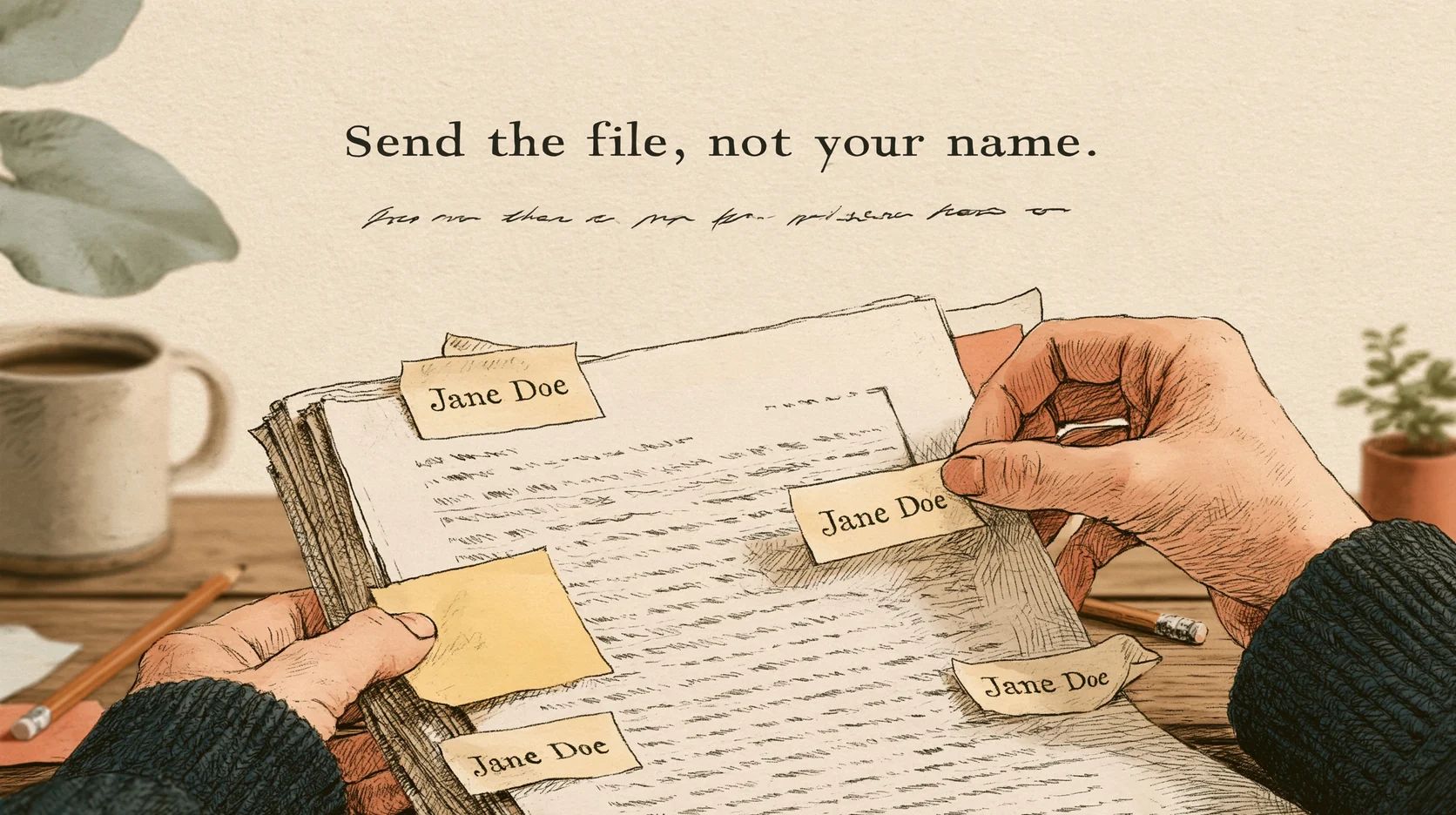
Raramente sei tu a scrivere il tuo nome in un PDF. Word, LibreOffice e quasi tutti gli altri editor lo prendono dal tuo account o dalle impostazioni dell’app e, quando esporti, lo scrivono nelle proprietà del documento. Se lo cancelli dal campo Autore, spesso ne resta una seconda copia nei metadati XMP, un blocco di dati nascosto che alcuni visualizzatori leggono e altri ignorano. Anche i commenti riportano il nome di chi li ha scritti, e lo stesso può valere per campi dei moduli, allegati e segnalibri.
Il lavoro, quindi, si divide in tre parti: esportare senza il nome quando puoi, ripulire il PDF finito con uno strumento che riscrive l’intero file e infine controllare il risultato in più di un visualizzatore.
Dove può nascondersi il tuo nome
- Autore nelle proprietà del documento. È il campo che conoscono tutti.
- Una seconda copia nell’XMP. Dal PDF 1.4 un file può salvare le sue proprietà due volte: nel dizionario delle informazioni del documento, quello originario, e in un pacchetto XML chiamato XMP. Lo standard PDF 2.0 manda in gran parte in pensione il vecchio dizionario a favore dell’XMP, quindi gli strumenti più recenti leggono sempre più spesso la copia XMP. Se ne svuoti una, l’altra può ancora riportare il tuo nome.
- Titolo. Spesso è il titolo del documento, a volte il nome del file originale, per esempio «Microsoft Word - jdoe_offer_v3.docx».
- Commenti ed evidenziazioni. Ogni nota, evidenziazione e disegno registra chi l’ha fatto. Acrobat, per esempio, usa il tuo nome di accesso per impostazione predefinita.
- Campi dei moduli. Un nome digitato in un campo ci resta come valore.
- Allegati. I file incorporati nel PDF conservano nomi e contenuti propri.
- Segnalibri. LibreOffice trasforma i titoli in segnalibri, quindi un titolo come «Firmato da Jane Doe» diventa un segnalibro.
- Versioni precedenti dentro il file. Alcuni programmi salvano una modifica aggiungendola in fondo al file. Lo standard PDF lo dice senza giri di parole: le modifiche vengono aggiunte «lasciando intatto il contenuto originale». La versione precedente, nome compreso, è ancora lì dentro.
- La pagina stessa e il nome del file. Intestazioni, blocchi firma, righe «A cura di». Gli strumenti per i metadati non toccano niente di tutto questo.
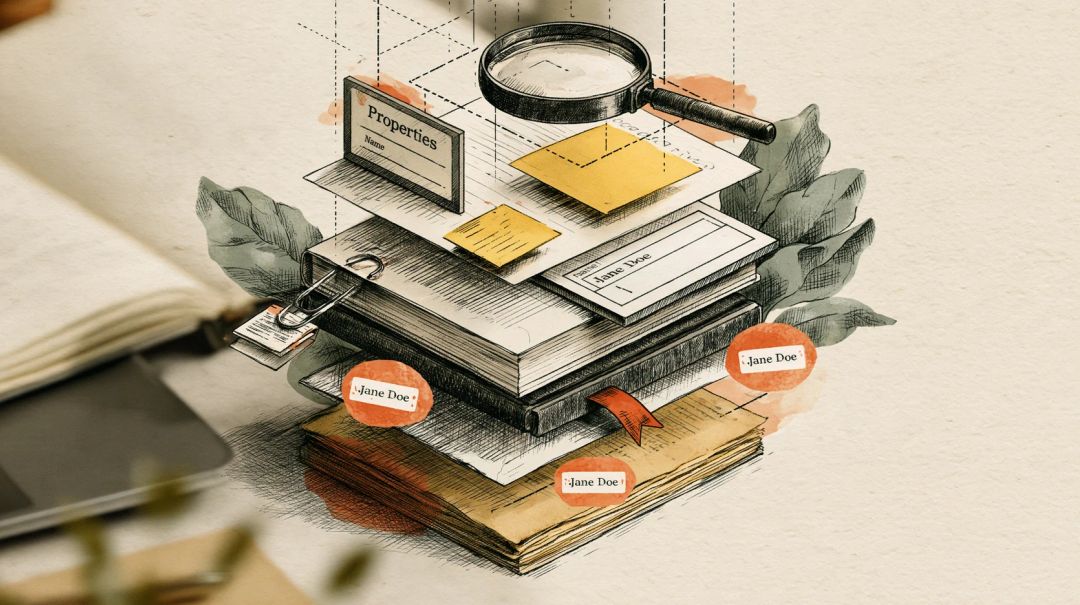
Perché svuotare il campo Autore non basta
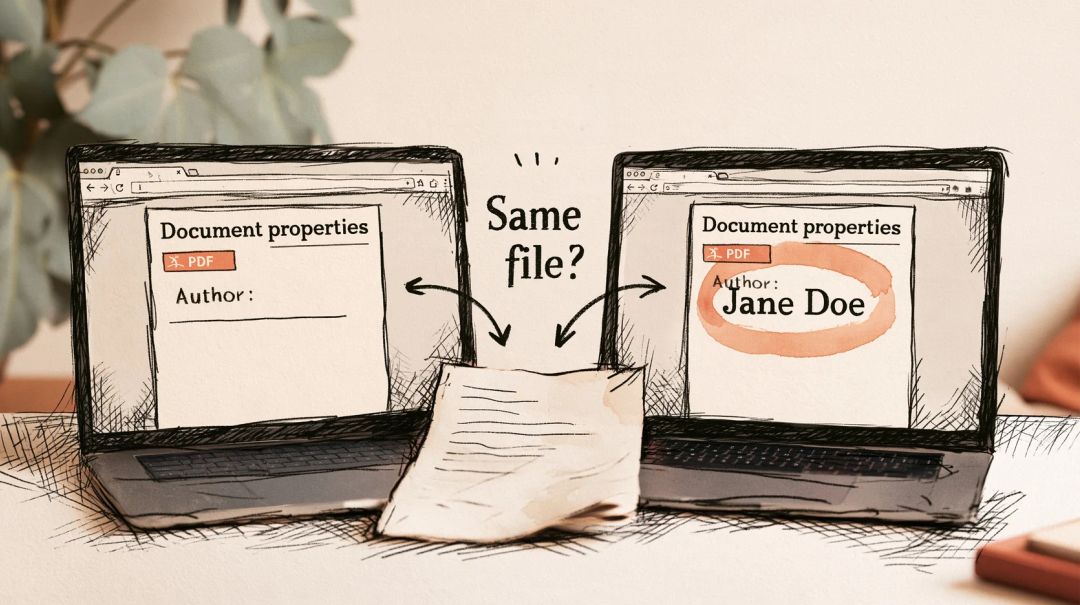
Due copie, due lettori. Lo stesso file può mostrare un autore diverso a seconda di dove lo apri. Il visualizzatore integrato di Chrome legge solo il vecchio dizionario delle proprietà. Firefox, dalla versione 141, preferisce la copia XMP e ricorre al dizionario solo se manca. Nel nostro test abbiamo svuotato il campo Autore con ExifTool e lasciato intatta la copia XMP. Il motore del visualizzatore di Chrome non ha trovato nessun autore. Quello di Firefox ha trovato il nome completo.
Modifiche che si limitano ad aggiungere. ExifTool, lo strumento a riga di comando consigliato dalla maggior parte delle guide, scrive le modifiche a un PDF come un’aggiunta in fondo al file. La sua stessa documentazione lo ammette apertamente: le vecchie informazioni «non vengono mai cancellate davvero dal file». Sul nostro file di prova abbiamo eseguito il suo comando per cancellare tutto, exiftool -all:all=. Ha stampato un avviso, «ExifTool PDF edits are reversible. Deleted tags may be recovered!» (le modifiche di ExifTool ai PDF sono reversibili e i tag eliminati possono essere recuperati), e il motore del visualizzatore di Firefox ha smesso di mostrare un autore. PDFium, il motore del visualizzatore di Chrome, leggeva ancora «Jane Doe» dalla versione precedente rimasta nel file. Con un solo altro comando, exiftool -PDF-update:all=, abbiamo riavuto l’originale, identico byte per byte.
Tieni fuori il tuo nome quando crei il PDF
Ripulire il documento di partenza è più facile che ripulire ogni PDF che ne ricavi.
Microsoft Word
Word compila il campo Autore con il Nome utente che trovi in File > Opzioni > Personalizzazione della copia di Microsoft Office in uso, lo stesso nome che compare sui tuoi commenti e sulle revisioni. Se il PDF non deve riportarlo:
- Controlla una copia del documento: File > Informazioni > Verifica documento > Controlla documento, poi Controlla. Fai clic su Rimuovi tutto accanto a Proprietà del documento e informazioni personali e, se non ti servono, accanto a Commenti, revisioni, versioni e annotazioni. Microsoft consiglia di farlo su una copia, perché i dati rimossi non sempre si possono recuperare.
- Esporta: File > Salva una copia, scegli PDF, poi Altre opzioni > Opzioni. Togli la spunta a Proprietà documento.
- Nella stessa finestra, in Elementi da pubblicare, scegli Documento e non l’opzione con il markup. Con il markup, revisioni e fumetti dei commenti vengono disegnati sulla pagina, di solito con il nome del revisore.
In Word per Mac, nella scheda Revisione, il pulsante Proteggi apre la finestra di protezione del documento, dove una casella permette di rimuovere le informazioni personali dal file al salvataggio. L’opzione cancella autore e società e sostituisce il nome degli autori dei commenti con un’etichetta generica.
LibreOffice Writer
LibreOffice prende l’autore da Strumenti > Opzioni > LibreOffice > Dati utente (su Mac, LibreOffice > Preferenze). Nel nostro test, LibreOffice 25.2 ha scritto quel nome due volte in una normale esportazione PDF: nelle proprietà e nella copia XMP.
- Per escluderlo da un solo documento, apri File > Proprietà e, nella scheda Generale, togli la spunta a Usa i dati utente prima di esportare.
- I commenti finiscono nel PDF solo se spunti Commenti come annotazioni PDF o Commenti a margine nella finestra di esportazione. Ogni commento esportato porta con sé il nome del suo autore e, nel nostro test, anche la data.
- Per rendere anonimi i commenti una volta per tutte, attiva Rimuovi le informazioni personali al salvataggio in Strumenti > Opzioni > LibreOffice > Sicurezza > Opzioni. Al salvataggio, gli autori dei commenti diventano «Author1», «Author2» e così via.
Altre app
Google Docs, Pages, le app di grafica e le app di scansione per smartphone scrivono tutte le loro proprietà, e quasi nessuna dice quali. Non tirare a indovinare: esporta una volta ed esegui il controllo descritto più avanti.
Rimuovi il tuo nome da un PDF finito
Nel browser
Rimuovi metadati PDF elimina in un colpo solo le proprietà del documento e la copia XMP, insieme ai dati privati che alcune app associano alle pagine, poi riscrive l’intero file. La riscrittura è la parte importante: le versioni precedenti aggiunte da altri strumenti non passano nel nuovo file. Abbiamo passato nello strumento il file che ExifTool aveva «ripulito», e il vecchio nome è sparito sia dai visualizzatori sia dal file stesso.
Per scelta, lo strumento non tocca commenti, campi dei moduli, allegati e testo delle pagine. Per i commenti usa Appiattisci PDF con l’opzione Moduli e commenti. Questo strumento disegna nella pagina ogni icona di nota, evidenziazione e valore dei moduli ed elimina i commenti veri e propri, nomi degli autori compresi. Due cose da sapere prima di farlo:
- Il testo dentro una nota non sopravvive. Sulla pagina resta solo l’icona.
- I commenti salvati senza un aspetto disegnato, come le note esportate da LibreOffice, ricevono un’icona di nota standard. Se un commento non si può disegnare in nessun modo, resta un commento e lo strumento te lo segnala.
Se i commenti ti servono ancora, conserva il file originale.
L’ordine non conta. Nel nostro test, appiattire prima o rimuovere prima i metadati ha dato lo stesso risultato: nessun nome rimasto nelle proprietà, nella copia XMP o nei commenti. Restavano il testo della pagina, il valore del modulo (ormai parte della pagina) e l’allegato. Entrambi gli strumenti lavorano sul tuo dispositivo e il PDF non viene caricato. Puoi verificarlo da te.
Nessuno dei due rimuove gli allegati. Cerca una graffetta nella barra laterale di Acrobat Reader o di Firefox. Se lì c’è un file che non volevi inviare, ricrea il PDF senza quell’allegato oppure usa Acrobat Pro.
In Adobe Acrobat Pro
Acrobat Pro ha un unico comando per tutto questo: Tutti gli strumenti > Redigi un PDF > Sanifica documento, poi Rimuovi tutto. Tra le cose che elimina, Adobe elenca metadati, commenti, allegati, livelli nascosti e dati dei moduli. Per tenerne alcune, scegli invece Rimuovi selettivamente e spunta solo ciò che deve sparire. Poi salva il file, meglio come nuova copia.
Per evitare che il tuo nome di accesso compaia sui nuovi commenti, apri Menu > Preferenze (su Mac, Acrobat > Preferenze), vai alla sezione dei commenti e disattiva l’opzione che usa sempre il nome di accesso come nome dell’autore.
Il programma gratuito Acrobat Reader mostra le proprietà del documento, ma non permette di modificarle.
Anteprima su Mac
Strumenti > Mostra Inspector mostra l’autore. Apple documenta solo la modifica delle parole chiave in Anteprima, quindi usala per guardare, non per ripulire.
ExifTool
Se usi già ExifTool, concludi con una riscrittura completa. La sua documentazione suggerisce qpdf --linearize in.pdf out.pdf; passare il file in «Rimuovi metadati PDF» ha lo stesso effetto.
Controlla che il tuo nome sia sparito davvero
Apri la copia ripulita, non l’originale, e dedicale cinque minuti:
- Proprietà del documento in due browser. In Chrome, fai clic su ⋮ (Altre azioni) > Proprietà documento. In Firefox, apri il menu Strumenti del visualizzatore (>>) > Proprietà del documento. Guarda Autore, Titolo e i campi che indicano l’applicazione. Chrome mostra il vecchio dizionario e Firefox preferisce l’XMP, quindi tra i due vedi entrambe le copie.
- Commenti. Ogni commento rimasto nel file mostra ancora il suo autore. Apri l’elenco dei commenti in Acrobat Reader e scorrilo tutto.
- Allegati e segnalibri. Si trovano entrambi nella barra laterale.
- Le pagine. Premi Ctrl+F (Cmd+F su Mac) e cerca il tuo nome, le tue iniziali e il tuo nome utente. Così trovi anche i valori dei moduli che hai appiattito.
- Il nome del file. Rinomina il file se contiene il tuo nome.
Se te la cavi con il terminale: cercare il tuo nome nel file grezzo con grep dimostra poco. Nel nostro file di prova di LibreOffice l’autore del commento era salvato in un’altra codifica del testo, e grep non trovava nulla mentre il nome era ancora lì. Inoltre, più di una riga %%EOF in un file (grep -c %%EOF file.pdf) significa che il file è stato aggiornato con aggiunte in coda, quindi dentro possono esserci ancora versioni precedenti. Nei PDF firmati è normale: sono costruiti proprio così.
Quando il tuo nome è sulla pagina
Gli strumenti per i metadati non cambiano mai ciò che vedi. Se il tuo nome è in un’intestazione, in un blocco firma o in una riga «A cura di», devi oscurarlo. Oscura PDF trasforma ogni pagina che modifica in un’immagine con le aree segnate annerite ed elimina proprietà, XMP, segnalibri e allegati dell’intero file.
La sua ricerca legge anche i campi dei moduli e i commenti visibili sulla pagina, ma una pagina scansionata non ha testo da cercare: disegna un riquadro su tutto ciò che le sfugge. Poi apri il risultato e verifica che l’oscuramento abbia funzionato.
Come abbiamo fatto i test
Nell’ottobre 2026 abbiamo creato dei file di prova per una persona inventata, Jane Doe. Uno era un’esportazione di LibreOffice 25.2 con un commento. L’altro era un PDF volutamente disordinato, con il suo nome nelle proprietà, nella copia XMP, in due commenti, in un campo di modulo, in un allegato e nel testo della pagina. Li abbiamo passati in ExifTool 12.57 e in «Rimuovi metadati PDF», «Appiattisci PDF» e «Oscura PDF» di Hushdesk. Dopo ogni passaggio abbiamo cercato il nome in tutte le strutture del file con qpdf e controllato cosa riportavano pdf.js (il motore del visualizzatore di Firefox) e PDFium (quello di Chrome). I visualizzatori cambiano con gli aggiornamenti, quindi controlla il tuo file prima di inviare qualcosa di delicato.
Risposte brevi
Perché il mio PDF indica come autore il nome di qualcun altro? Il nome viene dal software, non dal documento: un’installazione di Office registrata a un collega, un modello creato da un’altra persona, un computer di lavoro condiviso. Correggilo nelle impostazioni utente dell’app oppure sostituiscilo con Metadati PDF.
Posso impostare un autore diverso invece di cancellarlo? Sì. «Metadati PDF» scrive il nuovo valore sia nelle proprietà del documento sia nella copia XMP, così ogni visualizzatore mostra lo stesso nome. È comodo quando un documento deve riportare il nome della tua azienda e non il tuo.
Rinominare il file rimuove il mio nome? No. Il nome del file e le proprietà del documento sono due cose separate.
Rimuovere i metadati cambia l’aspetto del PDF? No. Pagine, testo, link, segnalibri e campi dei moduli restano come erano.
Come rendo anonimo un articolo per una revisione in cieco? Rimuovi proprietà e commenti come descritto sopra, poi cerca nel testo il tuo nome, la tua istituzione e frasi come «nel nostro lavoro precedente». La pulizia dei metadati non intercetta niente di tutto questo.
Una firma digitale rivela il mio nome? Sì, per come è fatta: il certificato di chi firma fa parte della firma. Qualsiasi modifica al file, compresa la rimozione dei metadati, invalida la firma, quindi prima ripulisci il PDF e solo alla fine firmalo.