Locatie verwijderen uit iPhone-foto’s
Elke foto die je iPhone maakt, kan de exacte plek bevatten waar hij is genomen. Zo deel je foto’s zonder die locatie, schoon je de foto’s op die je al hebt en zet je het vastleggen ervan helemaal uit.
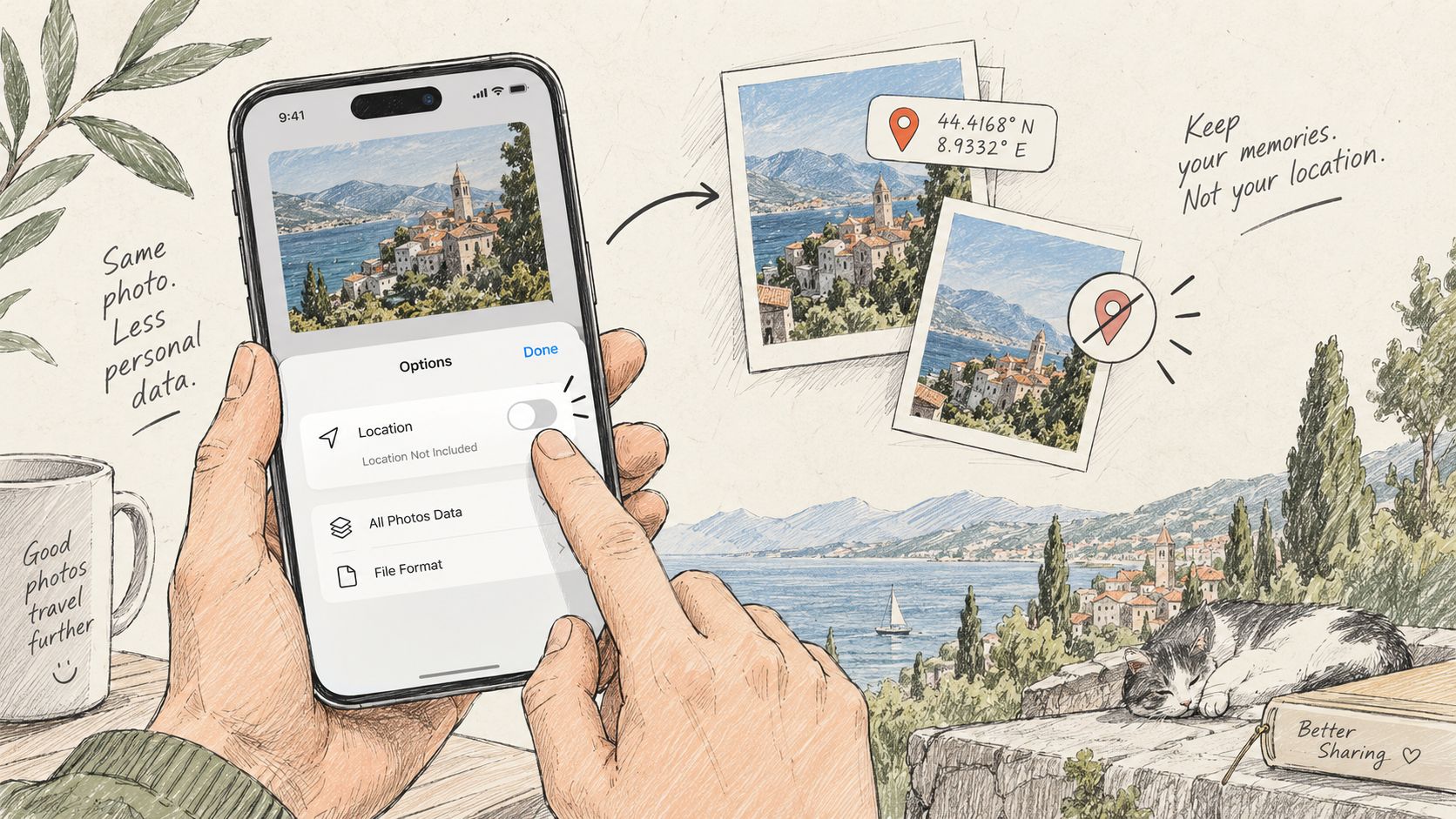
Wat je iPhone in een foto opslaat
Als de Camera-app Locatievoorzieningen mag gebruiken, krijgt elke foto GPS-coördinaten mee in zijn metadata (EXIF): breedtegraad, lengtegraad, hoogte en vaak ook de richting waarin de camera wees. De Foto’s-app gebruikt ze voor de kaart en voor Herinneringen.
Het probleem begint zodra het originele bestand je telefoon verlaat. Iedereen die het ontvangt, kan de details openen en de plek op een kaart zien, tot op een paar meter nauwkeurig: je huis, de school van je kind, je kantoor.
Niet elke manier van versturen bewaart deze gegevens. Veel chat-apps comprimeren een foto opnieuw en laten daarbij de metadata weg. Maar het originele bestand, coördinaten inbegrepen, gaat meestal mee als je het als bestand of document verstuurt, per e-mail, met AirDrop of als iCloud-link. Het veiligst is om dat elke keer zelf te bepalen.
Methode 1: locatie uitzetten bij het delen
De snelste manier, en je bibliotheek blijft zoals hij is.
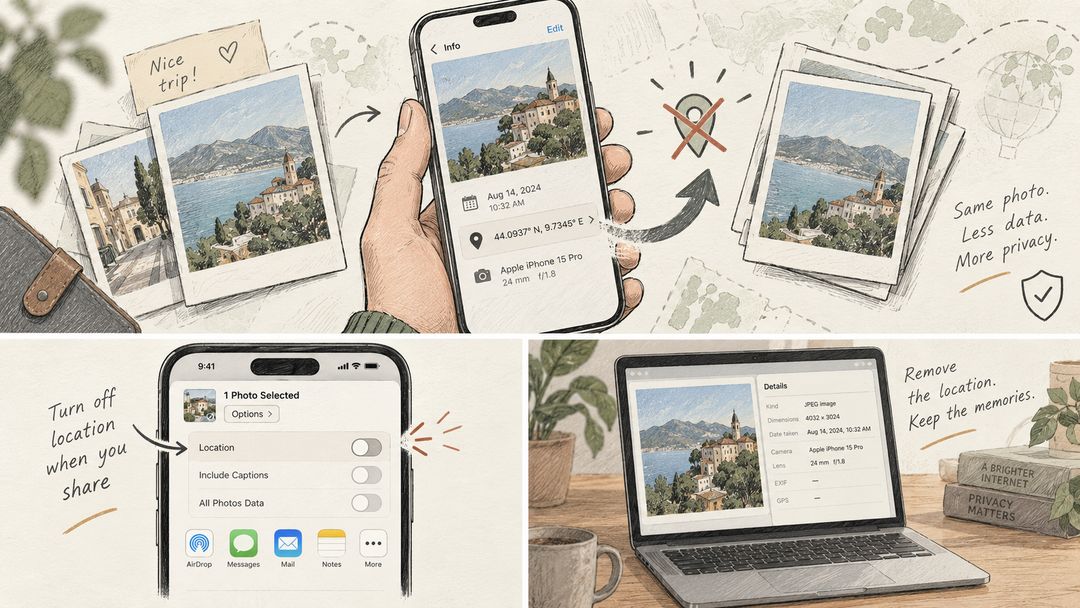
- Open de foto in Foto’s, of selecteer er meerdere, en tik op de deelknop.
- Tik bovenaan het deelmenu op Opties.
- Zet Locatie uit. Er staat nu Geen locatie vermeld.
- Deel zoals je gewend bent: via AirDrop, Berichten, Mail of een andere app.
De schakelaar geldt alleen voor de kopieën die je nu verstuurt. De foto’s in je bibliotheek houden hun locatie, dus controleer de schakelaar elke keer dat je iets deelt.
Methode 2: de locatie wissen uit foto’s die je al hebt gemaakt
- Open de foto in Foto’s.
- Tik op de knop Meer (drie puntjes). In recente versies van iOS tik je op Pas info aan en daarna op Pas locatie aan. In sommige oudere versies veeg je in plaats daarvan omhoog en tik je op Pas aan onder de kaart.
- Tik op Geen locatie.
Wil je veel foto’s tegelijk opschonen, tik dan in je bibliotheek op Selecteer, tik op de foto’s die je wilt, tik daarna op de knop Meer en volg dezelfde stappen.
De foto verdwijnt van de kaart in Foto’s, en kopieën die je later deelt, bevatten geen coördinaten.
Methode 3: geen locatie meer opslaan in nieuwe foto’s
- Open Instellingen > Privacy en beveiliging > Locatievoorzieningen.
- Tik op Camera.
- Kies Nooit.
Nieuwe foto’s krijgen geen coördinaten meer. Foto’s die je eerder hebt gemaakt, houden ze tot je ze wist met methode 2.
Er zit een keerzijde aan: de kaart in Foto’s en Herinneringen op basis van locatie laten dan alleen je oudere foto’s zien. Gebruik je die functies graag, laat de locatie dan aan en gebruik methode 1 elke keer dat je deelt.
Foto’s die al op een computer staan
Bestanden die je van een iPhone hebt gekopieerd via AirDrop, een kabel of iCloud, houden hun coördinaten. Je kunt ze in je browser opschonen zonder iets te installeren:
- GPS-locatie verwijderen wist alleen de GPS-gegevens en laat de datum en de cameragegevens staan, zodat je albums nog steeds goed gesorteerd worden.
- EXIF-gegevens verwijderen verwijdert ondersteunde metadatavelden. Zichtbare details kunnen personen of plaatsen nog herkenbaar maken.
Beide werken met JPG, PNG en WebP, verwerken een hele reeks foto’s tegelijk en draaien op je apparaat: Hushdesk uploadt de foto’s nooit.
Een iPhone slaat foto’s standaard op als HEIC. Heb je JPG-bestanden nodig, kies dan Instellingen > Camera > Bestandsstructuren > Meest compatibel voordat je de foto’s maakt. Voor foto’s die je via een kabel kopieert, levert Instellingen > Apps > Foto’s > Zet over naar Mac of pc > Automatisch JPG-bestanden op (vóór iOS 18 staan de instellingen van Foto’s direct onder Instellingen).
Zo controleer je of de locatie weg is
- Op de iPhone: open de foto in Foto’s en veeg omhoog, of tik op de knop Info. Zonder kaart toont Foto’s geen locatie; dat sluit verborgen of niet-ondersteunde metadata niet uit.
- In Windows: klik met de rechtermuisknop op het bestand, kies Eigenschappen en open het tabblad Details. Het onderdeel GPS hoort er dan niet meer bij te staan.
- Op een Mac: open het bestand in Voorvertoning en kies Extra > Toon infovenster. Een tabblad GPS verschijnt alleen als het bestand coördinaten bevat.
- In de browser: GPS-locatie verwijderen laat per bestand zien of er coördinaten in zaten.
Korte antwoorden
Bevatten screenshots mijn locatie? Nee. Screenshots op een iPhone krijgen geen geotag.
Halen chat-apps de locatie weg? Vaak wel, als je een foto als afbeelding verstuurt, omdat de app hem opnieuw comprimeert. Verstuur je hem als bestand of document, dan gaat het origineel mee, coördinaten inbegrepen. Apps gedragen zich verschillend en veranderen in de loop van de tijd, dus zet Locatie in het deelmenu toch uit.
Verandert de foto als ik de locatie verwijder? Nee. Alleen de metadata verandert; de afbeelding ziet er precies hetzelfde uit.
Kan ik de locatie terugzetten? Op de iPhone wel: open Pas locatie aan opnieuw en kies een plek. Een kopie die je al zonder coördinaten hebt verstuurd, blijft zonder.