Como tirar a localização das fotos do iPhone
Cada foto tirada com o iPhone pode guardar o ponto exato onde foi feita. Veja como compartilhar fotos sem essa informação, limpar as que você já tem e parar de registrá-la de vez.
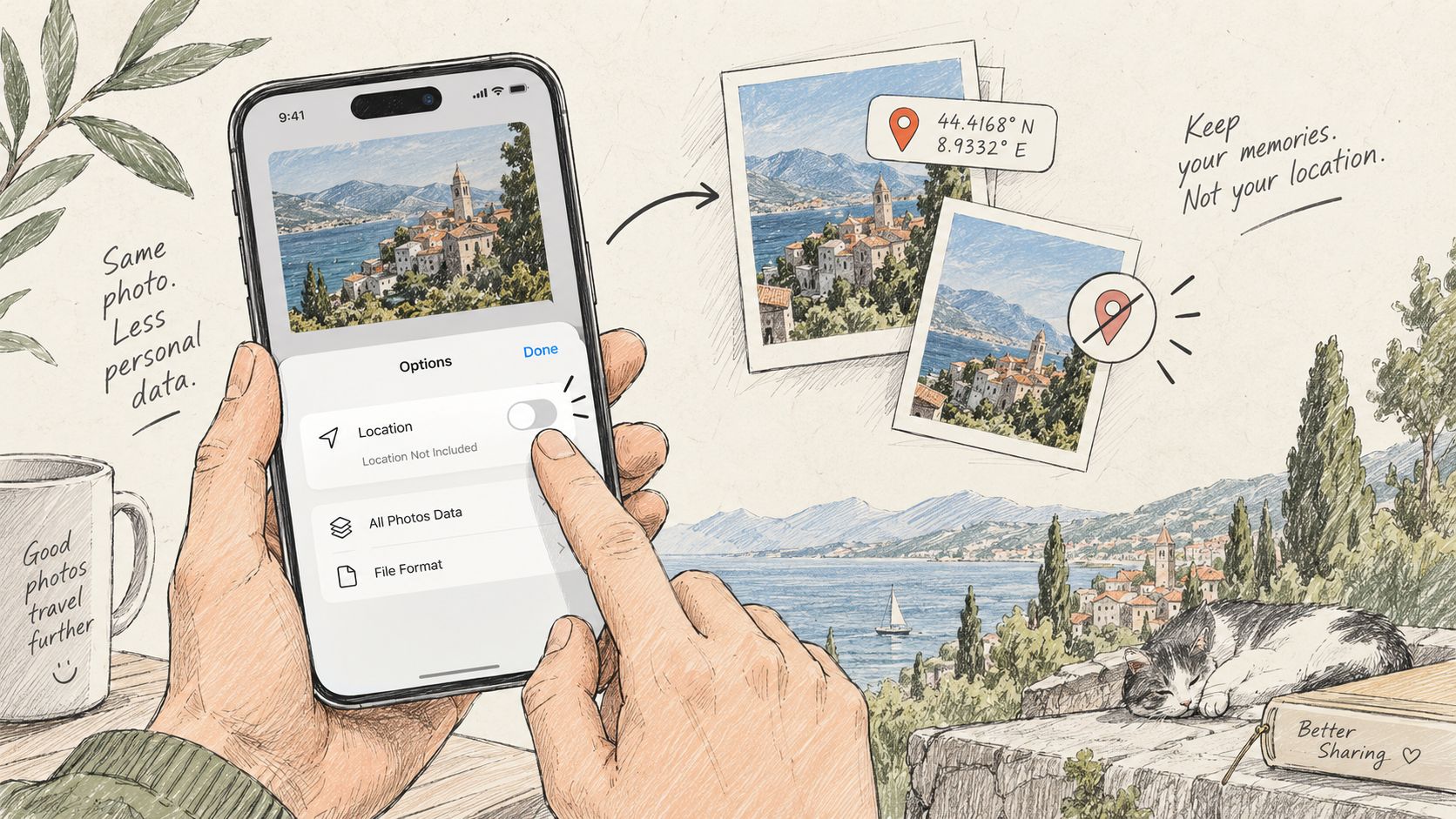
O que o iPhone guarda em uma foto
Quando o app Câmera tem permissão para usar os Serviços de Localização, cada foto recebe coordenadas de GPS gravadas nos metadados (EXIF): latitude, longitude, altitude e, muitas vezes, a direção para onde a câmera estava apontada. O app Fotos usa esses dados no mapa e nas Memórias.
O problema começa quando o arquivo original sai do celular. Qualquer pessoa que o receba pode abrir os detalhes dele e ver o lugar no mapa, com precisão de poucos metros: a sua casa, a escola do seu filho, o seu escritório.
Nem toda forma de envio mantém esses dados. Muitos apps de mensagem recomprimem a foto e descartam os metadados. Mas o arquivo original, com as coordenadas, costuma ir junto quando você o envia como arquivo ou documento, por e-mail, pelo AirDrop ou como link do iCloud. O hábito mais seguro é decidir você mesmo, toda vez.
Método 1: desative a localização ao compartilhar
O jeito mais rápido, e a sua fototeca continua como está.
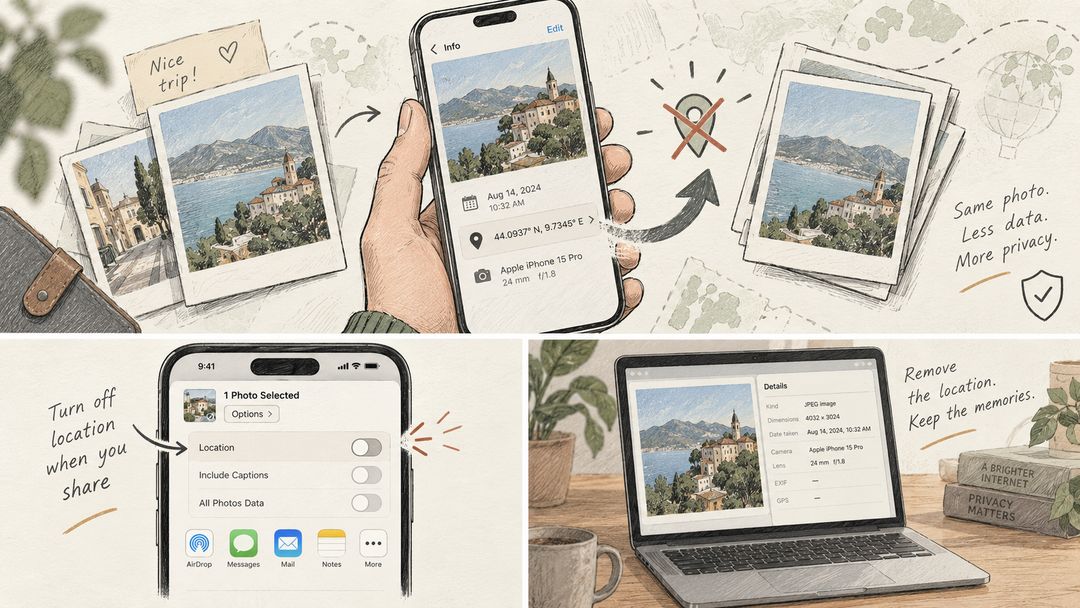
- Abra a foto no app Fotos, ou selecione várias, e toque no botão Compartilhar.
- No topo da tela de compartilhamento, toque em Opções.
- Desative Localização. A tela passa a mostrar Localização não incluída.
- Compartilhe normalmente: AirDrop, Mensagens, Mail ou qualquer outro app.
A opção vale só para as cópias que você envia agora. As fotos da fototeca continuam com a localização, então confira a opção sempre que compartilhar.
Método 2: apague a localização das fotos que você já tirou
- Abra a foto no app Fotos.
- Toque no botão Mais (três pontinhos). Nas versões recentes do iOS, toque em Ajustar Informações e depois em Ajustar Localização. Em algumas versões anteriores, passe o dedo para cima na foto e toque em Ajustar abaixo do mapa.
- Toque em Sem Localização.
Para limpar muitas fotos de uma vez, toque em Selecionar na fototeca, toque nas fotos que quiser, depois no botão Mais e siga os mesmos passos.
A foto some do mapa do app Fotos, e as cópias que você compartilhar depois vão sem coordenadas.
Método 3: pare de salvar a localização em fotos novas
- Abra Ajustes > Privacidade e Segurança > Serviços de Localização.
- Toque em Câmera.
- Escolha Nunca.
As fotos novas não terão coordenadas. As que você tirou antes continuam com elas até você apagá-las com o Método 2.
Há uma contrapartida: o mapa do app Fotos e as Memórias baseadas em lugares só vão mostrar as fotos mais antigas. Se você gosta desses recursos, mantenha a localização ativada e use o Método 1 sempre que compartilhar.
Fotos que já estão no computador
Arquivos copiados do iPhone pelo AirDrop, por cabo ou do iCloud mantêm as coordenadas. Você pode limpá-los no navegador, sem instalar nada:
- Remover a localização apaga só os dados de GPS e mantém a data e as informações da câmera, para que os seus álbuns continuem em ordem.
- Remover dados EXIF remove campos de metadados suportados. Detalhes visíveis ainda podem identificar pessoas ou locais.
As duas ferramentas aceitam JPG, PNG e WebP, processam um lote inteiro de uma vez e rodam no seu dispositivo: Hushdesk nunca envia as suas fotos.
Por padrão, o iPhone salva as fotos em HEIC. Se você precisa de arquivos JPG, escolha Ajustes > Câmera > Formatos > Mais Compatível antes de tirar as fotos. Para fotos copiadas por cabo, a opção Ajustes > Apps > Fotos > Transferir para Mac ou PC > Automático entrega arquivos JPG (antes do iOS 18, os ajustes do Fotos ficam direto em Ajustes).
Como conferir se a localização sumiu
- No iPhone: abra a foto no app Fotos e passe o dedo para cima ou toque no botão Informações. A ausência de mapa significa que o app Fotos não exibe uma localização; não exclui metadados ocultos ou não suportados.
- No Windows: clique com o botão direito no arquivo, escolha Propriedades e abra a guia Detalhes. A seção GPS não deve aparecer.
- No Mac: abra o arquivo no app Pré-Visualização e escolha Ferramentas > Mostrar Inspetor. A aba GPS só aparece quando o arquivo tem coordenadas.
- No navegador: Remover a localização informa, para cada arquivo, se encontrou coordenadas.
Respostas rápidas
As capturas de tela guardam a minha localização? Não. As capturas de tela do iPhone não recebem coordenadas.
Os apps de mensagem removem a localização? Muitas vezes, quando você envia a foto como imagem, porque o app a recomprime. Quando você envia como arquivo ou documento, o original vai junto com as coordenadas. Cada app se comporta de um jeito, e isso muda com o tempo, então desative a Localização na tela de compartilhamento de qualquer forma.
Remover a localização muda a imagem? Não. Só os metadados mudam; a imagem continua exatamente igual.
Dá para recuperar a localização? No iPhone, sim: abra Ajustar Localização de novo e escolha um lugar. Uma cópia que você já enviou sem coordenadas continua sem elas.