iPhone fotoğraflarından konum bilgisi nasıl silinir
iPhone’unuzla çektiğiniz her fotoğraf, çekildiği yerin tam konumunu taşıyabilir. Fotoğrafları konum olmadan nasıl paylaşacağınızı, elinizdekileri nasıl temizleyeceğinizi ve konum kaydını tamamen nasıl kapatacağınızı anlatıyoruz.
iPhone bir fotoğrafa neleri kaydeder
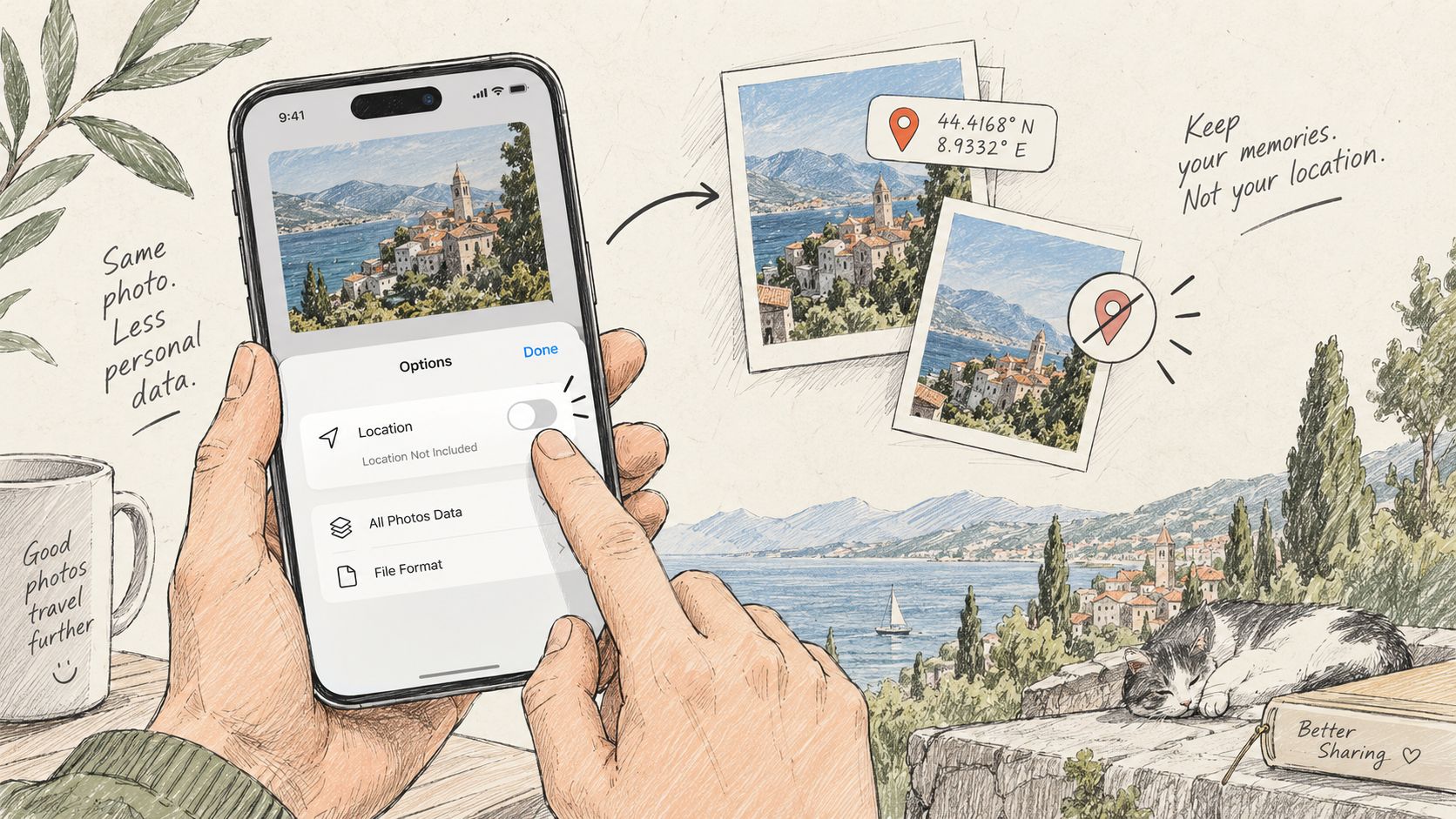
Kamera uygulamasının Konum Servisleri’ni kullanmasına izin verildiğinde, her fotoğrafın meta verilerine (EXIF) GPS koordinatları yazılır: enlem, boylam, yükseklik ve çoğu zaman kameranın baktığı yön. Fotoğraflar uygulaması bu bilgileri haritası ve Anılar için kullanır.
Sorun, orijinal dosya telefonunuzdan çıktığında başlar. Dosyayı alan herkes ayrıntılarını açıp yeri birkaç metre hassasiyetle haritada görebilir: evinizi, çocuğunuzun okulunu, iş yerinizi.
Her gönderme yolu bu verileri korumaz. Pek çok mesajlaşma uygulaması fotoğrafı yeniden sıkıştırır ve meta verilerini atar. Ancak fotoğrafı dosya ya da belge olarak, e-postayla, AirDrop ile veya iCloud bağlantısıyla gönderdiğinizde genellikle koordinatlarıyla birlikte orijinal dosya gider. En güvenli alışkanlık, kararı her seferinde kendiniz vermektir.
Yöntem 1: paylaşırken konumu kapatın
En hızlı yol budur ve arşivinizdeki fotoğraflara dokunmaz.
- Fotoğrafı Fotoğraflar’da açın ya da birkaç fotoğraf seçin ve Paylaş düğmesine dokunun.
- Paylaşma sayfasının en üstünde Seçenekler’e dokunun.
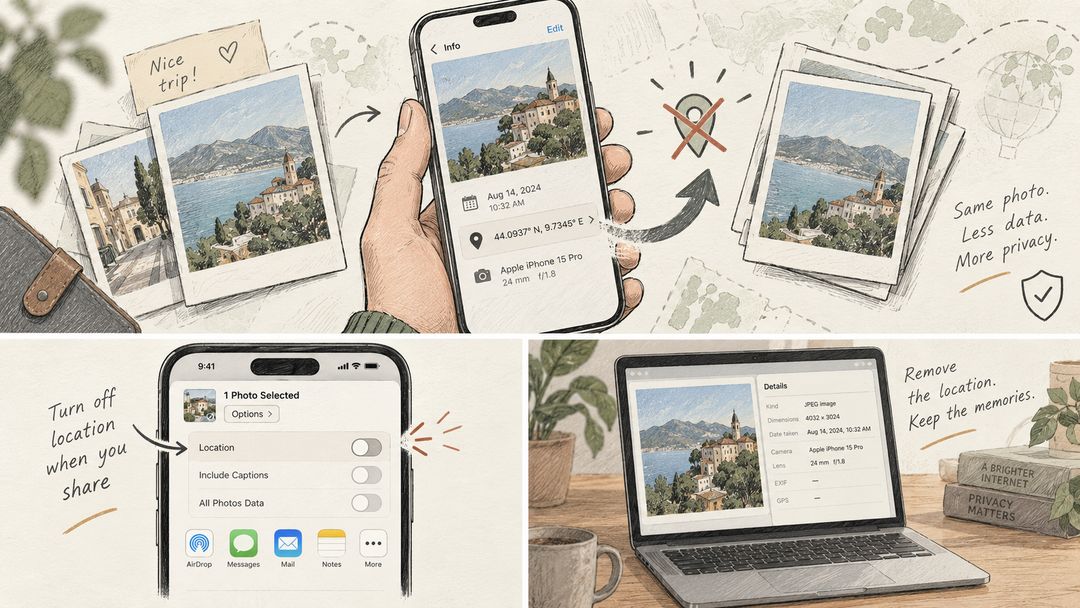
- Konum’u kapatın. Sayfada artık Konum Dahil Edilmedi yazar.
- Her zamanki gibi paylaşın: AirDrop, Mesajlar, Mail ya da başka bir uygulamayla.
Bu anahtar yalnızca o anda gönderdiğiniz kopyaları etkiler. Arşivinizdeki fotoğraflar konumlarını korur; bu yüzden her paylaşımda anahtarı kontrol edin.
Yöntem 2: çektiğiniz fotoğraflardan konumu silin
- Fotoğrafı Fotoğraflar’da açın.
- Daha Fazla düğmesine (üç nokta) dokunun. iOS’un yeni sürümlerinde Bilgileri Ayarla’ya, ardından Konumu Ayarla’ya dokunun. Bazı eski sürümlerde bunun yerine fotoğrafı yukarı kaydırın ve haritanın altındaki Ayarla’ya dokunun.
- Konum Yok’a dokunun.
Birçok fotoğrafı tek seferde temizlemek için arşivinizde Seç’e dokunun, istediğiniz fotoğrafları işaretleyin, sonra Daha Fazla düğmesine dokunup aynı adımlarla devam edin.
Fotoğraf, Fotoğraflar’daki haritadan kaybolur; sonradan paylaşacağınız kopyalarda da koordinat bulunmaz.
Yöntem 3: yeni fotoğraflarda konum kaydını durdurun
- Ayarlar > Gizlilik ve Güvenlik > Konum Servisleri’ni açın.
- Kamera’ya dokunun.
- Asla’yı seçin.
Yeni fotoğraflarda koordinat olmaz. Daha önce çektiğiniz fotoğraflar ise siz 2. yöntemle silene kadar koordinatlarını korur.
Bunun bir bedeli var: Fotoğraflar’daki harita ve konuma dayalı Anılar yalnızca eski fotoğraflarınızı gösterir. Bu özellikleri seviyorsanız konumu açık bırakın ve her paylaşımda 1. yöntemi kullanın.
Bilgisayara aktarılmış fotoğraflar
iPhone’dan AirDrop ile, kabloyla ya da iCloud’dan kopyalanan dosyalar koordinatlarını korur. Bunları hiçbir şey kurmadan tarayıcınızda temizleyebilirsiniz:
- GPS konumunu sil yalnızca GPS verilerini siler, tarih ve kamera bilgilerini bırakır; böylece albümleriniz yine doğru sıralanır.
- EXIF verilerini sil desteklenen meta veri alanlarını kaldırır. Görünen ayrıntılar kişileri veya yerleri hâlâ tanımlayabilir.
İkisi de JPG, PNG ve WebP ile çalışır, bütün bir fotoğraf grubunu tek seferde alır ve cihazınızda çalışır: Hushdesk fotoğrafları hiçbir zaman yüklemez.
iPhone fotoğrafları varsayılan olarak HEIC biçiminde kaydeder. JPG dosyalarına ihtiyacınız varsa fotoğrafları çekmeden önce Ayarlar > Kamera > Biçimler > En Uyumlu’yu seçin. Kabloyla kopyalanan fotoğraflar için Ayarlar > Uygulamalar > Fotoğraflar > Mac’e veya PC’ye Aktar > Otomatik ayarı JPG dosyaları verir (iOS 18’den önceki sürümlerde Fotoğraflar ayarları doğrudan Ayarlar’ın altında yer alır).
Konumun silindiği nasıl kontrol edilir
- iPhone’da: fotoğrafı Fotoğraflar’da açıp yukarı kaydırın ya da Bilgi düğmesine dokunun. Harita olmaması, Fotoğraflar’ın konum göstermediği anlamına gelir; gizli veya desteklenmeyen meta verileri dışlamaz.
- Windows’ta: dosyaya sağ tıklayın, Özellikler’i seçin ve Ayrıntılar sekmesini açın. GPS bölümü görünmemelidir.
- Mac’te: dosyayı Önizleme’de açın ve Araçlar > Denetçiyi Göster’i seçin. GPS sekmesi yalnızca dosyada koordinat varsa görünür.
- Tarayıcıda: GPS konumunu sil aracı, her dosyada koordinat bulup bulmadığını size söyler.
Kısa yanıtlar
Ekran görüntülerinde konumum var mı? Hayır. iPhone ekran görüntülerine konum bilgisi eklenmez.
Mesajlaşma uygulamaları konumu siler mi? Fotoğrafı resim olarak gönderdiğinizde çoğu zaman evet, çünkü uygulama onu yeniden sıkıştırır. Dosya ya da belge olarak gönderdiğinizde ise orijinal, koordinatlarıyla birlikte gider. Uygulamalar farklı davranır ve zamanla değişir; bu yüzden paylaşma sayfasında Konum’u yine de kapatın.
Konumu silmek fotoğrafı değiştirir mi? Hayır. Yalnızca meta veriler değişir; görüntü tamamen aynı kalır.
Konumu geri getirebilir miyim? iPhone’da evet: Konumu Ayarla’yı yeniden açın ve bir yer seçin. Koordinatsız gönderdiğiniz bir kopya ise öyle kalır.