Comment supprimer la localisation des photos iPhone
Chaque photo prise avec votre iPhone peut contenir l’endroit exact où elle a été prise. Voici comment partager vos images sans cette information, nettoyer celles que vous avez déjà et ne plus l’enregistrer du tout.
Ce que votre iPhone enregistre dans une photo
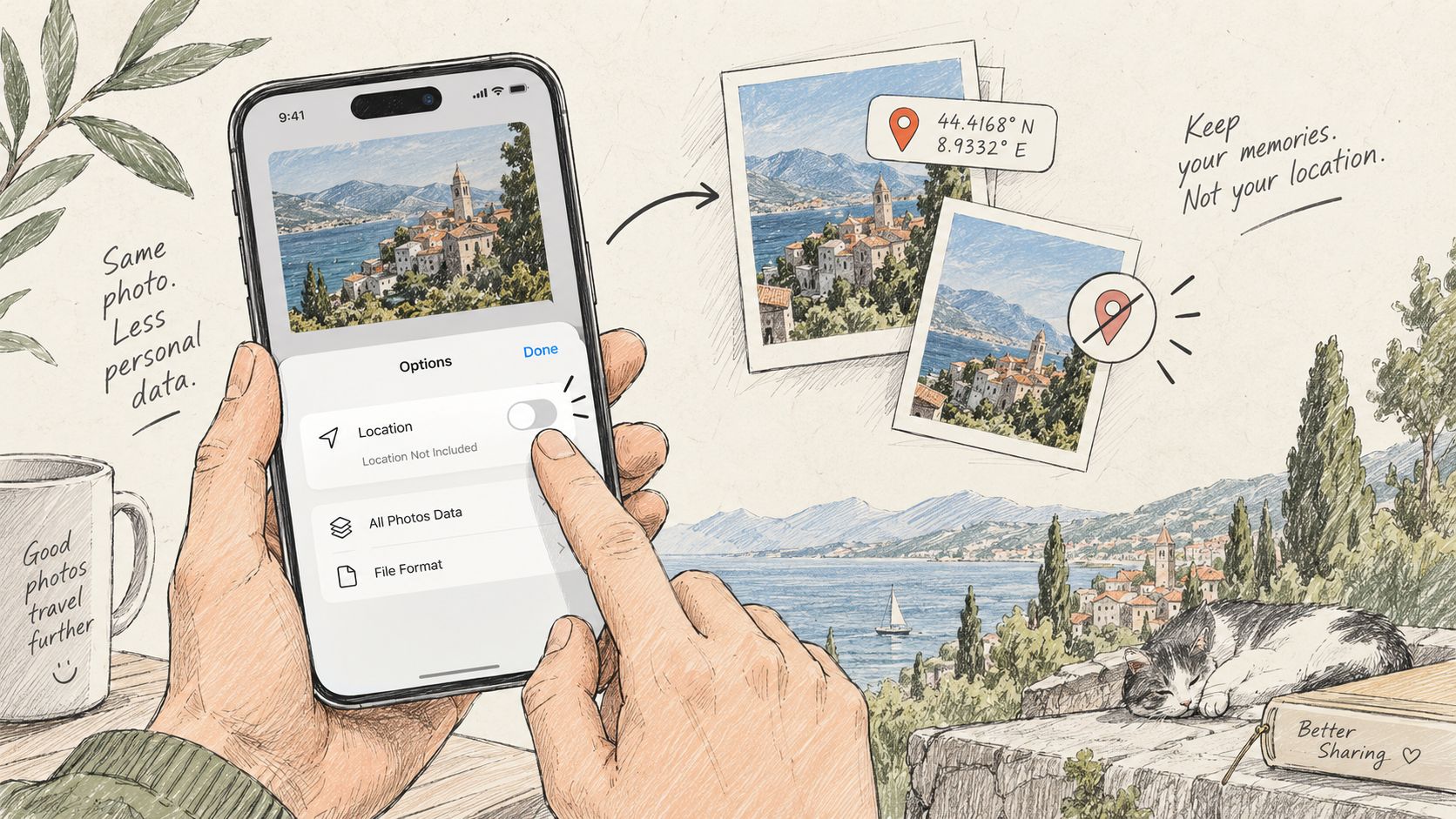
Quand l’app Appareil photo a accès au Service de localisation, chaque photo reçoit des coordonnées GPS inscrites dans ses métadonnées (EXIF) : latitude, longitude, altitude et souvent la direction dans laquelle pointait l’objectif. L’app Photos s’en sert pour son plan et pour les Souvenirs.
Le problème commence quand le fichier original quitte votre téléphone. Toute personne qui le reçoit peut afficher ses informations et voir l’endroit sur une carte, à quelques mètres près : votre domicile, l’école de votre enfant, votre bureau.
Tous les modes d’envoi ne conservent pas ces données. Beaucoup de messageries recompressent la photo et suppriment ses métadonnées au passage. Mais le fichier original, coordonnées comprises, part généralement quand vous l’envoyez comme fichier ou document, par e-mail, avec AirDrop ou via un lien iCloud. La bonne habitude : décider vous-même à chaque fois.
Méthode 1 : désactiver la localisation au moment du partage
C’est la méthode la plus rapide, et elle ne touche pas à votre photothèque.
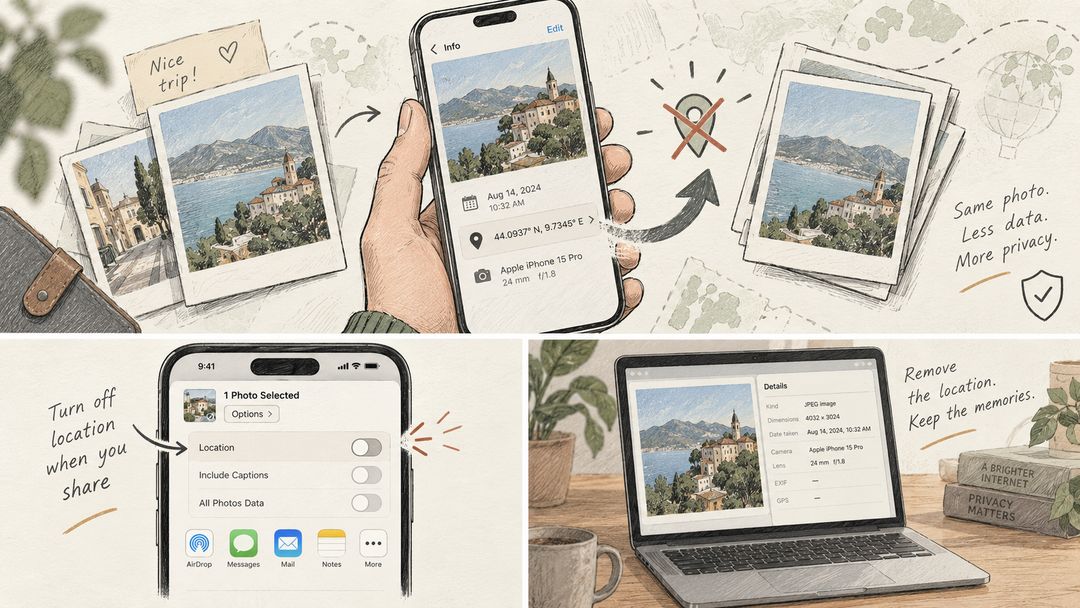
- Ouvrez la photo dans Photos, ou sélectionnez-en plusieurs, puis touchez le bouton Partager.
- En haut de la feuille de partage, touchez Options.
- Désactivez Localisation. La feuille affiche alors Lieu non inclus.
- Partagez comme d’habitude : AirDrop, Messages, Mail ou toute autre app.
Ce réglage ne concerne que les copies que vous envoyez à ce moment-là. Les photos de votre photothèque gardent leur localisation : vérifiez donc l’option à chaque partage.
Méthode 2 : supprimer la localisation des photos déjà prises
- Ouvrez la photo dans Photos.
- Touchez le bouton Plus (trois points). Dans les versions récentes d’iOS, touchez Ajuster les infos, puis Ajuster le lieu. Dans certaines versions plus anciennes, balayez plutôt la photo vers le haut et touchez Ajuster sous le plan.
- Touchez Aucun lieu.
Pour nettoyer de nombreuses photos d’un coup, touchez Sélectionner dans votre photothèque, touchez les photos voulues, puis le bouton Plus, et suivez les mêmes étapes.
La photo disparaît du plan dans Photos, et les copies que vous partagerez ensuite ne contiendront plus aucune coordonnée.
Méthode 3 : ne plus enregistrer la localisation des nouvelles photos
- Ouvrez Réglages > Confidentialité et sécurité > Service de localisation.
- Touchez Appareil photo.
- Choisissez Jamais.
Les nouvelles photos n’auront plus de coordonnées. Celles prises auparavant gardent les leurs jusqu’à ce que vous les supprimiez avec la méthode 2.
Il y a une contrepartie : le plan de Photos et les Souvenirs liés aux lieux n’afficheront plus que vos anciennes photos. Si vous tenez à ces fonctions, laissez la localisation activée et appliquez la méthode 1 à chaque partage.
Photos déjà copiées sur un ordinateur
Les fichiers copiés depuis un iPhone par AirDrop, par câble ou depuis iCloud gardent leurs coordonnées. Vous pouvez les nettoyer dans votre navigateur, sans rien installer :
- Supprimer la localisation efface uniquement les données GPS et garde la date et les infos de l’appareil photo, pour que vos albums restent bien classés.
- Supprimer les données EXIF retire les champs de métadonnées pris en charge. Les détails visibles peuvent encore identifier des personnes ou des lieux.
Les deux outils acceptent les fichiers JPG, PNG et WebP, traitent toute une série de photos d’un coup et s’exécutent sur votre appareil : Hushdesk n’envoie jamais vos photos.
Par défaut, l’iPhone enregistre les photos au format HEIC. S’il vous faut des fichiers JPG, choisissez Réglages > Appareil photo > Formats > Le plus compatible avant de prendre vos photos. Pour les photos copiées par câble, le réglage Réglages > Apps > Photos > Transférer sur Mac ou PC > Automatique fournit des fichiers JPG (avant iOS 18, les réglages de Photos se trouvent directement dans Réglages).
Comment vérifier que la localisation a disparu
- Sur iPhone : ouvrez la photo dans Photos et balayez vers le haut, ou touchez le bouton Informations. L’absence de carte signifie que Photos n’affiche pas de lieu ; elle n’exclut pas des métadonnées cachées ou non prises en charge.
- Sous Windows : faites un clic droit sur le fichier, choisissez Propriétés et ouvrez l’onglet Détails. La rubrique GPS ne doit pas y figurer.
- Sur Mac : ouvrez le fichier dans Aperçu et choisissez Outils > Afficher l’inspecteur. Un onglet GPS n’apparaît que si le fichier contient des coordonnées.
- Dans le navigateur : Supprimer la localisation vous indique, pour chaque fichier, s’il contenait des coordonnées.
En bref
Les captures d’écran contiennent-elles ma localisation ? Non. Les captures d’écran de l’iPhone ne sont pas géolocalisées.
Les messageries suppriment-elles la localisation ? Souvent, quand vous envoyez la photo comme image, car l’app la recompresse. Quand vous l’envoyez comme fichier ou document, l’original part avec ses coordonnées. Chaque app se comporte différemment et cela change avec le temps : désactivez donc quand même Localisation dans la feuille de partage.
Supprimer la localisation modifie-t-il l’image ? Non. Seules les métadonnées changent ; l’image reste exactement la même.
Peut-on récupérer la localisation ? Sur iPhone, oui : rouvrez Ajuster le lieu et choisissez un lieu. Une copie déjà envoyée sans coordonnées reste sans coordonnées.