Come rimuovere la posizione dalle foto di iPhone
Ogni foto scattata con iPhone può contenere il punto esatto in cui è stata fatta. Ecco come condividere le immagini senza questo dato, ripulire quelle che hai già e smettere del tutto di registrarlo.
Cosa salva iPhone in una foto
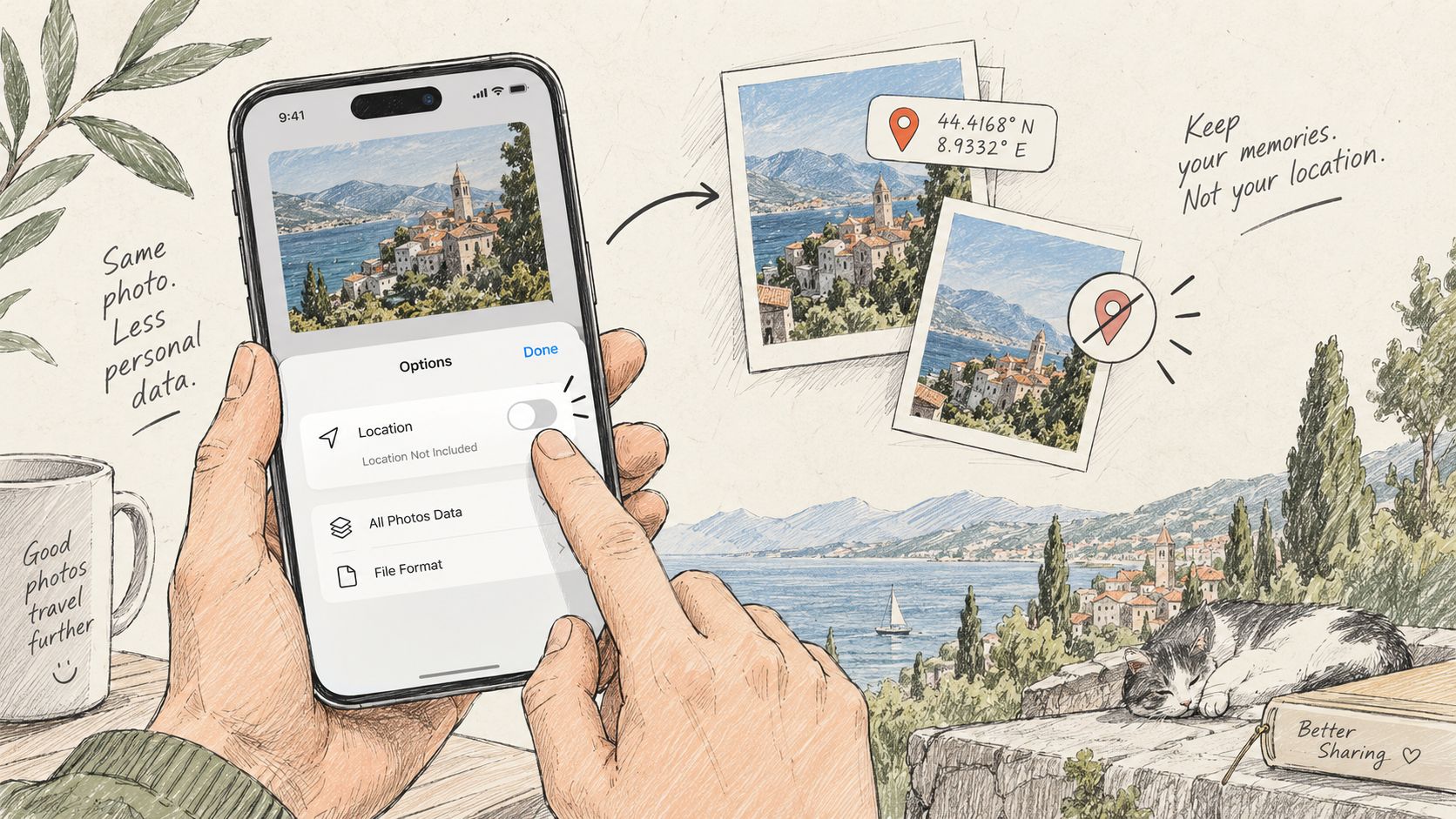
Quando l’app Fotocamera può usare Localizzazione, in ogni foto vengono scritte coordinate GPS nei metadati (EXIF): latitudine, longitudine, altitudine e spesso la direzione verso cui era rivolta la fotocamera. L’app Foto le usa per la mappa e per i Ricordi.
Il problema nasce quando il file originale lascia il telefono. Chiunque lo riceva può aprirne i dettagli e vedere il luogo su una mappa, con una precisione di pochi metri: casa tua, la scuola di tuo figlio, il tuo ufficio.
Non tutti i modi di invio conservano questi dati. Molte app di messaggistica ricomprimono la foto e ne eliminano i metadati. Ma il file originale, coordinate comprese, di solito parte quando lo invii come file o documento, via email, con AirDrop o come link di iCloud. L’abitudine più sicura è decidere tu ogni volta.
Metodo 1: disattiva la posizione quando condividi
È il modo più rapido e lascia la libreria così com’è.
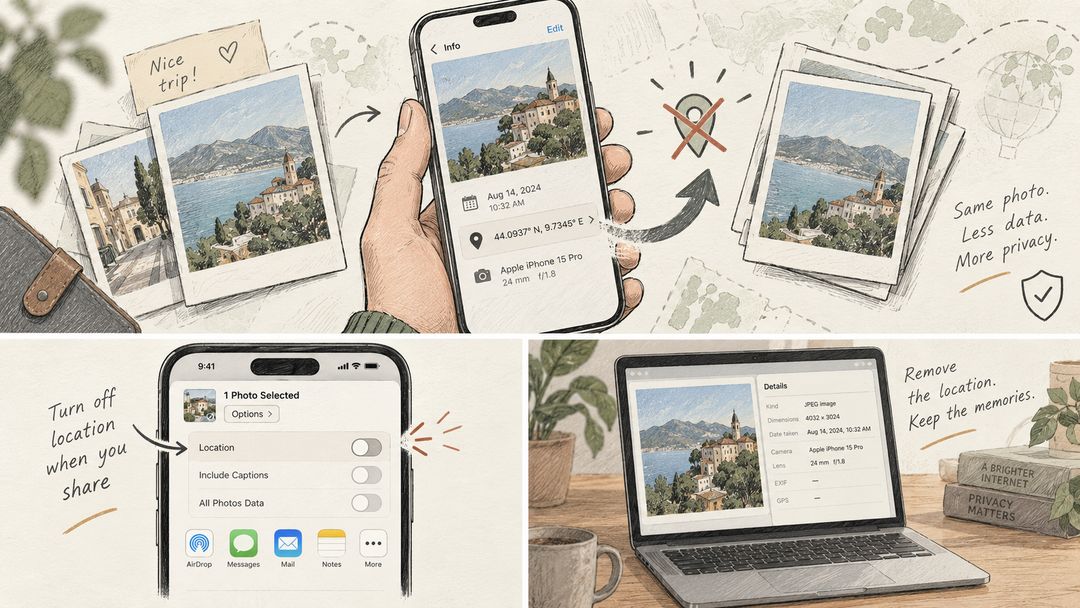
- Apri la foto in Foto, oppure selezionane più di una, e tocca il pulsante Condivisione.
- In alto nel menu di condivisione, tocca Opzioni.
- Disattiva Posizione. Ora il menu mostra Posizione non inclusa.
- Condividi come al solito: AirDrop, Messaggi, Mail o qualsiasi altra app.
L’interruttore vale solo per le copie che invii in quel momento. Le foto nella libreria mantengono la posizione, quindi controlla l’interruttore ogni volta che condividi.
Metodo 2: elimina la posizione dalle foto già scattate
- Apri la foto in Foto.
- Tocca il pulsante Altro (tre puntini). Nelle versioni recenti di iOS, tocca Regola le informazioni, poi Regola posizione. In alcune versioni precedenti, invece, scorri verso l’alto e tocca Regola sotto la mappa.
- Tocca Posizione: no.
Per ripulire molte foto in una volta, tocca Seleziona nella libreria, tocca le foto che ti interessano, poi tocca il pulsante Altro e prosegui con gli stessi passaggi.
La foto sparisce dalla mappa in Foto e le copie che condividerai in seguito non avranno coordinate.
Metodo 3: non salvare la posizione nelle nuove foto
- Apri Impostazioni > Privacy e sicurezza > Localizzazione.
- Tocca Fotocamera.
- Scegli Mai.
Le nuove foto non avranno coordinate. Quelle scattate prima mantengono le loro finché non le elimini con il metodo 2.
C’è un rovescio della medaglia: la mappa in Foto e i Ricordi basati sui luoghi mostreranno solo le foto più vecchie. Se queste funzioni ti piacciono, lascia attiva la posizione e usa il metodo 1 ogni volta che condividi.
Foto che sono già sul computer
I file copiati da iPhone con AirDrop, con il cavo o da iCloud mantengono le coordinate. Puoi ripulirli nel browser, senza installare nulla:
- Rimuovi posizione GPS elimina solo i dati GPS e conserva la data e i dettagli della fotocamera, così gli album restano ordinati correttamente.
- Rimuovi dati EXIF rimuove i campi di metadati supportati. I dettagli visibili possono ancora identificare persone o luoghi.
Entrambi funzionano con JPG, PNG e WebP, accettano un intero gruppo di foto in una volta e lavorano sul tuo dispositivo: Hushdesk non carica mai le foto.
Per impostazione predefinita iPhone salva le foto in formato HEIC. Se ti servono file JPG, scegli Impostazioni > Fotocamera > Formati > Più compatibile prima di scattare. Per le foto copiate con il cavo, l’opzione Impostazioni > App > Foto > Trasferisci su Mac o PC > Automatico fornisce file JPG (prima di iOS 18 le impostazioni di Foto si trovano direttamente in Impostazioni).
Come verificare che la posizione non ci sia più
- Su iPhone: apri la foto in Foto e scorri verso l’alto, oppure tocca il pulsante Info. L’assenza della mappa indica che Foto non mostra una posizione; non esclude metadati nascosti o non supportati.
- Su Windows: fai clic con il pulsante destro del mouse sul file, scegli Proprietà e apri la scheda Dettagli. La sezione GPS non deve esserci.
- Su Mac: apri il file in Anteprima e scegli Strumenti > Mostra Inspector. La scheda GPS compare solo se il file contiene coordinate.
- Nel browser: Rimuovi posizione GPS ti dice per ogni file se ha trovato coordinate.
Risposte brevi
Gli screenshot contengono la mia posizione? No. Gli screenshot di iPhone non sono geolocalizzati.
Le app di messaggistica rimuovono la posizione? Spesso sì, quando invii la foto come immagine, perché l’app la ricomprime. Quando la invii come file o documento, parte l’originale con le sue coordinate. Le app si comportano in modo diverso e cambiano nel tempo, quindi disattiva comunque Posizione nel menu di condivisione.
Rimuovere la posizione cambia l’immagine? No. Cambiano solo i metadati; l’immagine resta identica.
Posso recuperare la posizione? Su iPhone sì: apri di nuovo Regola posizione e scegli un luogo. Una copia che hai già inviato senza coordinate resta senza.