Jak usunąć lokalizację ze zdjęć na iPhonie
Każde zdjęcie z iPhone’a może zawierać dokładne miejsce, w którym je zrobiono. Oto jak udostępniać zdjęcia bez tej informacji, wyczyścić te, które już masz, i w ogóle przestać ją zapisywać.
Co iPhone zapisuje w zdjęciu
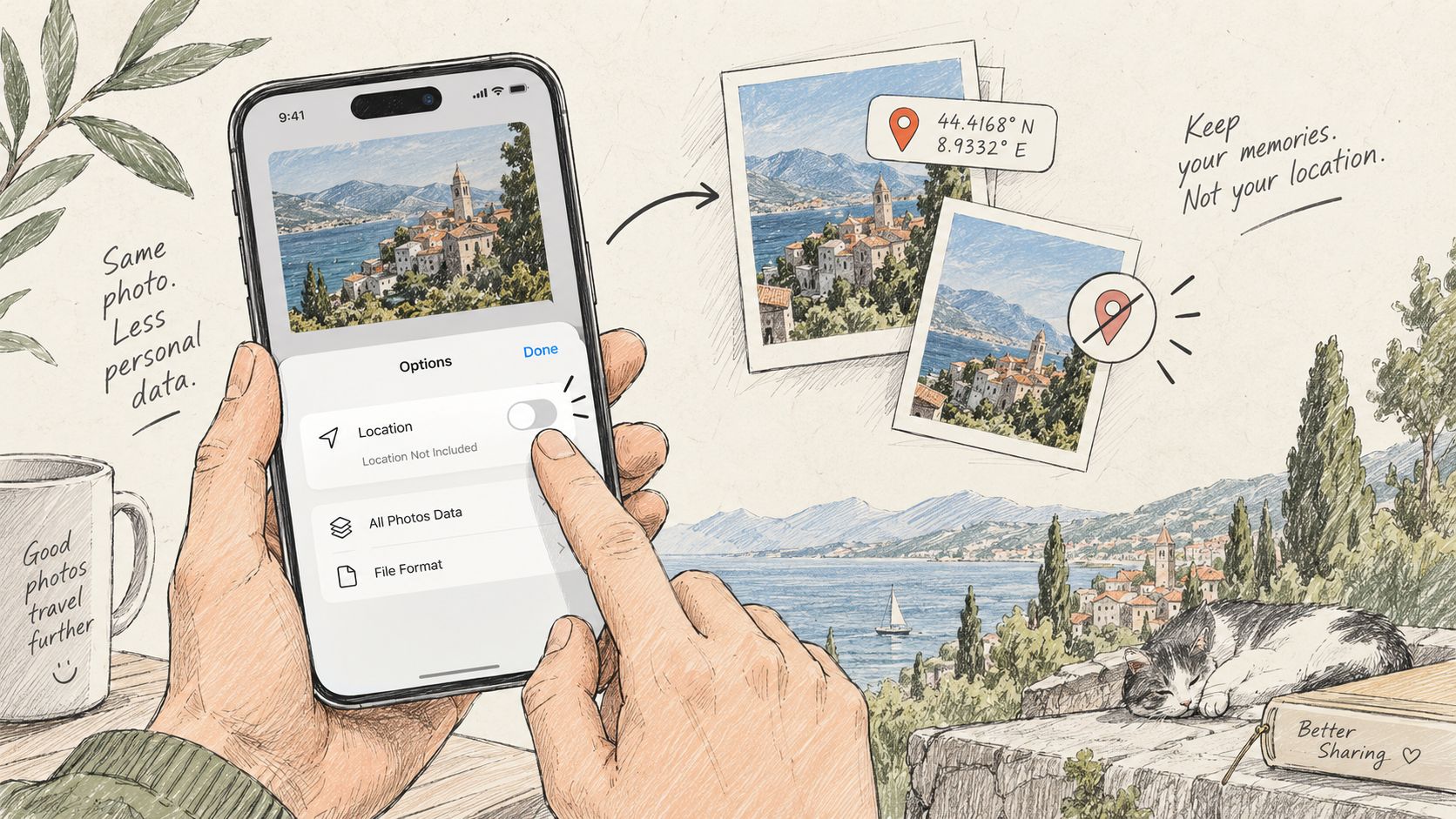
Gdy aplikacja Aparat ma dostęp do usług lokalizacji, w metadanych (EXIF) każdego zdjęcia zapisywane są współrzędne GPS: szerokość i długość geograficzna, wysokość, a często też kierunek, w którym był skierowany aparat. Aplikacja Zdjęcia używa ich do mapy i Wspomnień.
Problem zaczyna się, gdy oryginalny plik opuszcza telefon. Każdy, kto go otrzyma, może otworzyć jego szczegóły i zobaczyć miejsce na mapie z dokładnością do kilku metrów: Twój dom, szkołę Twojego dziecka, Twoje biuro.
Nie każdy sposób wysyłania zachowuje te dane. Wiele komunikatorów ponownie kompresuje zdjęcie i usuwa przy tym jego metadane. Ale oryginalny plik razem ze współrzędnymi zwykle wychodzi, gdy wysyłasz go jako plik lub dokument, e-mailem, przez AirDrop albo jako łącze iCloud. Najbezpieczniej jest za każdym razem decydować samodzielnie.
Sposób 1: wyłącz lokalizację przy udostępnianiu
Najszybszy sposób, a biblioteka zdjęć pozostaje bez zmian.
- Otwórz zdjęcie w aplikacji Zdjęcia lub zaznacz kilka i stuknij w przycisk Udostępnij.
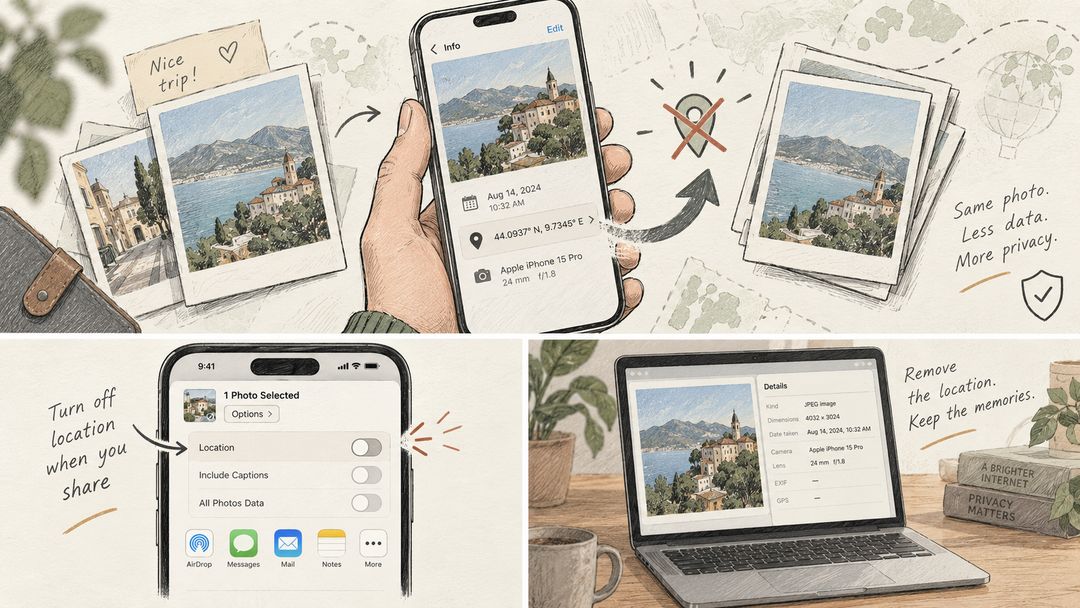
- U góry arkusza udostępniania stuknij w Opcje.
- Wyłącz Miejsce. Poniżej przycisku Opcje pojawi się informacja Nie zawiera położenia.
- Udostępnij zdjęcia jak zwykle: przez AirDrop, Wiadomości, Mail lub dowolną inną aplikację.
Przełącznik dotyczy tylko kopii, które wysyłasz teraz. Zdjęcia w bibliotece zachowują lokalizację, więc sprawdzaj go przy każdym udostępnianiu.
Sposób 2: usuń lokalizację z już zrobionych zdjęć
- Otwórz zdjęcie w aplikacji Zdjęcia.
- Stuknij w przycisk Więcej (trzy kropki). W nowszych wersjach iOS stuknij w Dostosuj informacje, a następnie w Skoryguj miejsce. W niektórych starszych wersjach zamiast tego przesuń palcem w górę i stuknij w Skoryguj pod mapą.
- Stuknij w Brak położenia.
Aby wyczyścić wiele zdjęć naraz, stuknij w Zaznacz w bibliotece, stuknij w wybrane zdjęcia, a potem w przycisk Więcej i wykonaj te same kroki.
Zdjęcie zniknie z mapy w aplikacji Zdjęcia, a kopie udostępniane później nie będą zawierać współrzędnych.
Sposób 3: wyłącz zapisywanie lokalizacji w nowych zdjęciach
- Otwórz Ustawienia > Prywatność i ochrona > Usługi lokalizacji.
- Stuknij w Aparat.
- Wybierz Nigdy.
Nowe zdjęcia nie będą miały współrzędnych. Zdjęcia zrobione wcześniej zachowają swoje, dopóki ich nie usuniesz sposobem 2.
Ma to swoją cenę: mapa w aplikacji Zdjęcia i Wspomnienia oparte na miejscach będą pokazywać tylko starsze zdjęcia. Jeśli lubisz te funkcje, pozostaw lokalizację włączoną i przy każdym udostępnianiu korzystaj ze sposobu 1.
Zdjęcia, które są już na komputerze
Pliki skopiowane z iPhone’a przez AirDrop, kabel lub z iCloud zachowują współrzędne. Możesz je wyczyścić w przeglądarce, bez instalowania czegokolwiek:
- Usuń lokalizację usuwa tylko dane GPS, a datę i informacje o aparacie zostawia, więc albumy nadal sortują się poprawnie.
- Usuń dane EXIF usuwa obsługiwane pola metadanych. Widoczne szczegóły nadal mogą ujawniać osoby lub miejsca.
Oba narzędzia obsługują JPG, PNG i WebP, przyjmują całą serię plików naraz i działają na Twoim urządzeniu: Hushdesk nigdy nie przesyła zdjęć na serwer.
iPhone domyślnie zapisuje zdjęcia w formacie HEIC. Jeśli potrzebujesz plików JPG, zanim zrobisz zdjęcia, wybierz Ustawienia > Aparat > Formaty > Najbardziej zgodne. Dla zdjęć kopiowanych przez kabel pliki JPG zapewnia ustawienie Ustawienia > Aplikacje > Zdjęcia > Przenieś na Maca lub PC > Automatycznie (przed iOS 18 ustawienia Zdjęć znajdują się bezpośrednio w Ustawieniach).
Jak sprawdzić, czy lokalizacja zniknęła
- Na iPhonie: otwórz zdjęcie w aplikacji Zdjęcia i przesuń palcem w górę albo stuknij w przycisk informacji (i). Brak mapy oznacza, że aplikacja Zdjęcia nie pokazuje lokalizacji; nie wyklucza to ukrytych lub nieobsługiwanych metadanych.
- W systemie Windows: kliknij plik prawym przyciskiem myszy, wybierz Właściwości i otwórz kartę Szczegóły. Sekcji GPS nie powinno tam być.
- Na Macu: otwórz plik w Podglądzie i wybierz Narzędzia > Pokaż Inspektora. Karta GPS pojawia się tylko wtedy, gdy plik zawiera współrzędne.
- W przeglądarce: narzędzie Usuń lokalizację pokazuje dla każdego pliku, czy znalazło w nim współrzędne.
Krótkie odpowiedzi
Czy zrzuty ekranu zawierają moją lokalizację? Nie. Zrzuty ekranu z iPhone’a nie mają geotagów.
Czy komunikatory usuwają lokalizację? Często tak, gdy wysyłasz zdjęcie jako obraz, bo aplikacja ponownie je kompresuje. Gdy wysyłasz je jako plik lub dokument, wychodzi oryginał razem ze współrzędnymi. Aplikacje działają różnie i z czasem się zmieniają, więc i tak wyłączaj Miejsce w arkuszu udostępniania.
Czy usunięcie lokalizacji zmienia zdjęcie? Nie. Zmieniają się tylko metadane, obraz wygląda dokładnie tak samo.
Czy mogę przywrócić lokalizację? Na iPhonie tak: ponownie otwórz Skoryguj miejsce i wskaż miejsce. Kopia, którą już wysłano bez współrzędnych, pozostanie bez nich.