Як прибрати геолокацію з фото на iPhone
Кожне фото з iPhone може зберігати точне місце, де його зроблено. Розповідаємо, як ділитися знімками без нього, очистити вже зроблені фото й зовсім вимкнути запис геолокації.
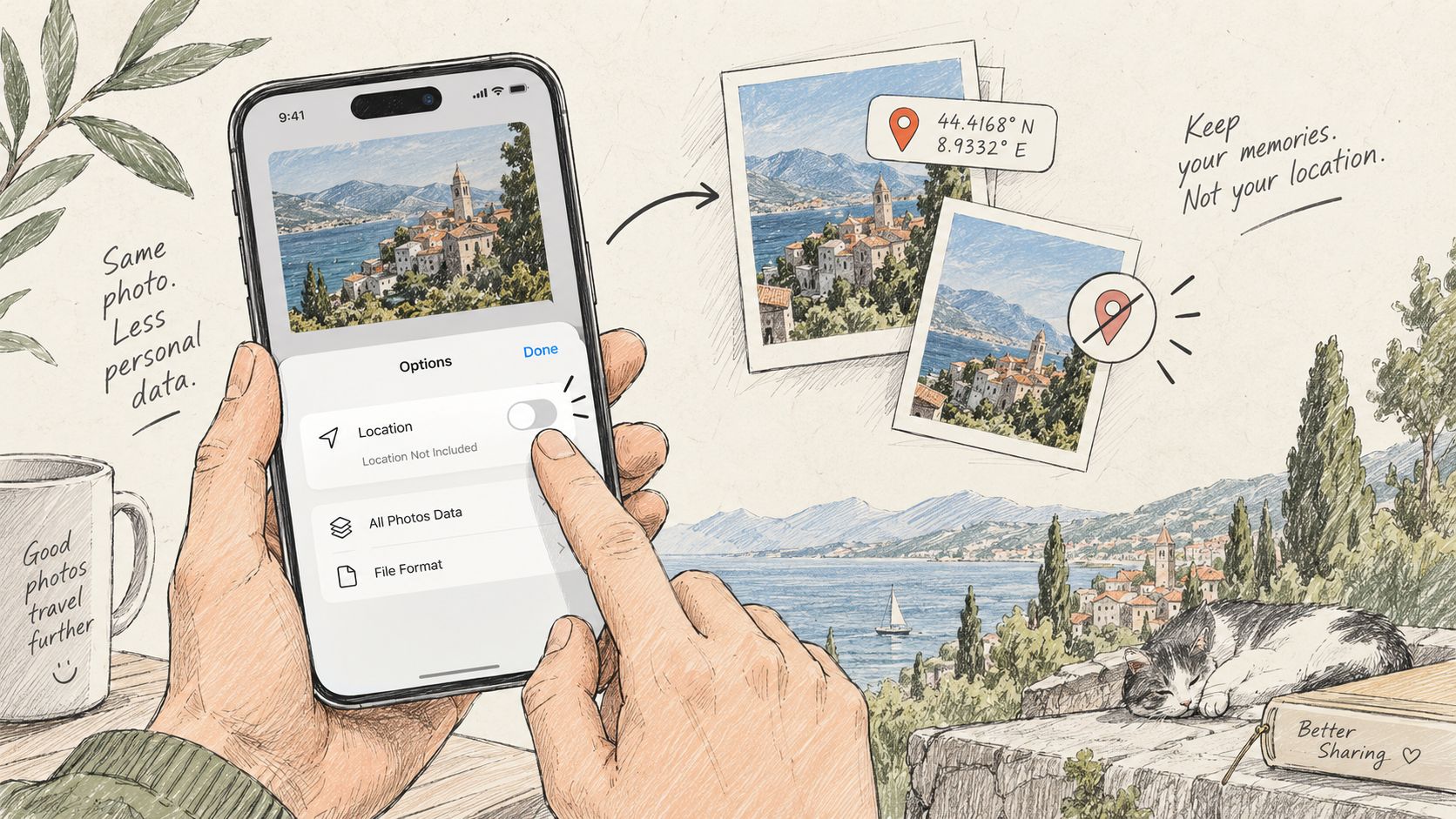
Що iPhone записує у фото
Якщо програмі «Камера» дозволено доступ до служб локації, у метадані (EXIF) кожного знімка записуються GPS-координати: широта, довгота, висота і часто напрямок, у який дивилася камера. Програма «Фотографії» використовує їх для карти та добірок «Спогади».
Проблема виникає, коли оригінальний файл залишає телефон. Будь-хто, хто його отримає, може відкрити відомості про файл і побачити місце на карті з точністю до кількох метрів — ваш дім, школу дитини, офіс.
Не кожен спосіб надсилання зберігає ці дані. Багато месенджерів повторно стискають фото й при цьому відкидають метадані. Але оригінальний файл разом із координатами зазвичай іде, коли ви надсилаєте його як файл чи документ, електронною поштою, через AirDrop або посиланням iCloud. Надійніше щоразу вирішувати це самостійно.
Спосіб 1: вимкнути геолокацію під час надсилання
Найшвидший спосіб, і фототека при цьому не змінюється.
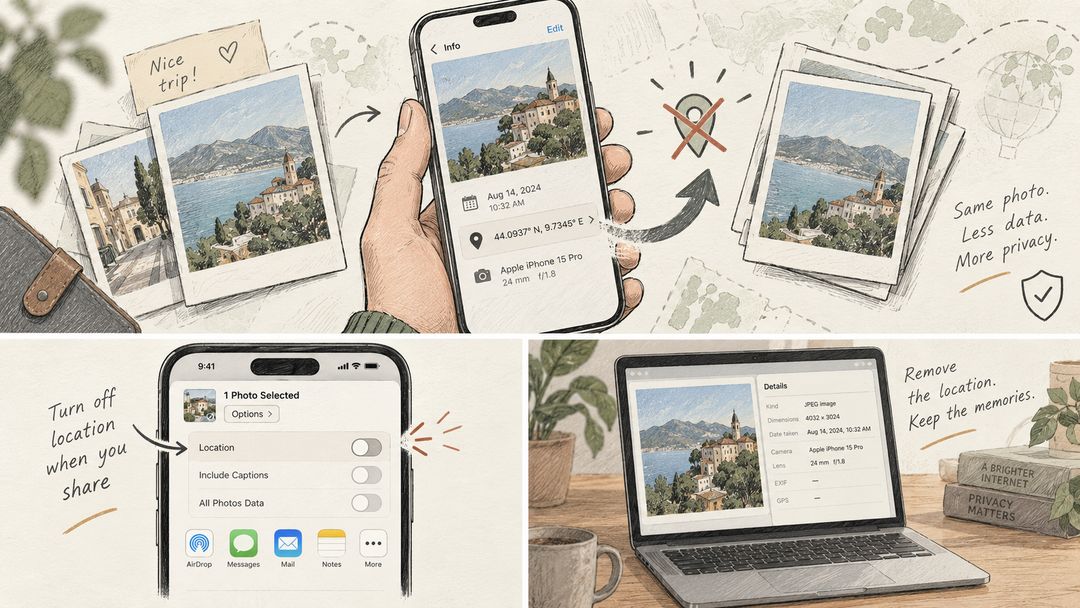
- Відкрийте фото в програмі «Фотографії» або виберіть кілька й торкніться кнопки Поширити.
- Угорі меню поширення торкніться Опції.
- Вимкніть перемикач Геопозиція. Над кнопкою Опції з’явиться підпис Місце не додано.
- Поширте фото як завжди: через AirDrop, «Повідомлення», «Пошту» чи будь-яку іншу програму.
Перемикач діє лише на копії, які ви надсилаєте зараз. Фото у фототеці зберігають геолокацію, тому перевіряйте перемикач щоразу, коли ділитеся знімками.
Спосіб 2: видалити геолокацію з уже зроблених фото
- Відкрийте фото в програмі «Фотографії».
- Торкніться кнопки Ще (три крапки). У нових версіях iOS торкніться Змінити досьє, потім Змінити місце. У деяких старіших версіях натомість проведіть фото вгору й торкніться Змінити під картою.
- Торкніться Немає місця.
Щоб очистити одразу багато фото, торкніться Вибрати у фототеці, позначте потрібні знімки, торкніться кнопки Ще й виконайте ті самі кроки.
Фото зникне з карти в програмі «Фотографії», а копії, які ви поширите згодом, будуть без координат.
Спосіб 3: заборонити записувати геолокацію в нові фото
- Відкрийте Параметри > Приватність і безпека > Служби локації.
- Торкніться Камера.
- Виберіть Ніколи.
У нових знімках координат не буде. Фото, зроблені раніше, зберігатимуть їх, доки ви не видалите геолокацію способом 2.
Але є компроміс: на карті у «Фотографіях» і в «Спогадах» за місцями залишаться лише старіші знімки. Якщо ці функції вам потрібні, не вимикайте геолокацію, а прибирайте її під час надсилання способом 1.
Якщо фото вже на комп’ютері
Файли, скопійовані з iPhone через AirDrop, кабелем або з iCloud, зберігають координати. Очистити їх можна просто в браузері, нічого не встановлюючи:
- Видалити геолокацію прибирає лише GPS-дані, а дату й дані камери залишає, тож альбоми й надалі сортуються правильно.
- Видалити EXIF — видаляє підтримувані поля метаданих. Видимі деталі все ще можуть розкривати особу чи місце.
Обидва інструменти працюють із JPG, PNG і WebP, приймають одразу цілу добірку файлів і виконуються на вашому пристрої: Hushdesk ніколи не надсилає фото на сервер.
Типово iPhone зберігає фото у форматі HEIC. Якщо вам потрібні файли JPG, ще до зйомки виберіть Параметри > Камера > Формати > Найбільш сумісний. Для фото, які копіюються кабелем, файли JPG дає налаштування Параметри > Програми > Фотографії > Перенести на Mac або ПК > Автоматично (до iOS 18 налаштування «Фотографій» розташовані безпосередньо в Параметрах).
Як перевірити, що геолокації більше немає
- На iPhone: відкрийте фото в програмі «Фотографії» й проведіть угору або торкніться кнопки Інформація. Відсутність карти означає, що «Фотографії» не показують розташування; це не виключає приховані або непідтримувані метадані.
- У Windows: клацніть файл правою кнопкою миші, виберіть Властивості й відкрийте вкладку Докладно. Розділу GPS там бути не повинно.
- На Mac: відкрийте файл в «Оглядачі» й виберіть Інструменти > Показати інспектор. Вкладка GPS з’являється, лише якщо у файлі є координати.
- У браузері: інструмент Видалити геолокацію повідомляє для кожного файлу, чи знайшов він координати.
Коротко про головне
Чи є геолокація у скриншотах? Ні. Знімки екрана на iPhone не містять координат.
Чи видаляють геолокацію месенджери? Часто так, якщо надіслати знімок як фото: програма стискає його повторно. Якщо надіслати як файл або документ, іде оригінал разом із координатами. Програми поводяться по-різному й з часом змінюються, тому все одно вимикайте геопозицію в меню поширення.
Чи змінюється зображення після видалення геолокації? Ні. Змінюються лише метадані, а зображення виглядає точнісінько так само.
Чи можна повернути геолокацію? На iPhone — так: знову відкрийте Змінити місце й виберіть місце. Копія, яку ви вже надіслали без координат, так і залишиться без них.