Как убрать геоданные с фото на iPhone
В каждом снимке iPhone может храниться точное место, где он сделан. Рассказываем, как отправлять фото без него, очистить уже сделанные снимки и вовсе отключить запись геопозиции.
Что iPhone записывает в фото
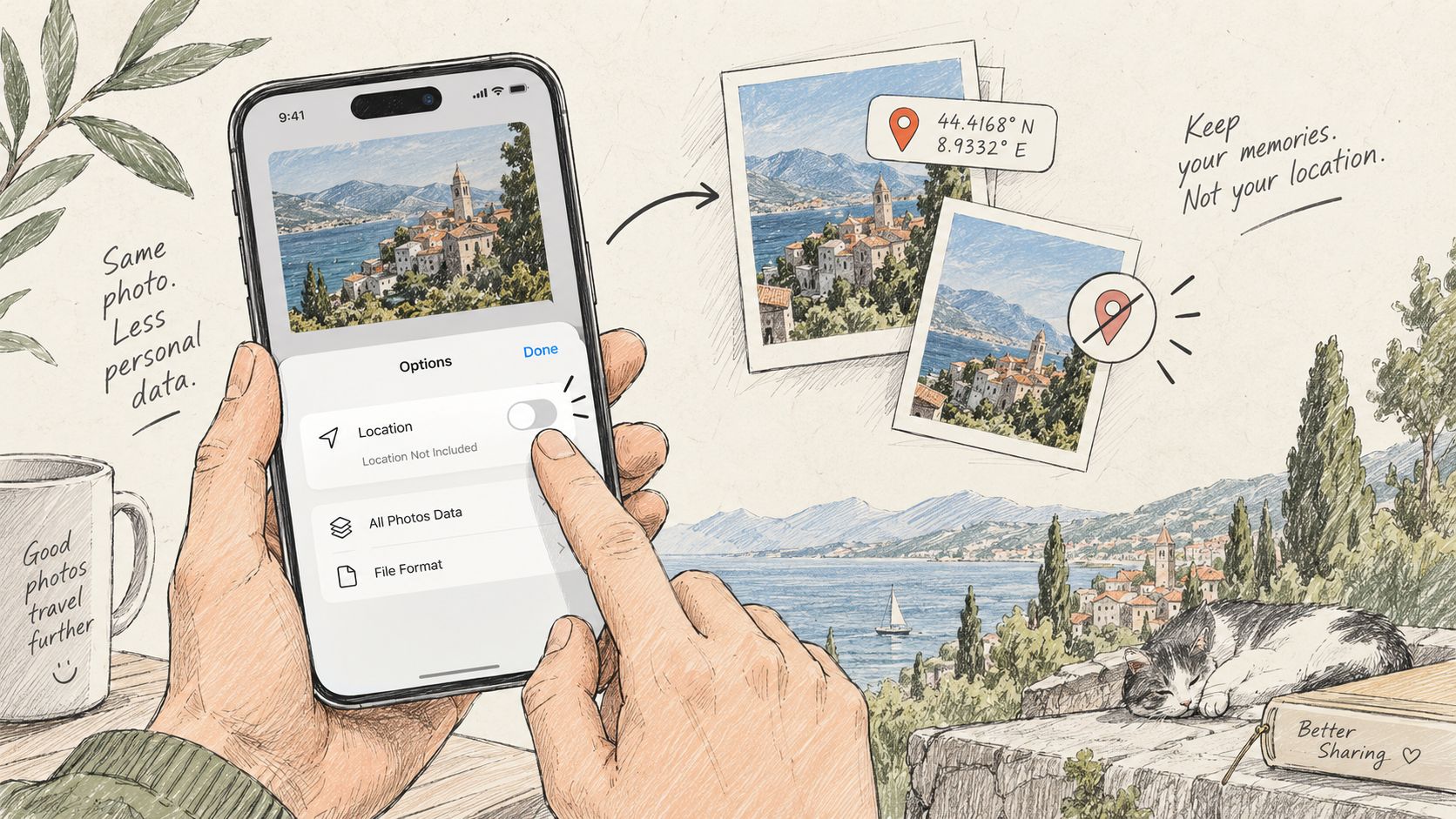
Если приложению «Камера» разрешён доступ к службам геолокации, в метаданные (EXIF) каждого снимка записываются GPS-координаты: широта, долгота, высота и часто направление, в котором смотрела камера. Приложение «Фото» использует их для карты и подборок «Воспоминания».
Проблема начинается, когда исходный файл уходит с телефона. Любой получатель может открыть его свойства и увидеть точку на карте с точностью до нескольких метров — ваш дом, школу ребёнка, офис.
Не каждый способ отправки сохраняет эти данные. Многие мессенджеры пережимают фото и при этом выбрасывают метаданные. Но исходный файл вместе с координатами обычно уходит, если отправить его как файл или документ, по почте, через AirDrop или ссылкой iCloud. Надёжнее каждый раз решать самому.
Способ 1: выключить геопозицию при отправке
Самый быстрый способ, и медиатека при этом не меняется.
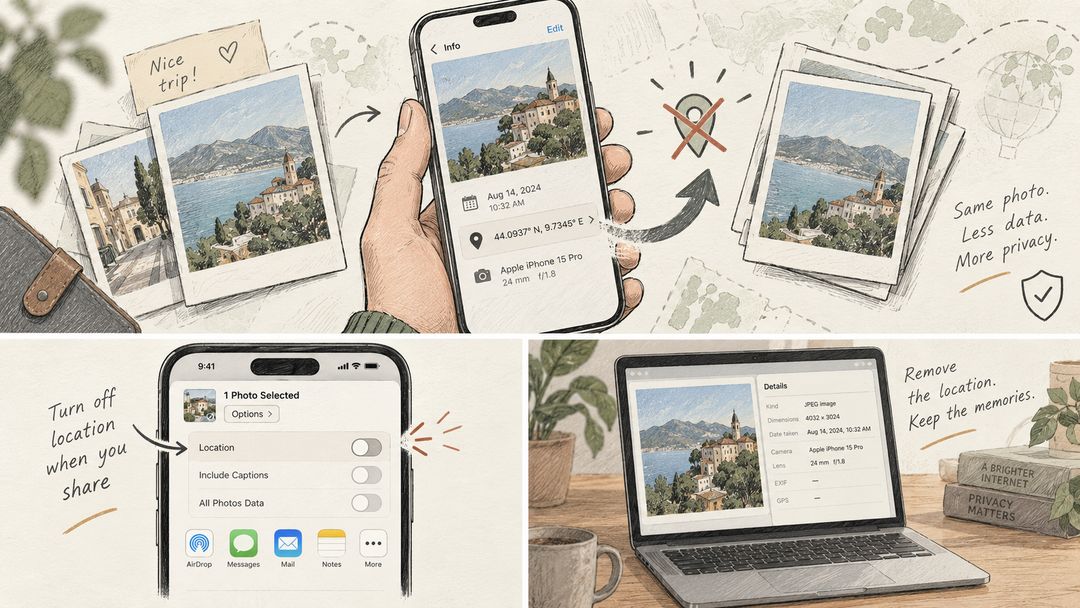
- Откройте фото в приложении «Фото» или выберите несколько и коснитесь кнопки Поделиться.
- Вверху окна отправки коснитесь Параметры.
- Выключите Геопозиция. Над кнопкой появится надпись о том, что геопозиция не включена.
- Отправьте фото как обычно: через AirDrop, «Сообщения», «Почту» или любое другое приложение.
Переключатель действует только на копии, которые вы отправляете сейчас. Фото в медиатеке сохраняют геопозицию, поэтому проверяйте его при каждой отправке.
Способ 2: удалить геопозицию из уже сделанных фото
- Откройте фото в приложении «Фото».
- Коснитесь кнопки Еще (три точки). В новых версиях iOS выберите Изменение информации, затем Изменить геопозицию. В некоторых прежних версиях вместо этого смахните фото вверх и коснитесь Настроить под картой.
- Коснитесь Нет геопозиции.
Чтобы очистить сразу много фото, коснитесь Выбрать в медиатеке, отметьте нужные снимки, коснитесь кнопки Еще и пройдите те же шаги.
Фото пропадёт с карты в приложении «Фото», а копии, которые вы отправите потом, будут без координат.
Способ 3: запретить записывать геопозицию в новые фото
- Откройте Настройки > Конфиденциальность и безопасность > Службы геолокации.
- Коснитесь Камера.
- Выберите Никогда.
В новых снимках координат не будет. Сделанные раньше фото сохранят их, пока вы не удалите геопозицию способом 2.
У этого способа есть цена: на карте в «Фото» и в «Воспоминаниях» по местам останутся только старые снимки. Если эти функции вам нужны, оставьте геопозицию включённой и выключайте её при отправке способом 1.
Если фото уже на компьютере
Файлы, скопированные с iPhone через AirDrop, кабель или из iCloud, сохраняют координаты. Очистить их можно прямо в браузере, ничего не устанавливая:
- Удалить геоданные — убирает только GPS, а дату и данные камеры оставляет, чтобы альбомы по-прежнему сортировались правильно.
- Удалить EXIF — удаляет поддерживаемые поля метаданных. Видимые детали всё ещё могут раскрывать личность или место.
Оба инструмента работают с JPG, PNG и WebP, принимают сразу пачку файлов и выполняются на вашем устройстве: Hushdesk не загружает фото на сервер.
По умолчанию iPhone сохраняет фото в формате HEIC. Если нужны файлы JPG, перед съёмкой выберите Настройки > Камера > Форматы > Наиболее совместимый. Для фото, которые копируются по кабелю, JPG даёт настройка Настройки > Приложения > Фото > Перенос на Mac или ПК > Автоматически (до iOS 18 раздел «Фото» находится прямо в Настройках).
Как проверить, что геопозиции больше нет
- На iPhone: откройте фото в приложении «Фото» и смахните вверх или коснитесь кнопки Информация. Отсутствие карты означает, что «Фото» не показывает местоположение; это не исключает скрытые или неподдерживаемые метаданные.
- В Windows: щёлкните файл правой кнопкой, выберите Свойства и откройте вкладку Подробно. Раздела GPS там быть не должно.
- На Mac: откройте файл в «Просмотре» и выберите Инструменты > Показать инспектор. Вкладка GPS появляется, только если в файле есть координаты.
- В браузере: инструмент Удалить геоданные сообщает по каждому файлу, были ли в нём координаты.
Коротко о главном
Есть ли геопозиция в скриншотах? Нет. Снимки экрана на iPhone не содержат координат.
Удаляют ли геоданные мессенджеры? Часто да, если отправить снимок как фото: приложение его пережимает. Если отправить как файл или документ, уходит оригинал вместе с координатами. Приложения ведут себя по-разному и со временем меняются, поэтому всё равно выключайте геопозицию в окне отправки.
Меняется ли картинка после удаления геопозиции? Нет. Меняются только метаданные, изображение остаётся точно таким же.
Можно ли вернуть геопозицию? На iPhone — да: снова откройте Изменить геопозицию и выберите место. Копия, которую вы уже отправили без координат, так и останется без них.