Jak sprawdzić, czy zaczernienie w PDF naprawdę zadziałało
Czarny pasek wygląda dokładnie tak samo, czy tekst pod nim zniknął, czy nadal tam jest. Te pięć testów zajmuje kilka minut i wymaga tylko darmowego czytnika PDF.
Krótka odpowiedź
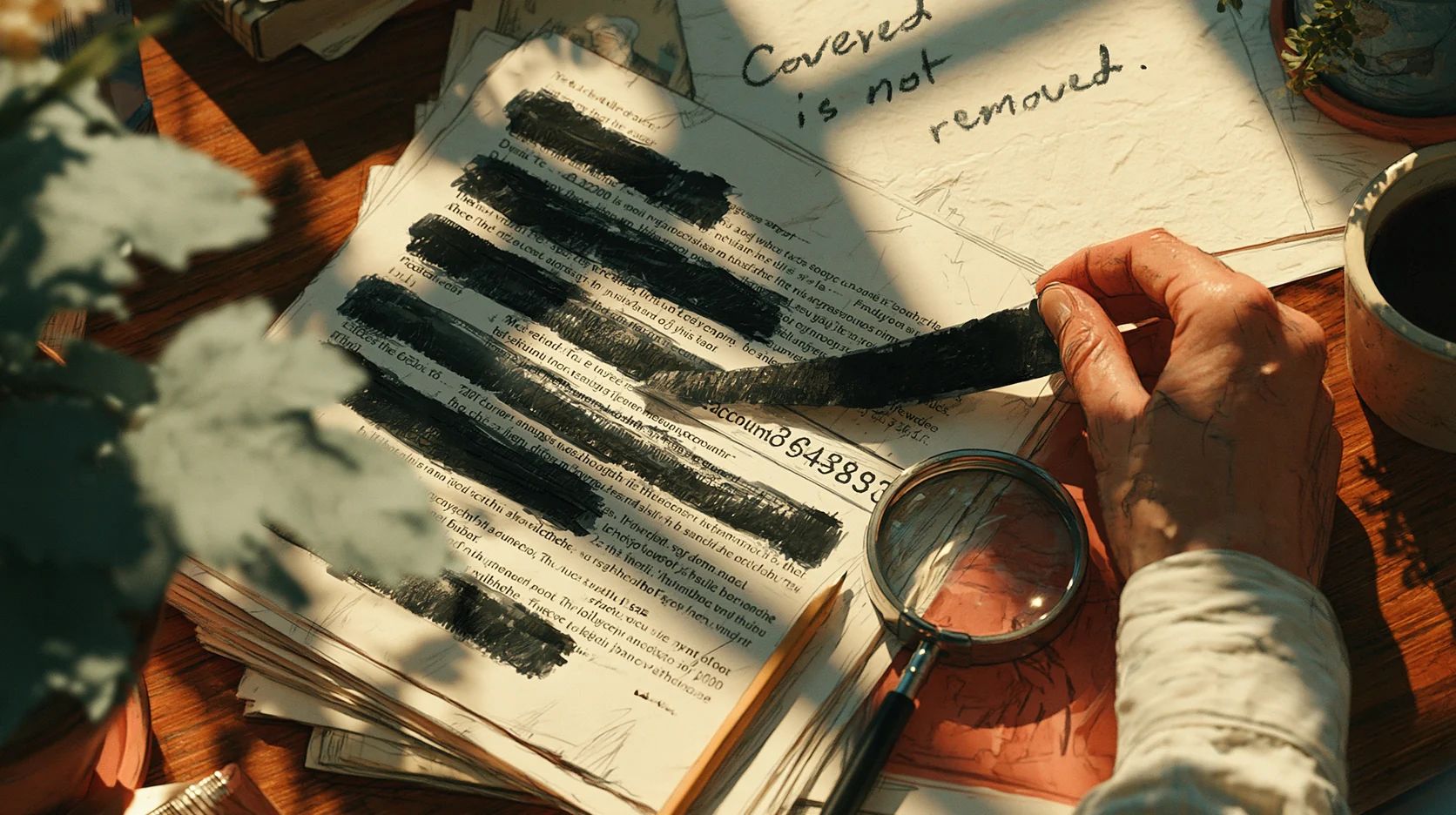
Większość nieudanych zaczernień oblewa najprostszy test, jaki istnieje. Zaznacz czarny pasek, skopiuj go i wklej do edytora tekstu. Jeśli pojawią się słowa, zaczernienie nie zadziałało.
Jeśli nic się nie pojawi, sprawdzaj dalej. Wyszukaj w dokumencie słowa, które miały zniknąć, spróbuj przesunąć prostokąt, wyeksportuj cały tekst i zajrzyj do tego, co jest poza stroną: właściwości, komentarzy, załączników i zakładek. Zeskanowane strony i pliki ze starszymi wersjami w środku wymagają osobnych testów, opisanych dalej.
Dlaczego czarne prostokąty zawodzą
Prawdziwe zaczernienie usuwa z pliku tekst albo piksele obrazu. Pozorne tylko je zakrywa. Na ekranie i na papierze jedno i drugie wygląda identycznie.
Najczęstsze błędy:
- Czarne wyróżnienie w Wordzie. Tekst nadal tam jest, tylko trudno go dostrzec. Jeden z amerykańskich sądów apelacyjnych pisze w swoich wskazówkach dotyczących składania pism bez ogródek: „Użytkownicy muszą zaczerniać dane w Adobe, a nie w Wordzie”.
- Kształt narysowany na tekście w edytorze PDF lub programie graficznym.
- Czarny komentarz albo oznaczenie do redakcji, którego nigdy nie zastosowano. W Acrobacie takie oznaczenie tylko zakrywa tekst, dopóki ktoś nie kliknie Zastosuj.
- Prostokąt położony na zeskanowanym obrazie. Obraz pod spodem pozostaje kompletny.
- Starsza wersja zapisana wewnątrz pliku, którą niektóre programy zachowują przy zapisywaniu zmian.
Nic z tego nie jest nowe. Już w 2005 roku NSA ostrzegała, że „najczęstszym błędem jest zakrywanie tekstu czernią”. W 2019 roku prawnicy Paula Manaforta złożyli dokument, którego zaczernione fragmenty dało się odsłonić, „po prostu zaznaczając te paski, a potem kopiując i wklejając tekst”. W 2022 roku badacze znaleźli ponad 700 publicznie dostępnych dokumentów sądowych, w których zaczernienia dało się obejść w ten sam sposób.
Sprawdziliśmy to sami. Wzięliśmy dwustronicowy list z imieniem i nazwiskiem, numerem konta bankowego i numerem telefonu na stronie 1 i przygotowaliśmy siedem jego „zaczernionych” wersji, korzystając z każdej z powyższych metod. Sześć wyglądało na porządnie zaczernione. Siódma, z niezastosowanymi oznaczeniami do redakcji, pokazywała w naszym czytniku tylko obrysy, co przynajmniej zdradza sprawę. W pięciu z siedmiu plików wszystkie trzy dane wróciły od razu przy wyodrębnianiu tekstu, a to dokładnie to samo, co robi kopiowanie i wklejanie.
Test 1: zaznacz i skopiuj
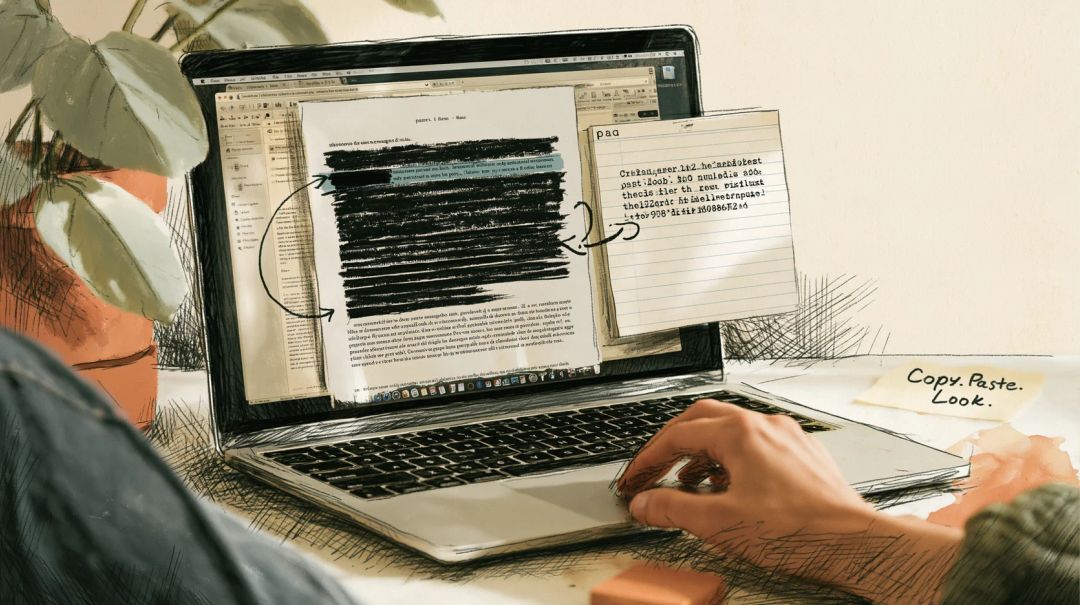
Otwórz PDF w dowolnym czytniku. Przeciągnij kursorem przez czarny pasek, łapiąc po kilka słów z obu stron, i skopiuj (Ctrl+C, na Macu Cmd+C). Wklej do Notatnika lub TextEdit.
Jeśli pojawią się ukryte słowa, zaczernienie zawiodło. Jeśli dostaniesz słowa z obu stron, a pomiędzy nimi nic, to dobry znak, ale tylko znak. Poradnik NSA zaleca właśnie taki przegląd: skopiowanie tekstu do pustego dokumentu.
Test 2: wyszukaj to, co miało zniknąć
Naciśnij Ctrl+F (Cmd+F) i wyszukaj każdą rzecz, która miała zniknąć: imię i nazwisko, numer konta, adres. Szukaj też fragmentów. Numery często zapisuje się ze spacjami lub myślnikami, więc ostatnie cztery cyfry wyłapią więcej niż pełny numer. Nazwisko może też występować w postaci inicjałów albo w odmienionej formie.
Przeszukaj cały dokument, nie tylko stronę z zaczernieniem. Nazwisko zaczernione na stronie 2 może nadal widnieć na stronie 14.
Trafienie w obrębie czarnego obszaru oznacza, że zaczernienie zawiodło. Brak wyników nie jest dowodem, o czym mowa w dalszej części artykułu.
Test 3: spróbuj przesunąć prostokąt
Kliknij czarny prostokąt. Jeśli wokół niego pojawia się ramka zaznaczenia, jeśli można go odsunąć na bok albo jeśli otwiera się małe okienko komentarza, to obiekt leży na wierzchu strony, a treść pod nim jest nienaruszona. W Acrobat Readerze czarne prostokąty dodane jako komentarze widać też na liście komentarzy, często z nazwiskiem osoby, która je narysowała.
Odwrotnie to nie działa. Prostokąta wrysowanego w samą stronę nie da się zaznaczyć w czytniku, a tekst pod nim można odzyskać równie łatwo. Dlatego ten test jest dopiero trzeci.
Test 4: wyeksportuj cały tekst
Kopiowanie wyłapuje to, co da się zaznaczyć. Eksport wyłapuje resztę: drobny tekst, biały tekst, tekst za obrazami, tekst na stronach, do których w ogóle nie zaglądasz.
- W bezpłatnym Acrobat Readerze: Plik > Zapisz jako inny > Tekst.
- W przeglądarce: PDF na tekst wyciąga tekst z każdej strony bez przesyłania pliku.
Otwórz plik tekstowy i przeszukaj go tak samo jak w teście 2. W naszym teście eksport ujawnił wszystkie trzy dane w pięciu z siedmiu plików. Narzędzie Hushdesk wymienia też strony, które w ogóle nie mają tekstu. Jeśli zaczerniona strona okaże się skanem, przeczytaj niżej część o skanach.
Test 5: zajrzyj poza stronę
Narzędzia do zaczerniania zajmują się tym, co jest na stronie. Dokumentacja samego Adobe mówi to wprost: „Redagowanie usuwa tylko widoczny tekst i grafikę. Ukryte dane, takie jak metadane lub osadzona zawartość, muszą być oddzielnie oczyszczane”.
Sprawdź:
- Właściwości dokumentu. Tytuł, autora, temat i słowa kluczowe. Nasz testowy list miał tytuł „Letter to Jane Doe” i ten tytuł przetrwał każde z pozornych zaczernień.
- Komentarze. Komentarz może cytować dokładnie to, co zaczerniono.
- Zakładki. Często powstają z nagłówków.
- Załączniki. Poszukaj ikony spinacza na pasku bocznym.
- Nazwę pliku.
Jeśli problemem są tylko właściwości, wyczyści je narzędzie Usuń metadane PDF. Resztę omawia poradnik o usuwaniu nazwiska z PDF.
Zeskanowane dokumenty wymagają innego testu
Skan to obraz strony. Kopiowanie i wyszukiwanie niczego nie znajdują, co uspokaja, ale niczego nie dowodzi.
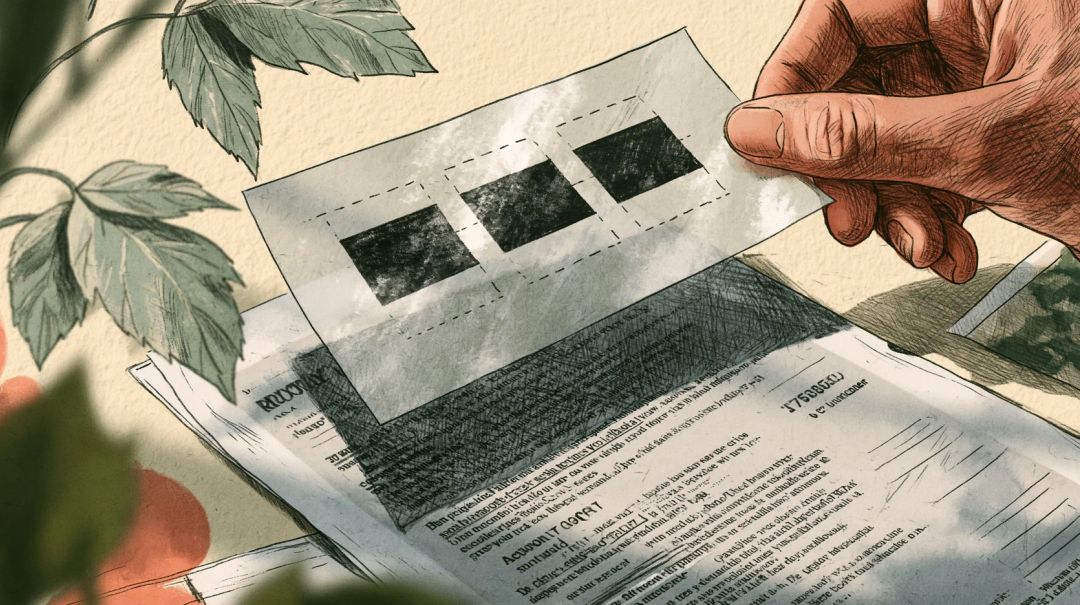
Prostokąty położone na obrazie. To była najbardziej przekonująca z naszych podróbek. Każdy test tekstowy dał pusty wynik, bo tekstu nie było. Gdy wyodrębniliśmy obrazy z PDF, oryginalna strona wyszła w całości, ze wszystkimi trzema danymi do odczytania. PDF Association opisuje właściwy sposób w swojej analizie plików Epsteina: tam czarne prostokąty „zostały prawidłowo naniesione bezpośrednio na piksele obrazu”, a nie unosiły się nad nim. Aby to sprawdzić bez specjalnego oprogramowania, wykonaj test 3. Jeśli prostokąt się przesuwa, obraz pod nim jest kompletny. Na komputerze z zainstalowanym pakietem poppler polecenie pdfimages -png file.pdf page zapisuje do obejrzenia wszystkie obrazy z pliku.
Ukryta warstwa tekstowa. Skany często przechodzą rozpoznawanie tekstu (OCR), żeby dało się je przeszukiwać, a rozpoznany tekst leży niewidocznie na obrazie. Jeśli zaczernienie objęło obraz, ale zostawiło tę warstwę, testy 1, 2 i 4 znajdą słowa.
Marker na papierze. Tusz i taśma korekcyjna nie zawsze ukrywają to, co jest pod nimi. Poradnik jednego z amerykańskich sądów dotyczący składania pism ostrzega, że na skanie „czasem nadal mogą pokazać wystarczająco dużo informacji”. Po publikacji plików Epsteina ludzie próbowali właśnie tego, manipulując ekspozycją i kontrastem na zrzutach ekranu zeskanowanych stron. Powiększ każde zaczernienie i przyjrzyj mu się uważnie.
Starsze wersje ukryte w pliku
Format PDF pozwala programowi zapisywać zmiany przez dopisywanie ich na końcu pliku. Standard mówi, że dzieje się to „z zachowaniem nienaruszonej pierwotnej zawartości”.
W naszym siódmym pliku zastąpiliśmy stronę taką, z której dane zniknęły, i zapisaliśmy zmianę właśnie w ten sposób. Bieżąca wersja przeszła wszystkie powyższe testy: nie było czego kopiować, szukać ani eksportować. Potem obcięliśmy plik w miejscu, gdzie kończyła się jego pierwsza wersja. Oryginalna strona wróciła ze wszystkimi trzema danymi.
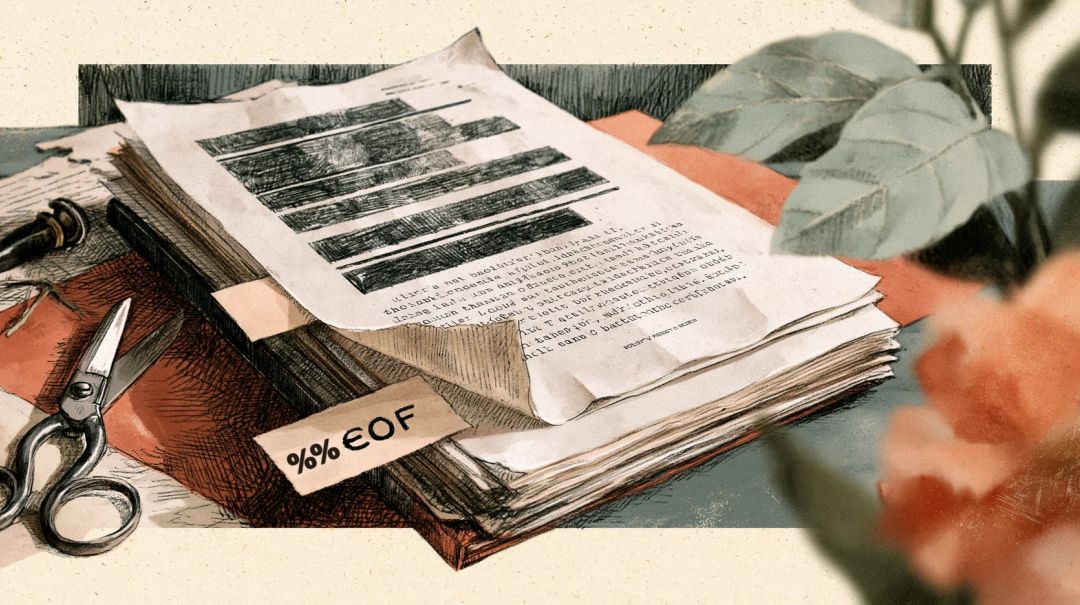
Żeby to wykryć, policz, ile razy w pliku występuje znacznik %%EOF. Na Macu lub w Linuksie uruchom grep -c %%EOF file.pdf. W systemie Windows otwórz plik w Notatniku i wyszukaj znacznik. Więcej niż jedno wystąpienie oznacza, że plik aktualizowano przez dopisywanie, więc w środku mogą nadal być starsze wersje. W podpisanych plikach PDF to normalne, więc nie jest to dowód wycieku, ale w zaczernionym dokumencie warto to naprawić. Oczyszczanie dokumentu w Acrobacie usuwa dane z poprzednich zapisów. Narzędzie Anonimizuj PDF w Hushdesk buduje cały plik od nowa. W naszym teście usunęło starszą wersję nawet z pliku, w którym nie znalazło niczego do zaczernienia.
Jak zaczerniać poprawnie
Jeśli możesz, zacznij od pliku źródłowego. W Wordzie lub Dokumentach Google usuń poufny tekst, wpisz w jego miejsce coś w rodzaju [USUNIĘTO] i wyeksportuj nowy PDF. NSA radzi to samo: poufne informacje „muszą zostać usunięte z dokumentu przez skasowanie”.
Adobe Acrobat Pro. Wybierz Wszystkie narzędzia > Redaguj PDF > Redaguj tekst i obrazy, zaznacz obszary i kliknij Zastosuj. W oknie, które się pojawi, włącz opcję oczyszczenia i usunięcia ukrytych informacji, kliknij Kontynuuj i zapisz plik pod nową nazwą. Aby znaleźć wszystkie wystąpienia danego słowa, użyj zamiast tego polecenia Znajdź tekst i redaguj. Adobe ostrzega, że „redagowanie jest trwałe i nie można go cofnąć po zastosowaniu i zapisaniu”, więc oryginał przechowuj osobno.
Podgląd na Macu (macOS Big Sur lub nowszy). Pokaż pasek narzędzi oznaczeń, wybierz narzędzie do utajniania i zaznacz tekst. Według Apple utajnienie staje się trwałe, gdy zamkniesz dokument. Apple zaznacza też, że pozycje spisu treści prowadzące do utajnionego tekstu nie są usuwane, więc sprawdź pasek boczny.
W przeglądarce. Anonimizuj PDF znajduje wpisane słowa albo pozwala narysować ramki i zamienia każdą stronę z zaczernieniem w obraz, w który zaznaczone obszary są trwale wtopione. Pozostałe strony zostają bez zmian. Cały plik traci też właściwości, metadane XMP, zakładki i załączniki. Narzędzie działa na Twoim urządzeniu, więc dokument przed anonimizacją nie jest nigdzie przesyłany. Czego się spodziewać:
- Wszystko na zaczernionej stronie staje się częścią obrazu, także tekst, który zostawiasz. W naszym teście strona 1 nie miała potem tekstu do zaznaczenia, a strona 2 była identyczna z oryginałem.
- Wyszukiwanie odczytuje tekst strony, pola formularzy i komentarze widoczne na stronie. Zeskanowane strony nie mają tekstu do przeszukania, więc to, co trzeba na nich ukryć, obrysuj ramkami.
- Plik rośnie. Nasz dwustronicowy list testowy urósł z 2,5 KB do 40 KB przy 150 dpi, 59 KB przy domyślnych 200 dpi i 109 KB przy 300 dpi.
Niezależnie od narzędzia, zanim wyślesz wynik, przeprowadź na nim pięć testów.
Czego te testy nie powiedzą
Zaliczenie wszystkich pięciu testów oznacza, że te testy niczego nie znalazły, a nie że niczego nie da się znaleźć. Długość czarnego paska zdradza długość słowa pod nim, zwłaszcza w kroju maszynowym, takim jak Courier, w którym każda litera ma tę samą szerokość. Badacze wykazali, że odstępy między literami wokół zaczernienia mogą wystarczyć, by zawęzić krąg możliwych nazwisk, a czasem nawet odtworzyć ukryte nazwisko. W przypadku pism sądowych, dokumentacji medycznej i wszystkiego, co mogłoby narazić kogoś na niebezpieczeństwo, poproś drugą osobę o sprawdzenie pliku i rozważ narzędzie stworzone do anonimizacji dokumentów prawnych.
Co się stało z plikami Epsteina
W grudniu 2025 roku błyskawicznie rozeszły się posty pokazujące, jak zaczerniony tekst z dokumentów związanych ze sprawą Epsteina daje się skopiować i wkleić. Szczegóły mają tu znaczenie.
PDF Association zbadało próbkę głównej publikacji z 19 grudnia (Data Sets 1–7). Uznało, że zaczernienia wykonano tam poprawnie, i stwierdziło, że pliki „nie zawierają tekstu, który dałoby się odzyskać, jak twierdzono”. Nieudane zaczernienia znalazły się w innych dokumentach na stronie Departamentu Sprawiedliwości: w załącznikach z wcześniejszych procesów cywilnych, w których czarne prostokąty po prostu zakrywały tekst. Rzecznik departamentu poinformował, że te zaczernienia naniosły strony postępowania cywilnego.
Po znacznie większej publikacji pod koniec stycznia 2026 roku agencja AP opisała kolejne problemy. Niektóre nazwiska były zaczernione w jednym dokumencie, a odsłonięte w innej wersji tego samego pliku, a część zaczernień dało się cofnąć dwukrotnym kliknięciem. Departament wycofał kilka tysięcy dokumentów.
Błędy, które ujawniało kopiowanie i wklejanie, wyłapałby test 1.
Jak testowaliśmy
W październiku 2026 roku przygotowaliśmy dwustronicowy list z trzema zmyślonymi danymi na stronie 1: imieniem i nazwiskiem, standardowym przykładowym numerem brytyjskiego konta bankowego i londyńskim numerem telefonu z puli zarezerwowanej dla telewizji i filmu. Powstało siedem zaczernionych wersji:
- czarne wyróżnienie tekstu w LibreOffice 25.2;
- czarny prostokąt wrysowany w stronę;
- czarne komentarze w kształcie prostokąta;
- oznaczenia do redakcji, których nigdy nie zastosowano;
- zeskanowana strona z prostokątami na wierzchu;
- prostokąty dodane przez dopisanie do pliku;
- strona zastąpiona przez dopisanie do pliku.
Każdą sprawdziliśmy narzędziami pdftotext i pdfimages z pakietu poppler, programem qpdf oraz narzędziem PDF na tekst w Hushdesk. Potem przepuściliśmy je przez Anonimizuj PDF w Hushdesk i sprawdziliśmy ponownie.
Krótkie odpowiedzi
Czy czarne wyróżnienie w Wordzie wystarczy? Nie. Tekst zostaje w dokumencie i trafia do PDF przy eksporcie.
Dlaczego na zaczernionej stronie nie mogę już zaznaczyć tekstu? Niektóre narzędzia, w tym Anonimizuj PDF w Hushdesk, zamieniają stronę w obraz, żeby pod prostokątami nic nie mogło się ukryć. Pozostałe strony zachowują tekst.
Czy poprawne zaczernienie da się cofnąć? Usuniętego tekstu nie da się przywrócić, bo nie ma go już w pliku. Rozmiar i położenie prostokątów mogą jednak dawać wskazówki, o czym mowa wyżej.
Czy pusty wynik wyszukiwania oznacza, że zaczernienie jest w porządku? Nie. Zeskanowana strona nie ma tekstu do przeszukania, a starsza wersja w pliku nie pokaże się w czytniku. Wykonaj wszystkie pięć testów i sprawdź skany.
Co, jeśli zaczerniam plik przygotowany przez kogoś innego? Pracuj na kopii, zaczernij, a potem przeprowadź testy na nowym pliku. Oryginał trzymaj w bezpiecznym miejscu, z dala od kopii, którą wysyłasz.