PDF’de karartmanın gerçekten işe yaradığını nasıl kontrol edersiniz
Siyah bir şerit, altındaki metin silinmiş de olsa hâlâ orada duruyor da olsa tıpatıp aynı görünür. Bu beş kontrol birkaç dakika sürer ve ücretsiz bir PDF okuyucudan fazlasını gerektirmez.
Kısa yanıt
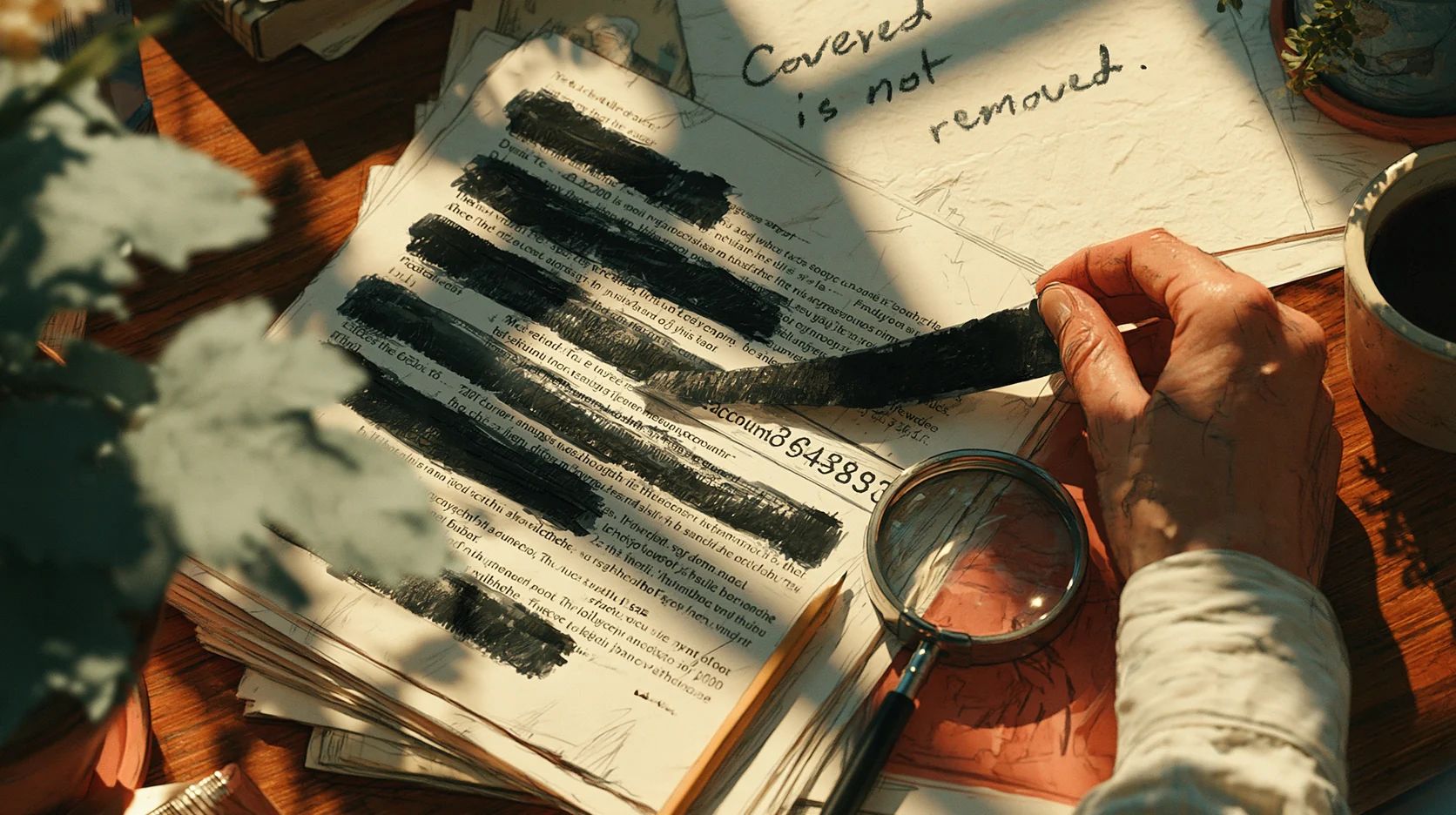
Başarısız karartmaların çoğu, akla gelebilecek en basit testte kendini ele verir. Siyah şeridi seçin, kopyalayın ve bir metin düzenleyiciye yapıştırın. Kelimeler çıkıyorsa karartma işe yaramamıştır.
Hiçbir şey çıkmıyorsa devam edin. Silinmiş olması gereken kelimeleri belgede arayın, kutuyu kaydırmayı deneyin, tüm metni dışa aktarın ve sayfanın dışında kalanlara bakın: özellikler, yorumlar, ekler ve yer işaretleri. Taranmış sayfalar ve içinde eski sürümler barındıran dosyalar ayrı kontroller ister; bunlar aşağıda anlatılıyor.
Siyah kutular neden yetmez
Gerçek bir karartma metni ya da bir görselin piksellerini dosyadan kaldırır. Sahte bir karartma ise yalnızca üstünü örter. Ekranda da kâğıtta da ikisi birbirinin aynısı görünür.
En sık yapılan hatalar:
- Word’de siyah vurgulayıcı. Metin hâlâ oradadır, yalnızca görmesi zordur. ABD’deki bir temyiz mahkemesi dosyalama kılavuzunda bunu lafı dolandırmadan söylüyor: “Kullanıcılar karartmayı Word’de değil, Adobe’de yapmalıdır.”
- Metnin üzerine çizilmiş bir şekil, bir PDF düzenleyicide ya da tasarım uygulamasında.
- Siyah bir yorum ya da hiç uygulanmamış bir karartma işareti. Acrobat’ta karartma işareti, biri Uygula’ya tıklayana kadar metni yalnızca örter.
- Taranmış bir görselin üzerine konmuş kutu. Alttaki resim eksiksiz kalır.
- Dosyanın içinde saklanan eski bir sürüm; bazı programlar değişiklikleri kaydederken bunu tutar.
Bunların hiçbiri yeni değil. NSA 2005’te şöyle uyarmıştı: “En yaygın hata, metni siyahla örtmektir.” Paul Manafort’un avukatlarının 2019’da sunduğu bir belgede karartılmış kısımlar “yalnızca o şeritleri seçip metni kopyalayıp yapıştırarak” ortaya çıkarılabiliyordu. 2022’de araştırmacılar, karartmaları aynı yolla çözülen 700’den fazla kamuya açık mahkeme belgesi buldu.
Kendimiz de denedik. Birinci sayfasında bir ad, bir banka hesap numarası ve bir telefon numarası bulunan iki sayfalık bir mektup aldık ve yukarıdaki yöntemlerin her biriyle onun yedi “karartılmış” sürümünü hazırladık. Altısı düzgünce karartılmış görünüyordu. Hiç uygulanmamış karartma işaretleri taşıyan yedincisi görüntüleyicimizde yalnızca çerçeve olarak görünüyordu; en azından bu, bir sorun olduğunu ele veriyor. Yedi dosyanın beşinde, metni çıkardığımızda üç bilginin üçü de olduğu gibi geri geldi; kopyala-yapıştır da tam olarak bunu yapar.
Test 1: seçip kopyalayın
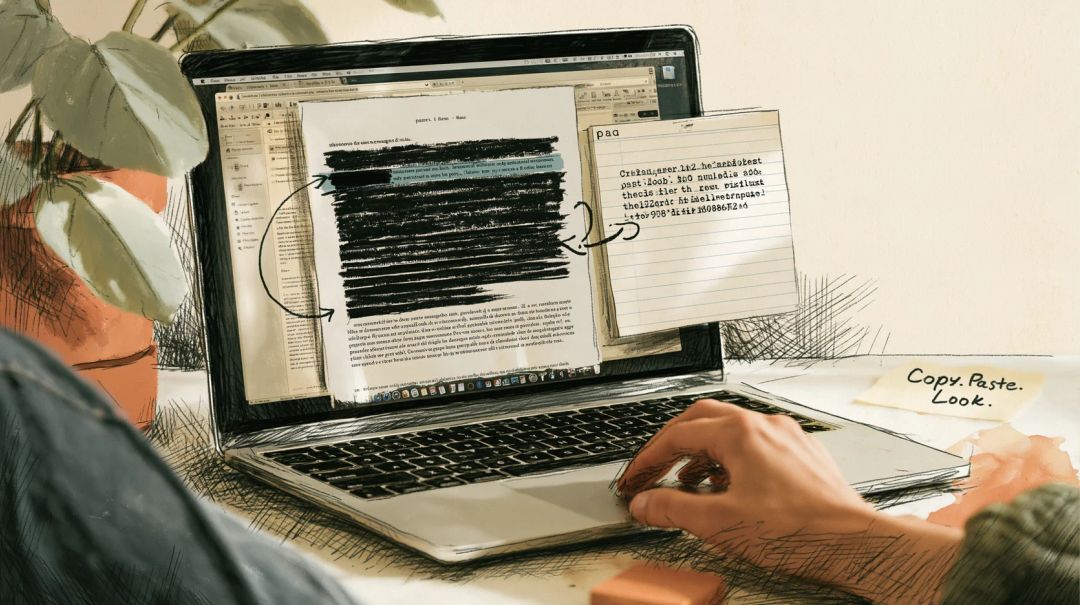
PDF’yi herhangi bir okuyucuda açın. Siyah şeridin üzerinden, iki yanındaki birkaç kelimeyi de alacak şekilde sürükleyin ve kopyalayın (Ctrl+C ya da Mac’te Cmd+C). Not Defteri’ne ya da TextEdit’e yapıştırın.
Gizlenen kelimeler görünüyorsa karartma başarısız olmuştur. İki yandaki kelimeler gelip aradaki hiçbir şey gelmiyorsa bu iyiye işarettir, ama yalnızca bir işaret. NSA’nın kılavuzu da tam olarak bu tür bir incelemeyi öneriyor: metni boş bir belgeye kopyalamayı.
Test 2: silinmesi gerekeni arayın
Ctrl+F’ye (Cmd+F) basın ve kaybolması gereken her şeyi tek tek arayın: adı, hesap numarasını, adresi. Parçalarını da arayın. Numaralar çoğu zaman boşluk ya da tireyle yazılır; bu yüzden son dört hane, numaranın tamamından daha çok sonuç yakalar. Bir ad baş harfleriyle ya da ek almış hâliyle de geçebilir.
Yalnızca karartma yaptığınız sayfayı değil, belgenin tamamını arayın. 2. sayfada karartılan bir ad, 14. sayfada açıkça duruyor olabilir.
Siyah bir alanın içinde eşleşme çıkması karartmanın başarısız olduğunu gösterir. Eşleşme çıkmaması ise kanıt değildir; nedenini yazının geri kalanı açıklıyor.
Test 3: kutuyu kaydırmayı deneyin
Siyah kutuya tıklayın. Bir seçim çerçevesi alıyorsa, kenara sürüklenebiliyorsa ya da küçük bir yorum penceresi açılıyorsa, sayfanın üstünde duran bir nesnedir ve altındaki içerik olduğu gibi durur. Acrobat Reader’da yorum olarak eklenen siyah kutular sağ paneldeki Yorum listesinde de görünür, çoğu zaman onları çizen kişinin adıyla.
Tersi geçerli değildir. Sayfanın kendisine çizilmiş bir dikdörtgen okuyucuda seçilemez, ama altındaki metin aynı kolaylıkla kurtarılabilir. Bu test bu yüzden ilk ikisinden sonra geliyor.
Test 4: tüm metni dışa aktarın
Kopyalama, seçebildiğiniz şeyi yakalar. Dışa aktarma ise geri kalanını: çok küçük metni, beyaz metni, görsellerin arkasındaki metni, hiç bakmadığınız sayfalardaki metni.
- Ücretsiz Acrobat Reader’da: Dosya > Farklı Kaydet > Metin.
- Tarayıcınızda: PDF’den metne, dosyayı yüklemeden her sayfanın metnini çıkarır.
Metin dosyasını açın ve 2. testteki gibi arayın. Testimizde dışa aktarma, yedi dosyanın beşinde üç bilginin üçünü de ortaya çıkardı. Hushdesk aracı, hiç metni olmayan sayfaları da listeler. Karartma yaptığınız bir sayfa tarama olarak görünüyorsa aşağıdaki taramalarla ilgili bölümü okuyun.
Test 5: sayfanın ötesine bakın
Karartma araçları sayfada olanla ilgilenir. Adobe’nin kendi belgeleri bunu açıkça yazıyor: “Redaksiyon yalnızca görünen metni ve grafikleri kaldırır. Meta veri veya gömülü içerik gibi gizli veriler ayrı olarak temizlenmelidir.”
Şunları kontrol edin:
- Belge özellikleri. Başlık, yazar, konu ve anahtar kelimeler. Test mektubumuzun başlığı “Letter to Jane Doe” şeklindeydi ve bu başlık sahte karartmaların hepsinden sağ çıktı.
- Yorumlar. Bir yorum, karartılan şeyi olduğu gibi alıntılıyor olabilir.
- Yer işaretleri. Çoğu zaman başlıklardan oluşturulurlar.
- Ekler. Kenar çubuğunda bir ataş simgesi arayın.
- Dosya adı.
Sorun yalnızca özelliklerdeyse PDF meta verilerini sil bunları temizler. PDF’den adınızı silme rehberi geri kalanını adım adım anlatıyor.
Taranmış belgeler başka bir kontrol ister
Tarama, bir sayfanın resmidir. Kopyalama ve arama hiçbir şey bulmaz; bu içinizi rahatlatır ama hiçbir şey kanıtlamaz.
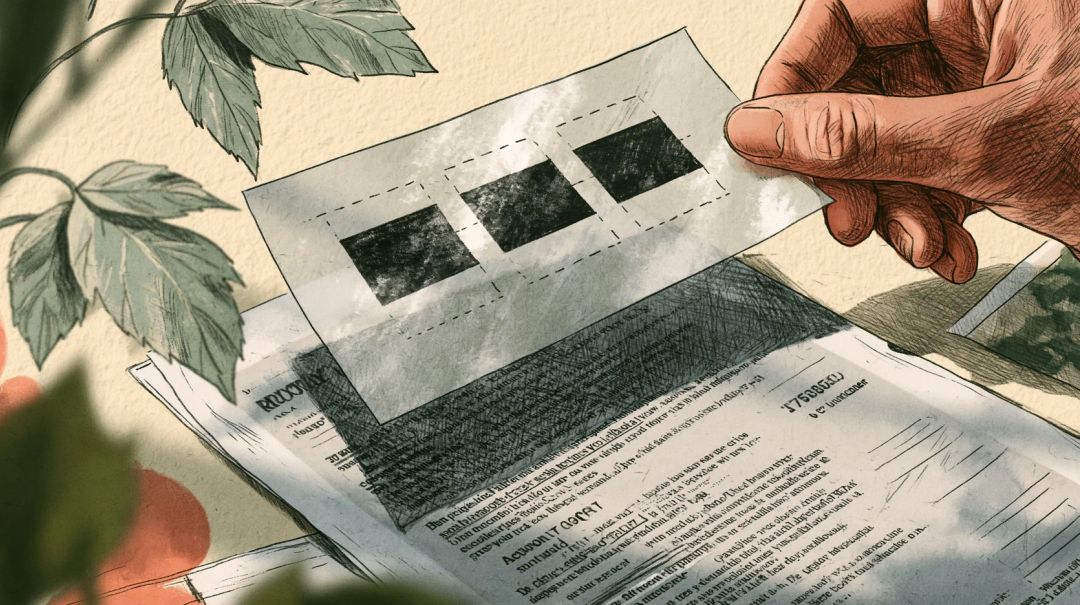
Görselin üstüne konmuş kutular. Sahtelerimiz içinde en inandırıcısı buydu. Metin kontrollerinin hepsi boş döndü, çünkü ortada metin yoktu. PDF’deki görselleri çıkardığımızda ise özgün sayfa, üç bilginin üçü de okunur hâlde, eksiksiz çıktı. PDF Association doğru yöntemi Epstein dosyalarına ilişkin analizinde anlatıyor: orada siyah kutular görselin üstünde durmuyordu, “hepsi doğru biçimde, doğrudan görüntünün piksel verilerine uygulanmıştı”. Özel bir yazılım kullanmadan kontrol etmek için 3. testi deneyin. Kutu kayıyorsa altındaki resim eksiksizdir. poppler kurulu bir bilgisayarda pdfimages -png file.pdf page komutu dosyadaki her görseli kaydeder; sonra onlara tek tek bakabilirsiniz.
Gizli bir metin katmanı. Taramalar aranabilsin diye çoğu zaman metin tanımadan (OCR) geçirilir ve tanınan metin görselin üstünde görünmez biçimde durur. Karartma görseli siyaha boyayıp bu katmanı yerinde bıraktıysa 1., 2. ve 4. testler kelimeleri bulur.
Kâğıt üzerinde keçeli kalem. Mürekkep ve düzeltme şeridi altlarındakini her zaman gizlemez. ABD’deki bir mahkemenin dosyalama kılavuzu, bunların bir taramada “bazen yine de yeterince bilgi gösterebileceği” konusunda uyarıyor. Epstein belgeleri yayımlandıktan sonra insanlar tam olarak bunu denedi: taranmış sayfaların ekran görüntülerinde pozlama ve kontrastla oynadılar. Her karartmayı yakınlaştırın ve dikkatle bakın.
Dosyanın içinde saklanan eski sürümler
PDF biçimi, bir programın değişiklikleri dosyanın sonuna ekleyerek kaydetmesine izin verir. Standarda göre bu, dosyanın “özgün içeriği olduğu gibi bırakılarak” yapılır.
Yedinci dosyamızda sayfayı bilgilerin silindiği bir sayfayla değiştirdik ve değişikliği bu yolla kaydettik. Güncel sürüm yukarıdaki testlerin hepsini geçti: kopyalanacak metin yok, bulunacak bir şey yok, dışa aktarılacak bir şey yok. Sonra dosyayı ilk sürümünün bittiği yerden kestik. Özgün sayfa, üç bilginin üçüyle birlikte geri geldi.
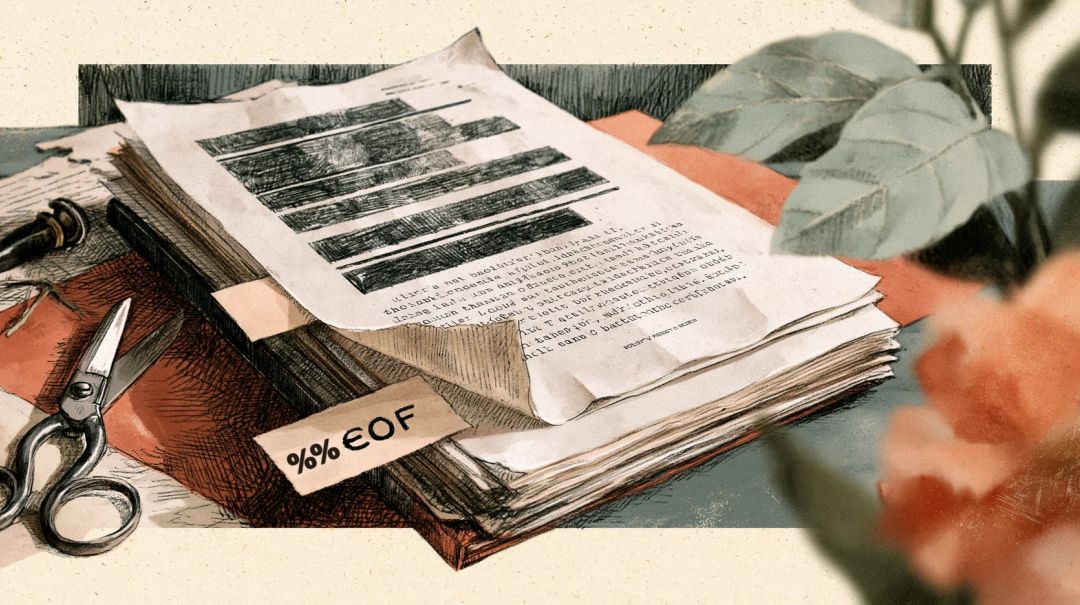
Bunu fark etmek için dosyada %%EOF işaretinin kaç kez geçtiğini sayın. Mac’te ya da Linux’ta grep -c %%EOF file.pdf komutunu çalıştırın. Windows’ta dosyayı Not Defteri’nde açın ve işareti arayın. Birden fazlaysa dosya sonuna ekleme yapılarak güncellenmiştir; yani eski sürümler hâlâ içinde olabilir. İmzalı PDF’lerde bu normaldir, dolayısıyla bir sızıntının kanıtı sayılmaz; ama karartılmış bir belgede düzeltmeye değer. Acrobat’taki Belgeyi temizle, önceki kayıtlardan kalan verileri kaldırır. Hushdesk sitesindeki “PDF karart” aracı ise dosyanın tamamını yeniden oluşturur. Testimizde, karartacak hiçbir şey bulamadığı bir dosyada bile eski sürümü attı.
Doğru karartma nasıl yapılır
Mümkünse kaynaktan başlayın. Word’de ya da Google Dokümanlar’da hassas metni silin, yerine [KARARTILDI] gibi bir şey yazın, sonra yeni bir PDF dışa aktarın. NSA’nın tavsiyesi de aynı: hassas bilgiler “silinerek belgeden çıkarılmalıdır”.
Adobe Acrobat Pro. Tüm araçlar > PDF’yi redakte et > Metni ve görüntüleri redakte et’i seçin, alanları işaretleyin, ardından Uygula’ya tıklayın. Açılan iletişim kutusunda gizli bilgileri temizleyip kaldırma seçeneğini açın, Devam’a tıklayın ve dosyayı yeni bir adla kaydedin. Bir kelimenin geçtiği her yeri bulmak için bunun yerine Metni bul ve redakte et’i kullanın. Adobe şu uyarıyı yapıyor: “Redaksiyon kalıcıdır ve uygulanıp kaydedildiğinde geri alınamaz.” Bu yüzden özgün dosyayı ayrı saklayın.
Mac’te Önizleme (macOS Big Sur veya sonrası). İşaretleme araç çubuğunu gösterin, karartma aracını seçin ve metni seçin. Apple’a göre karartma, belgeyi kapattığınızda kalıcı hâle gelir. Apple ayrıca içindekiler tablosunda karartılmış metne bağlanan girişlerin kaldırılmadığını belirtiyor; bu yüzden kenar çubuğunu kontrol edin.
Tarayıcınızda. PDF karart, yazdığınız kelimeleri bulur ya da kutu çizmenize izin verir; karartma yapılan her sayfayı, işaretli alanları kalıcı olarak işlenmiş bir görsele dönüştürür. Diğer sayfalar olduğu gibi kalır. Dosyanın tamamı ayrıca özelliklerini, XMP meta verilerini, yer işaretlerini ve eklerini kaybeder. Araç cihazınızda çalışır, yani karartılmamış belge yüklenmez. Sizi bekleyenler:
- Karartılan bir sayfadaki her şey, tuttuğunuz metin dahil, bir resmin parçası olur. Testimizde 1. sayfada sonrasında seçilebilir metin kalmadı; 2. sayfa ise özgünüyle aynıydı.
- Arama, sayfa metnini, form alanlarını ve sayfada görünen yorumları okur. Taranmış sayfalarda aranacak metin yoktur; oralarda gizlenmesi gerekenlerin üzerine kutu çizin.
- Dosya büyür. İki sayfalık test mektubumuz 2,5 KB idi; karartmadan sonra boyutu 150 dpi ile 40 KB, varsayılan 200 dpi ile 59 KB, 300 dpi ile 109 KB oldu.
Hangi aracı kullanırsanız kullanın, göndermeden önce sonuca beş testi uygulayın.
Bu testlerin size söyleyemeyecekleri
Beş testi de geçmek, bu testlerin bir şey bulmadığı anlamına gelir; bulunacak bir şey olmadığı anlamına gelmez. Siyah şeridin uzunluğu, altındaki kelimenin uzunluğu hakkında ipucu verir; özellikle her harfin aynı genişlikte olduğu Courier gibi daktilo tarzı yazı tiplerinde. Araştırmacılar, bir karartmanın çevresindeki harf aralıklarının karartılmış bir adı daraltmaya, hatta bazen geri elde etmeye yetebileceğini gösterdi. Mahkeme belgeleri, sağlık kayıtları ya da birini tehlikeye atabilecek her şey için dosyayı ikinci bir kişiye kontrol ettirin ve hukuki karartma için geliştirilmiş bir araç kullanmayı düşünün.
Epstein dosyalarında ne oldu
Aralık 2025’te, Epstein ile ilgili belgelerdeki karartılmış metnin kopyalanıp yapıştırıldığını gösteren paylaşımlar hızla yayıldı. Ayrıntılar önemli.
PDF Association, 19 Aralık’taki ana yayından (1–7 numaralı veri setleri) bir örneklem inceledi. Bu karartmaların doğru yapıldığını tespit etti ve dosyaların “iddia edildiği gibi kurtarılabilir metin içermediği” sonucuna vardı. Başarısız karartmalar ABD Adalet Bakanlığı’nın web sitesindeki başka belgelerdeydi: daha önceki hukuk davalarından ekler; bunlarda siyah kutular metnin üstünü yalnızca örtüyordu. Bakanlık sözcüsü bu karartmaların hukuk davasının tarafları tarafından yapıldığını söyledi.
Ocak 2026 sonundaki çok daha büyük bir yayından sonra AP başka sorunlar da bildirdi. Bazı adlar bir belgede karartılmışken aynı dosyanın başka bir sürümünde açıkta kalmıştı; bazı karartmalar ise çift tıklayarak geri alınabiliyordu. Bakanlık birkaç bin belgeyi yayından kaldırdı.
Kopyala-yapıştır hataları 1. testte yakalanırdı.
Nasıl test ettik
Ekim 2026’da, birinci sayfasında üç hayali bilgi bulunan iki sayfalık bir mektup hazırladık: bir ad, örneklerde kullanılan standart Birleşik Krallık banka hesap numarası ve Londra’da televizyon ve sinema yapımlarına ayrılmış bir aralıktan bir telefon numarası. Yedi karartılmış sürüm ürettik:
- LibreOffice 25.2’de siyah metin vurgulama;
- sayfaya çizilmiş siyah bir dikdörtgen;
- siyah kare yorumlar;
- hiç uygulanmamış karartma işaretleri;
- üstüne kutular konmuş taranmış bir sayfa;
- dosyanın sonuna ekleme yapılarak konmuş kutular;
- dosyanın sonuna ekleme yapılarak değiştirilmiş bir sayfa.
Her birini poppler’ın pdftotext ve pdfimages araçlarıyla, qpdf ile ve Hushdesk sitesindeki “PDF’den metne” aracıyla kontrol ettik. Sonra hepsini Hushdesk sitesindeki “PDF karart” aracından geçirip yeniden kontrol ettik.
Kısa yanıtlar
Word’de siyah vurgulama yeterli mi? Hayır. Metin belgede kalır ve PDF’ye dışa aktardığınızda onunla birlikte gider.
Karartılmış bir sayfada neden artık metin seçemiyorum? Hushdesk sitesindeki “PDF karart” dahil bazı araçlar, kutuların altında hiçbir şey kalmasın diye sayfayı görsele dönüştürür. Diğer sayfalar metinlerini korur.
Düzgün yapılmış bir karartma geri alınabilir mi? Kaldırılan metin geri getirilemez, çünkü artık dosyada değildir. Kutuların boyutu ve konumu ise yukarıda anlatıldığı gibi yine de ipucu verebilir.
Arama boş dönüyorsa karartma sağlam mı demektir? Hayır. Taranmış bir sayfada aranacak metin yoktur ve dosyanın içindeki eski bir sürüm okuyucuda görünmez. Beş testin hepsini ve tarama kontrolünü yapın.
Başkasının hazırladığı bir dosyayı mı karartacaksınız? Bir kopya üzerinde çalışın, karartmayı yapın, sonra testleri yeni dosyada uygulayın. Özgün dosyayı, göndereceğiniz kopyadan ayrı, güvenli bir yerde saklayın.