Como verificar se a tarja de um PDF funcionou de verdade
Uma tarja preta tem exatamente a mesma cara, tenha o texto embaixo dela sumido ou não. Estes cinco testes levam poucos minutos e não exigem nada além de um leitor de PDF gratuito.
Resposta curta
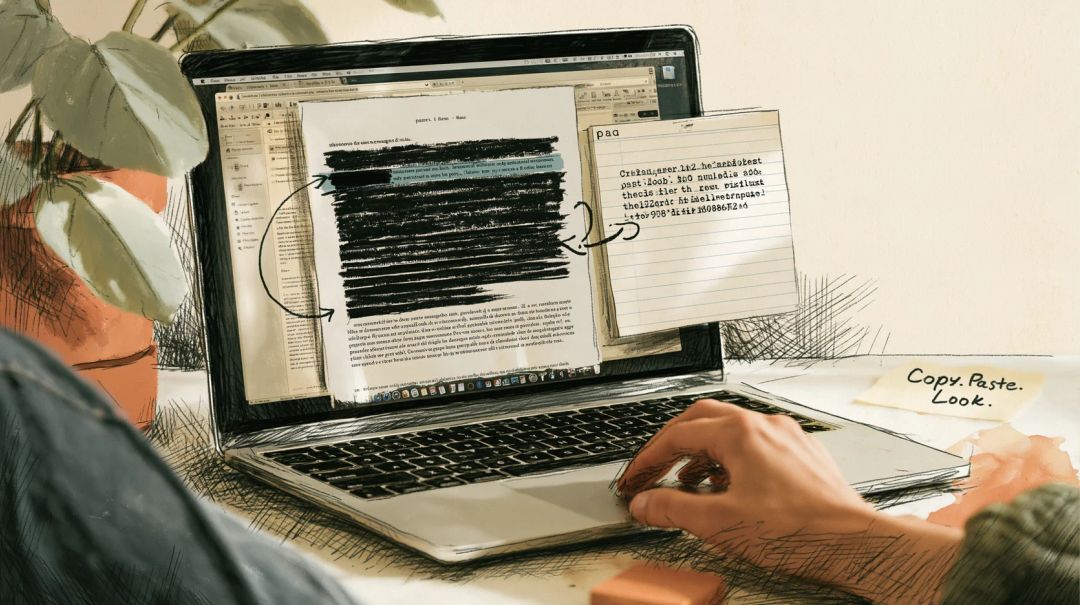
A maioria das tarjas malfeitas não passa no teste mais simples que existe. Selecione a tarja preta, copie e cole num editor de texto. Se aparecerem palavras, a tarja não funcionou.
Se nada aparecer, continue. Busque no documento as palavras que deveriam ter sumido, tente mover a caixa, exporte todo o texto e veja o que fica fora da página: propriedades, comentários, anexos e marcadores. Páginas digitalizadas e arquivos com versões antigas guardadas dentro precisam de verificações próprias, descritas mais adiante.
Por que as tarjas pretas falham
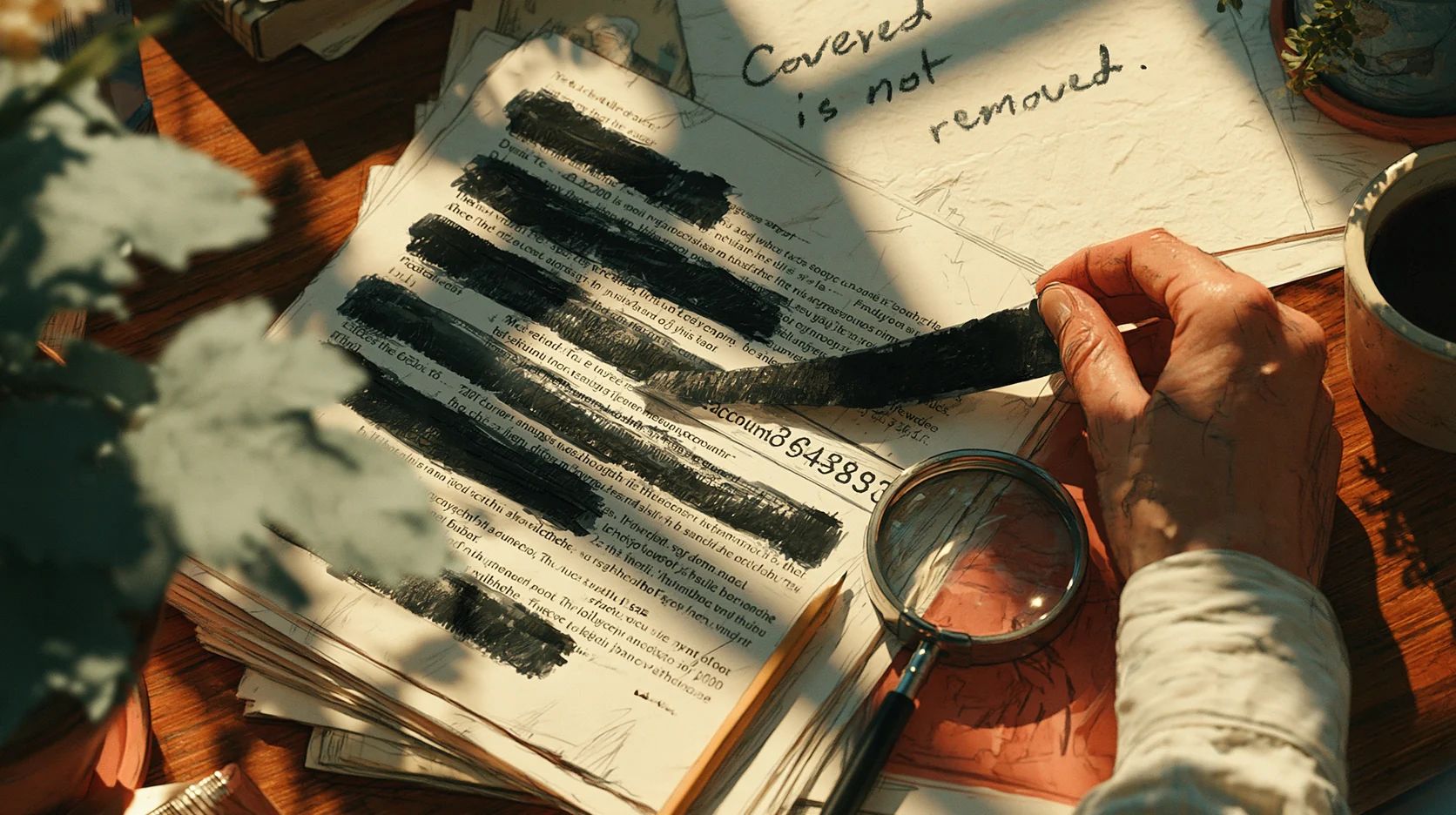
Uma tarja de verdade remove do arquivo o texto, ou os pixels de uma imagem. Uma tarja falsa só cobre. Na tela e no papel, as duas são idênticas.
Os erros mais comuns:
- Um realce preto no Word. O texto continua lá, só fica difícil de ver. Um tribunal federal de apelação dos EUA vai direto ao ponto nas suas orientações para peticionamento: “Os usuários devem tarjar no Adobe, não no Word.”
- Uma forma desenhada sobre o texto num editor de PDF ou num app de design.
- Um comentário preto, ou uma marcação de tarja que nunca foi aplicada. No Acrobat, uma marcação de tarja só cobre o texto até alguém clicar em Aplicar.
- Uma caixa colocada sobre uma imagem digitalizada. A imagem embaixo continua completa.
- Uma versão antiga salva dentro do arquivo, que alguns programas mantêm quando salvam alterações.
Nada disso é novo. A NSA alertou em 2005 que “o erro mais comum é cobrir o texto com preto”. Em 2019, os advogados de Paul Manafort protocolaram um documento cujas partes tarjadas podiam ser reveladas “simplesmente selecionando essas barras e copiando e colando o texto”. Em 2022, pesquisadores encontraram mais de 700 documentos judiciais públicos com tarjas que se desfaziam do mesmo jeito.
Fizemos o teste nós mesmos. Pegamos uma carta de duas páginas com um nome, um número de conta bancária e um telefone na página 1 e fizemos sete versões “tarjadas” dela, uma com cada método acima. Seis pareciam bem cobertas de preto. A sétima, com marcações de tarja nunca aplicadas, mostrava só contornos no nosso leitor, o que pelo menos já denuncia o problema. Em cinco das sete, os três dados voltaram inteiros quando extraímos o texto, que é exatamente o que acontece ao copiar e colar.
Teste 1: selecione e copie
Abra o PDF em qualquer leitor. Arraste o cursor sobre a tarja preta, pegando algumas palavras de cada lado, e copie (Ctrl+C, ou Cmd+C no Mac). Cole no Bloco de Notas ou no Editor de Texto (TextEdit).
Se as palavras escondidas aparecerem, a tarja falhou. Se vierem as palavras de cada lado e nada no meio, é um bom sinal, mas só um sinal. O guia da NSA recomenda exatamente esse tipo de revisão: copiar o texto para um documento em branco.
Teste 2: busque o que deveria ter sumido
Pressione Ctrl+F (Cmd+F) e busque cada coisa que deveria desaparecer: o nome, o número da conta, o endereço. Busque também por partes. Números costumam ser escritos com espaços ou hifens, então os quatro últimos dígitos encontram mais coisa do que o número completo. Um nome também pode aparecer só com as iniciais ou só com o sobrenome.
Busque no documento inteiro, não só na página que você tarjou. Um nome coberto na página 2 pode continuar bem à vista na página 14.
Uma ocorrência dentro de uma área preta significa que a tarja falhou. Já a ausência de ocorrências não prova nada, como o resto deste artigo explica.
Teste 3: tente mover a caixa
Clique na caixa preta. Se ela ganhar uma moldura de seleção, puder ser arrastada para o lado ou abrir um pequeno pop-up de comentário, é um objeto em cima da página, e o conteúdo embaixo está intacto. No Acrobat Reader, caixas pretas adicionadas como comentários também aparecem na lista de Comentários, muitas vezes com o nome de quem as desenhou.
O contrário não vale. Um retângulo desenhado na própria página não pode ser selecionado num leitor, e mesmo assim o texto embaixo dele pode ser recuperado do mesmo jeito. Por isso este teste vem depois dos dois primeiros.
Teste 4: exporte todo o texto
Copiar pega o que dá para selecionar. Exportar pega o resto: texto minúsculo, texto branco, texto atrás de imagens, texto em páginas que você nem olhou.
- No Acrobat Reader gratuito: Menu (no Mac, Arquivo) > Salvar como outro e escolha o formato de texto.
- No navegador: PDF para texto extrai o texto de todas as páginas sem enviar o arquivo.
Abra o arquivo de texto e faça a busca do mesmo jeito que no teste 2. No nosso teste, a exportação revelou os três dados em cinco dos sete arquivos. A ferramenta do Hushdesk também lista as páginas que não têm texto nenhum. Se uma página que você tarjou aparecer como digitalização, leia a seção sobre digitalizações mais abaixo.
Teste 5: olhe além da página
Ferramentas de tarja cuidam do que está na página. A própria documentação da Adobe é explícita: a tarja remove só o texto e os gráficos visíveis, e dados ocultos, como metadados ou conteúdo incorporado, precisam ser higienizados à parte.
Confira:
- Propriedades do documento. Título, autor, assunto e palavras-chave. A nossa carta de teste tinha o título “Letter to Jane Doe”, e esse título sobreviveu a todas as tarjas falsas.
- Comentários. Um comentário pode citar exatamente o que foi coberto.
- Marcadores. Muitas vezes eles são gerados a partir dos títulos.
- Anexos. Procure um clipe na barra lateral.
- O nome do arquivo.
Se as propriedades forem o único problema, Remover metadados do PDF resolve. O guia para remover o seu nome de um PDF explica o resto.
Documentos digitalizados pedem outra verificação
Uma digitalização é uma foto da página. Copiar e buscar não encontram nada, o que tranquiliza e não prova coisa nenhuma.
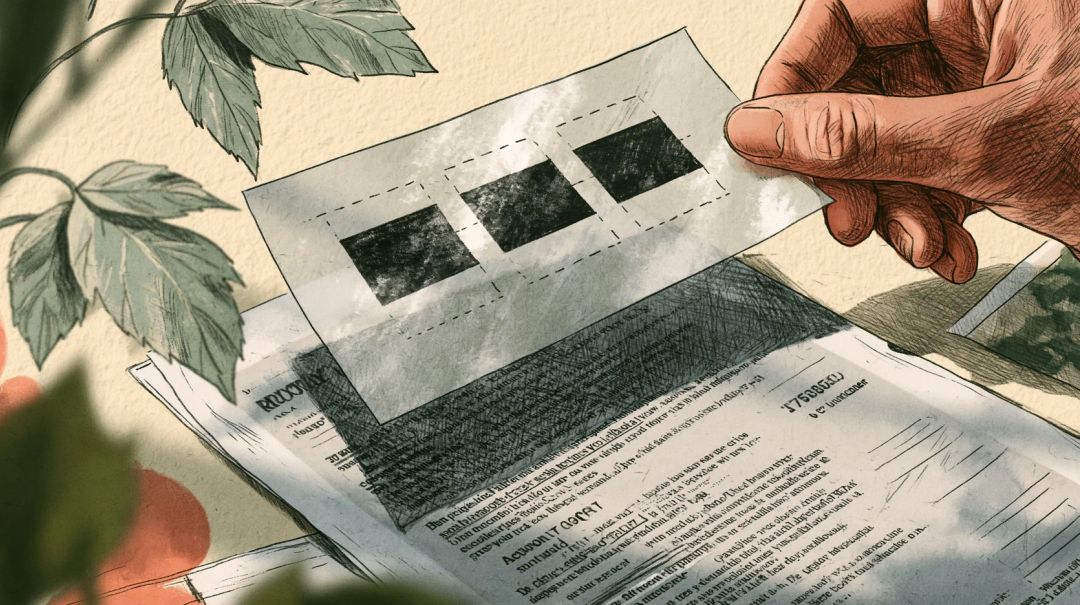
Caixas colocadas sobre a imagem. Esta foi a mais convincente das nossas falsificações. Todas as verificações de texto voltaram vazias, porque não havia texto. Quando extraímos as imagens do PDF, a página original saiu inteira, com os três dados legíveis. A PDF Association descreve o jeito certo na sua análise dos arquivos de Epstein: ali, as caixas pretas “foram todas aplicadas corretamente direto nos pixels da imagem”, em vez de ficarem flutuando por cima. Para conferir sem software especial, faça o teste 3. Se a caixa se mexer, a imagem embaixo dela está completa. Num computador com o poppler instalado, pdfimages -png file.pdf page salva todas as imagens do arquivo para você examiná-las.
Uma camada de texto oculta. Digitalizações muitas vezes passam por reconhecimento de texto (OCR) para que possam ser pesquisadas, e o texto reconhecido fica invisível por cima da imagem. Se a tarja cobriu a imagem mas deixou essa camada, os testes 1, 2 e 4 vão encontrar as palavras.
Caneta preta no papel. Tinta e fita corretiva nem sempre escondem o que está embaixo. O guia de peticionamento de um tribunal dos EUA avisa que, numa digitalização, elas “às vezes ainda deixam ver informação suficiente”, e, depois da divulgação dos arquivos de Epstein, houve quem tentasse exatamente isso, mexendo em exposição e contraste de capturas de tela de páginas digitalizadas. Amplie cada tarja e olhe com atenção.
Versões antigas escondidas dentro do arquivo
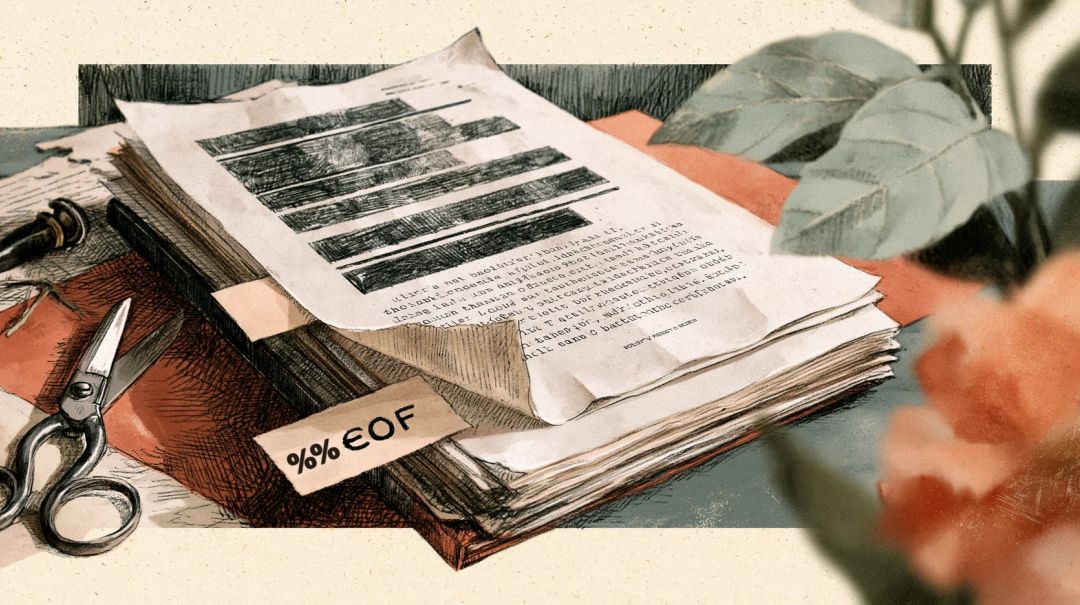
O formato PDF permite que um programa salve alterações acrescentando-as ao fim do arquivo. O padrão diz que isso acontece “deixando intacto o seu conteúdo original”.
No nosso sétimo arquivo, substituímos a página por outra sem os dados e salvamos a alteração desse jeito. A versão atual passou em todos os testes acima: nenhum texto para copiar, nada para encontrar, nada para exportar. Depois cortamos o arquivo no ponto em que terminava a primeira versão. A página original voltou, com os três dados.
Para detectar isso, conte quantas vezes a marca %%EOF aparece no arquivo. No Mac ou no Linux, rode grep -c %%EOF file.pdf. No Windows, abra o arquivo no Bloco de Notas e busque a marca. Mais de uma ocorrência significa que o arquivo foi atualizado por acréscimo, então versões antigas ainda podem estar lá dentro. Isso é normal em PDFs assinados, portanto não prova um vazamento, mas num documento tarjado vale a pena corrigir. O Higienizar documento do Acrobat remove dados de salvamentos anteriores. O Tarjar PDF do Hushdesk reconstrói o arquivo inteiro. No nosso teste, ele descartou a versão antiga até de um arquivo em que não encontrou nada para tarjar.
Como tarjar do jeito certo
Comece pelo arquivo de origem, se puder. No Word ou no Google Docs, apague o texto sensível, digite algo como [REMOVIDO] no lugar e exporte um PDF novo. O conselho da NSA é o mesmo: a informação sensível “deve ser removida do documento por meio da exclusão”.
Adobe Acrobat Pro. Escolha Todas as ferramentas > Redigir um PDF > Redigir texto e imagens, marque as áreas e clique em Aplicar. Na caixa de diálogo que aparece em seguida, ative a opção de higienizar e remover informações ocultas, clique em Continuar e salve o arquivo com outro nome. Para encontrar todas as ocorrências de uma palavra, use Localizar texto e redigir. A Adobe avisa que a tarja é permanente e não pode ser desfeita depois de aplicada e salva, então guarde o original à parte.
Pré-Visualização no Mac (macOS Big Sur ou posterior). Mostre a barra de ferramentas de Marcação, escolha a ferramenta de remoção e selecione o texto. Segundo a Apple, a remoção se torna permanente quando você fecha o documento. A Apple também observa que as entradas do sumário que levam ao texto removido não são apagadas, então confira a barra lateral.
No navegador. Tarjar PDF encontra as palavras que você digitar, ou deixa você desenhar caixas, e transforma cada página com tarja numa imagem com as áreas marcadas cobertas de preto de forma definitiva. As outras páginas ficam como estavam. O arquivo inteiro também perde as propriedades, os metadados XMP, os marcadores e os anexos. A ferramenta roda no seu dispositivo, então o documento sem tarjas não é enviado. O que esperar:
- Tudo o que está numa página tarjada vira parte de uma imagem, inclusive o texto que você manteve. No nosso teste, a página 1 ficou sem texto selecionável, enquanto a página 2 ficou idêntica à original.
- A busca lê o texto da página, os campos de formulário e os comentários que aparecem na página. Páginas digitalizadas não têm texto para buscar, então desenhe caixas sobre o que precisa ser escondido nelas.
- O arquivo fica maior. A nossa carta de teste de duas páginas passou de 2,5 KB para 40 KB a 150 dpi, 59 KB com os 200 dpi padrão e 109 KB a 300 dpi.
Seja qual for a ferramenta, faça os cinco testes no resultado antes de enviar.
O que estes testes não conseguem dizer
Passar nos cinco testes significa que estes testes não encontraram nada, e não que não haja nada a encontrar. O comprimento de uma tarja preta dá uma pista do comprimento da palavra embaixo dela, ainda mais numa fonte de máquina de escrever como a Courier, em que todas as letras têm a mesma largura. Pesquisadores já mostraram que o espaçamento das letras em volta de uma tarja pode bastar para reduzir as possibilidades de um nome tarjado e, às vezes, para recuperá-lo. Em peças processuais, prontuários médicos ou qualquer coisa que possa pôr alguém em risco, peça para uma segunda pessoa conferir o arquivo e considere uma ferramenta feita para tarjas em documentos jurídicos.
O que aconteceu com os arquivos de Epstein
Em dezembro de 2025, viralizaram posts mostrando trechos tarjados de documentos ligados a Epstein sendo copiados e colados. Os detalhes importam.
A PDF Association examinou uma amostra da divulgação principal de 19 de dezembro (Data Sets 1 a 7). Concluiu que essas tarjas foram feitas corretamente e que os arquivos “não contêm texto recuperável, como se alegou”. As tarjas que falharam estavam em outros documentos no site do Departamento de Justiça: anexos de processos cíveis anteriores, em que caixas pretas simplesmente cobriam o texto. Um porta-voz do departamento disse que essas tarjas tinham sido aplicadas pelas partes do processo cível.
Depois de uma divulgação muito maior, no fim de janeiro de 2026, a AP relatou outros problemas. Alguns nomes foram tarjados num documento e deixados expostos em outra versão do mesmo arquivo, e algumas tarjas podiam ser desfeitas com um clique duplo. O departamento retirou vários milhares de documentos.
As falhas de copiar e colar teriam sido pegas pelo teste 1.
Como testamos
Em outubro de 2026, montamos uma carta de duas páginas com três dados inventados na página 1: um nome, o número de conta bancária britânico usado como exemplo padrão e um telefone de Londres de uma faixa reservada para TV e cinema. Produzimos sete versões tarjadas:
- realce preto no texto, feito no LibreOffice 25.2;
- um retângulo preto desenhado na página;
- comentários pretos em forma de quadrado;
- marcações de tarja nunca aplicadas;
- uma página digitalizada com caixas por cima;
- caixas adicionadas por acréscimo ao arquivo;
- uma página substituída por acréscimo ao arquivo.
Verificamos cada uma com o pdftotext e o pdfimages do poppler, o qpdf e o PDF para texto do Hushdesk. Depois passamos todas pelo Tarjar PDF do Hushdesk e verificamos de novo.
Respostas rápidas
Realce preto no Word basta? Não. O texto continua no documento e vai junto quando você exporta para PDF.
Por que não consigo mais selecionar texto numa página tarjada? Algumas ferramentas, como o Tarjar PDF do Hushdesk, transformam a página em imagem para que nada fique escondido embaixo das caixas. As outras páginas mantêm o texto.
Uma tarja bem-feita pode ser desfeita? O texto removido não pode ser recuperado, porque não está mais no arquivo. O tamanho e a posição das caixas ainda podem dar pistas, como explicado acima.
Uma busca sem resultados significa que a tarja está boa? Não. Uma página digitalizada não tem texto para buscar, e uma versão antiga dentro do arquivo não aparece no leitor. Faça os cinco testes e a verificação de digitalizações.
E se eu precisar tarjar um arquivo que outra pessoa fez? Trabalhe numa cópia, aplique a tarja e depois faça os testes no arquivo novo. Guarde o original num lugar seguro, longe da cópia que você vai enviar.