Як перевірити, що зафарбовані дані в PDF справді зникли
Чорна смуга має однаковий вигляд і тоді, коли текст під нею зник, і тоді, коли він досі там. Ці п’ять перевірок займають кілька хвилин, і для них не потрібно нічого, крім безкоштовної програми для читання PDF.
Коротка відповідь
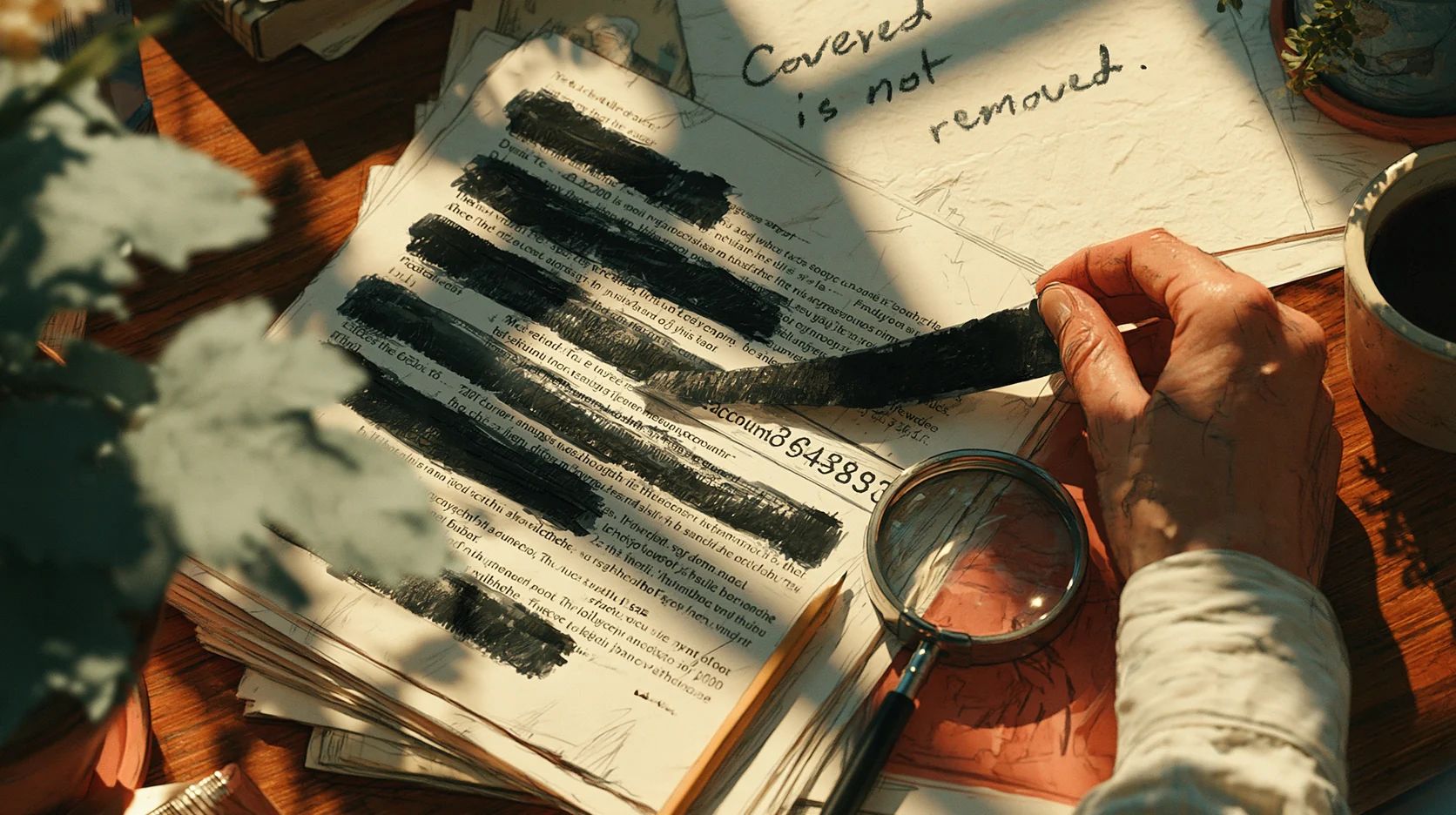
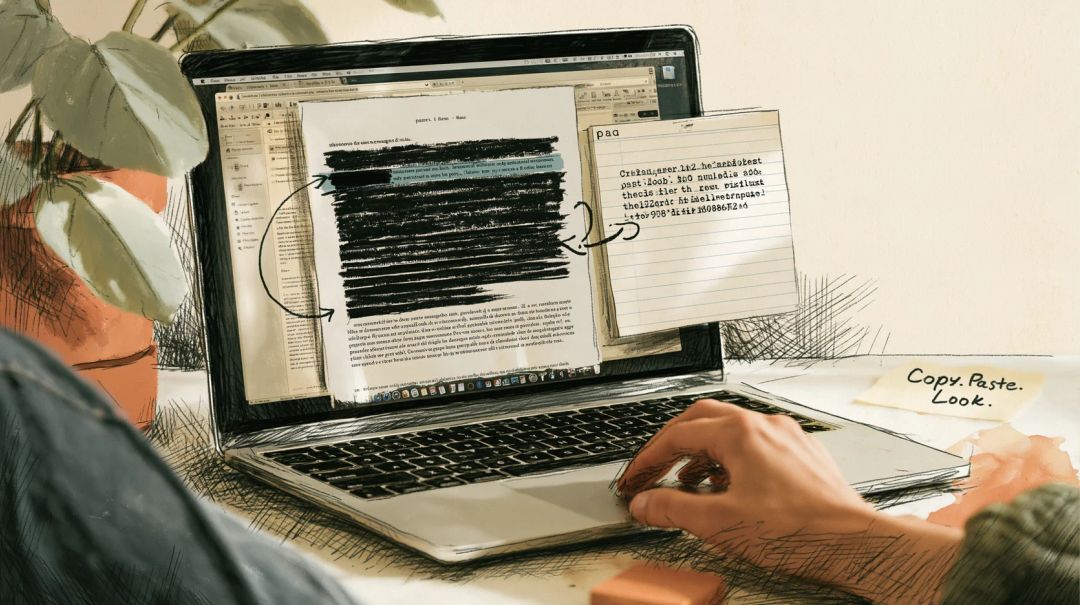
Більшість невдалих зафарбовувань не проходять найпростішого тесту. Виділіть чорну смугу, скопіюйте її й вставте в текстовий редактор. Якщо з’явилися слова, зафарбовування не спрацювало.
Якщо нічого не з’явилося, перевіряйте далі. Пошукайте в документі слова, які мали зникнути, спробуйте зсунути прямокутник, експортуйте весь текст і подивіться, що зберігається поза сторінкою: властивості, коментарі, вкладення й закладки. Для відсканованих сторінок і файлів зі старими версіями всередині потрібні окремі перевірки, про них нижче.
Чому чорні прямокутники не спрацьовують
Справжнє зафарбовування видаляє з файлу текст або пікселі зображення. Фальшиве лише прикриває їх. На екрані й на папері вони мають однаковий вигляд.
Найчастіше помиляються так:
- Чорне виділення маркером у Word. Текст лишається на місці, його просто важко розгледіти. Один з апеляційних судів США в інструкції для подання документів каже про це прямо: «Зафарбовувати дані користувачі мають в Adobe, а не у Word».
- Фігура, намальована поверх тексту в редакторі PDF чи програмі для дизайну.
- Чорний коментар або позначка зафарбовування, яку так і не застосували. В Acrobat така позначка лише прикриває текст, доки хтось не натисне Apply (тут і далі команди Acrobat названо так, як в англійському інтерфейсі).
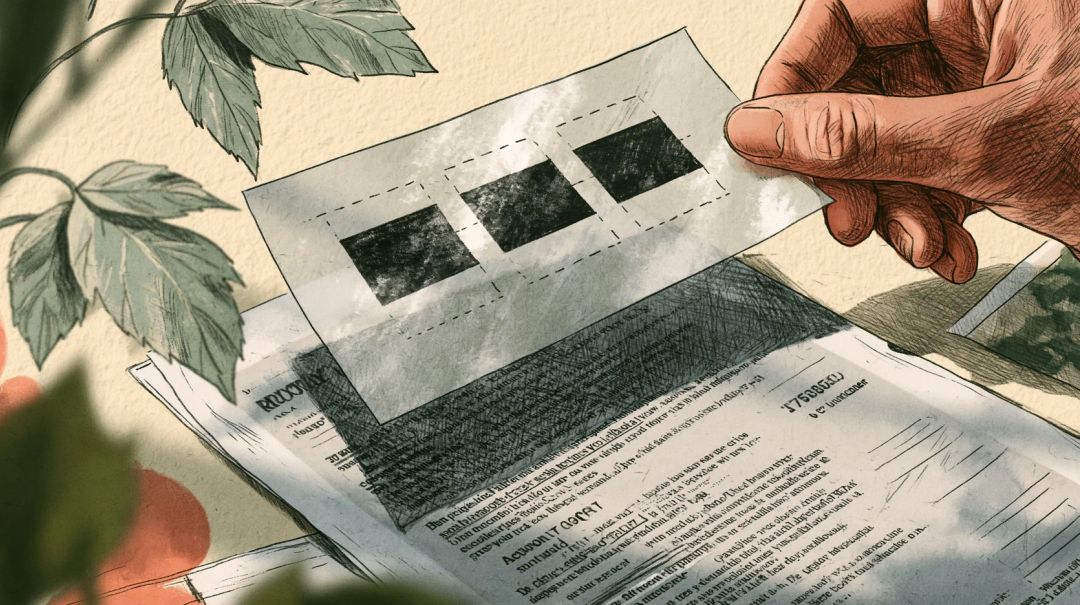
- Прямокутник поверх відсканованого зображення. Картинка під ним лишається цілою.
- Стара версія, збережена всередині файлу: деякі програми лишають її, коли зберігають зміни.
Нічого нового в цьому немає. Агентство національної безпеки США (АНБ) ще 2005 року попереджало, що «найпоширеніша помилка — закривати текст чорним». 2019 року адвокати Пола Манафорта подали документ, зафарбовані частини якого можна було відкрити, «просто виділивши ці смуги, скопіювавши й вставивши текст». 2022 року дослідники знайшли понад 700 публічних судових документів, зафарбовування в яких розкривалося так само.
Ми перевірили це самі. Узяли лист на дві сторінки з ім’ям, номером банківського рахунку й номером телефону на сторінці 1 і зробили сім «зафарбованих» версій, використавши кожен зі способів вище. Шість мали вигляд належно зафарбованих. Сьома, з позначками зафарбовування, які так і не застосували, показувала в нашому переглядачі лише контури, тож хоча б одразу себе видавала. У п’яти із семи всі три значення одразу знайшлися, коли ми видобули текст, а саме це й відбувається під час копіювання та вставлення.
Тест 1: виділіть і скопіюйте
Відкрийте PDF у будь-якій програмі для читання. Протягніть курсором через чорну смугу, захопивши кілька слів з обох боків, і скопіюйте (Ctrl+C або Cmd+C на Mac). Вставте текст у «Блокнот» чи «Мініредактор» (TextEdit).
Якщо з’явилися приховані слова, зафарбовування не вдалося. Якщо ви отримали слова з обох боків, а між ними нічого, це добрий знак, але лише знак. Посібник АНБ радить саме таку перевірку: скопіювати текст у порожній документ.
Тест 2: пошукайте те, що мало зникнути
Натисніть Ctrl+F (Cmd+F) і по черзі пошукайте все, що мало зникнути: ім’я, номер рахунку, адресу. Шукайте й фрагменти. Номери часто пишуть із пробілами чи дефісами, тож останні чотири цифри знайдуть більше, ніж повний номер. Ім’я також може трапитися у вигляді ініціалів або в іншій формі, наприклад в іншому відмінку.
Шукайте в усьому документі, а не лише на сторінці, яку зафарбовували. Ім’я, зафарбоване на сторінці 2, цілком може стояти на видноті на сторінці 14.
Збіг усередині чорної області означає, що зафарбовування не вдалося. А відсутність збігів ще нічого не доводить, і далі в статті пояснено чому.
Тест 3: спробуйте зсунути прямокутник
Клацніть чорний прямокутник. Якщо навколо нього з’являється рамка виділення, якщо його можна відтягти вбік або відкривається маленьке спливне вікно коментаря, то це об’єкт поверх сторінки, і вміст під ним цілий. В Acrobat Reader чорні прямокутники, додані як коментарі, ще й з’являються в списку Comments, часто з іменем того, хто їх намалював.
Навпаки це не працює. Прямокутник, намальований у самій сторінці, у програмі для читання виділити не вдасться, а текст під ним так само легко відновити. Тому цей тест іде після перших двох.
Тест 4: експортуйте весь текст
Копіювання знаходить те, що можна виділити. Експорт знаходить решту: дрібний текст, білий текст, текст за зображеннями, текст на сторінках, які ви навіть не відкривали.
- У безкоштовному Acrobat Reader: File > Save As Other > Text.
- У браузері: інструмент PDF у текст видобуває текст з усіх сторінок без надсилання файлу.
Відкрийте текстовий файл і пошукайте в ньому так само, як у тесті 2. У нашому тесті експорт виявив усі три значення в п’яти файлах із семи. Інструмент Hushdesk також показує сторінки, де тексту немає взагалі. Якщо зафарбована вами сторінка опинилася серед сканів, прочитайте розділ про скани нижче.
Тест 5: подивіться за межі сторінки
Інструменти зафарбовування працюють із тим, що є на сторінці. Документація самої Adobe каже про це прямо: «Зафарбовування видаляє лише видимий текст і графіку. Приховані дані, як-от метадані чи вбудований вміст, потрібно очищати окремо».
Перевірте:
- Властивості документа. Заголовок, автор, тема й ключові слова. Наш тестовий лист мав заголовок «Letter to Jane Doe», і він уцілів у кожному з фальшивих зафарбовувань.
- Коментарі. Коментар може дослівно цитувати саме те, що зафарбували.
- Закладки. Їх часто створюють автоматично із заголовків.
- Вкладення. Пошукайте значок скріпки на бічній панелі.
- Назву файлу.
Якщо проблема лише у властивостях, їх очистить інструмент Видалити метадані з PDF. Про решту докладно йдеться в інструкції, як прибрати своє ім’я з PDF.
Відскановані документи перевіряють інакше
Скан — це зображення сторінки. Копіювання й пошук нічого не знаходять, і це заспокоює, але нічого не доводить.
Прямокутники поверх зображення. Це була найпереконливіша з наших підробок. Кожна текстова перевірка повертала порожній результат, бо тексту не було. Коли ж ми видобули з PDF зображення, початкова сторінка вийшла цілою, і всі три значення на ній читалися. PDF Association описує правильний підхід у своєму аналізі файлів Епштейна: там чорні прямокутники «усі були правильно нанесені безпосередньо в піксельні дані зображення», а не лежали поверх нього. Щоб перевірити це без спеціальних програм, спробуйте тест 3. Якщо прямокутник зсувається, картинка під ним ціла. На комп’ютері зі встановленим poppler команда pdfimages -png file.pdf page збереже всі зображення з файлу, щоб ви могли їх переглянути.
Прихований текстовий шар. Скани часто проганяють через розпізнавання тексту (OCR), щоб у них можна було шукати, і розпізнаний текст невидимо лежить поверх зображення. Якщо зафарбовування закрило зображення, але лишило цей шар, тести 1, 2 і 4 знайдуть слова.
Маркер на папері. Чорнило й коректорна стрічка не завжди ховають те, що під ними. Інструкція для подання документів одного із судів США попереджає, що на скані вони «іноді все ж можуть показати достатньо інформації», і після оприлюднення файлів Епштейна люди пробували саме це: гралися з експозицією та контрастом на знімках екрана відсканованих сторінок. Збільште кожне зафарбоване місце й придивіться.
Старі версії всередині файлу
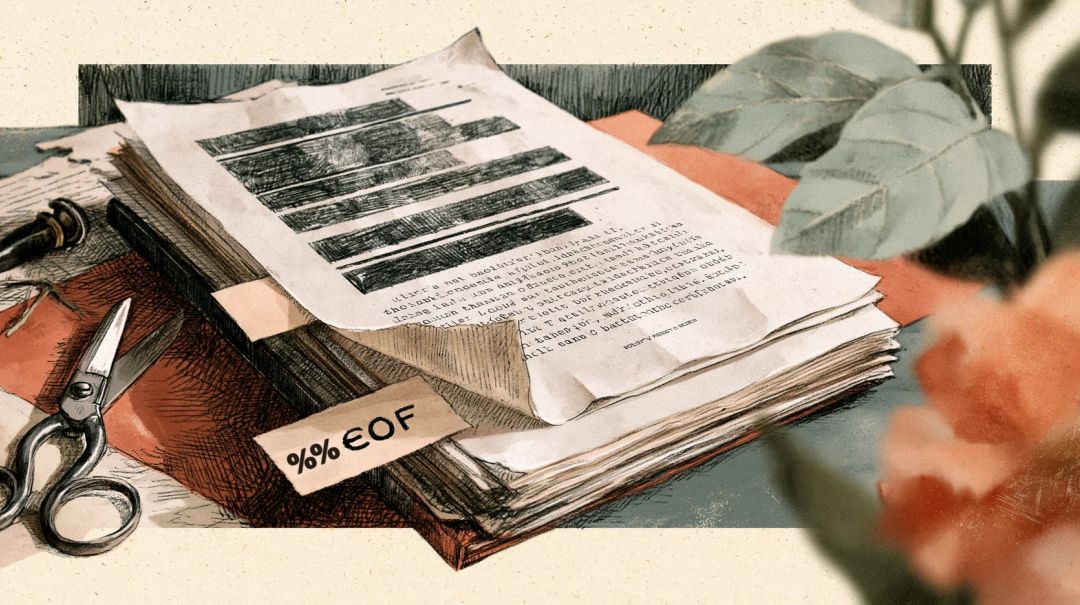
Формат PDF дозволяє програмі зберігати зміни, дописуючи їх у кінець файлу. Стандарт зазначає, що це відбувається, «залишаючи його початковий вміст недоторканим».
Для сьомого файлу ми замінили сторінку на таку, де цих даних уже не було, і зберегли цю зміну дописуванням у кінець файлу. Поточна версія пройшла всі тести вище: нічого скопіювати, нічого знайти, нічого експортувати. Потім ми обрізали файл там, де закінчувалася його перша версія. Початкова сторінка повернулася з усіма трьома значеннями.
Щоб це помітити, порахуйте, скільки разів у файлі трапляється позначка %%EOF. На Mac чи в Linux виконайте grep -c %%EOF file.pdf. У Windows відкрийте файл у «Блокноті» й пошукайте її там. Якщо їх більше ніж одна, файл оновлювали дописуванням, і всередині можуть лишатися старі версії. Для підписаних PDF це нормально, тож витоку це не доводить, але зафарбований документ варто виправити. Команда Sanitize document в Acrobat видаляє дані попередніх збережень. Інструмент Hushdesk «Приховати дані в PDF» перезбирає весь файл. У нашому тесті він викинув стару версію навіть із файлу, де не знайшов нічого для зафарбовування.
Як зафарбовувати правильно
За можливості починайте з вихідного документа. У Word чи Google Документах видаліть конфіденційний текст, напишіть на його місці щось на кшталт [ПРИХОВАНО] і експортуйте новий PDF. АНБ радить те саме: конфіденційну інформацію «потрібно вилучити з документа, видаливши її».
Adobe Acrobat Pro. Виберіть All tools > Redact a PDF > Redact text and images, позначте області й натисніть Apply. У наступному вікні увімкніть параметр, який очищає документ і видаляє приховану інформацію, натисніть Continue і збережіть файл під новою назвою. Щоб знайти всі входження слова, скористайтеся натомість Find text and redact. Adobe попереджає, що «зафарбовування остаточне, і після застосування й збереження його неможливо скасувати», тож зберігайте оригінал окремо.
«Оглядач» (Preview) на Mac (macOS Big Sur або новіша). Відкрийте панель інструментів розмітки, виберіть інструмент «Затирання» й виділіть текст. Як пише Apple, затирання стає остаточним, щойно ви закриєте документ. Apple також зазначає, що записи змісту, які посилаються на затертий текст, не видаляються, тож перевірте бічну панель.
У браузері. Інструмент Приховати дані в PDF знаходить введені вами слова або дає намалювати рамки й перетворює кожну сторінку із зафарбовуванням на зображення, у яке позначені області вмальовано назавжди. Інші сторінки лишаються як були. Крім того, з усього файлу зникають властивості, метадані XMP, закладки й вкладення. Інструмент працює на вашому пристрої, тож незафарбований документ нікуди не надсилається. Чого чекати:
- Усе на зафарбованій сторінці стає частиною картинки, зокрема й текст, який ви залишили. У нашому тесті після обробки на сторінці 1 не лишилося тексту, який можна виділити, а сторінка 2 нічим не відрізнялася від оригіналу.
- Пошук читає текст сторінки, а також видимі на ній поля форм і коментарі. На відсканованих сторінках тексту для пошуку немає, тож те, що треба приховати, обведіть там рамками.
- Файл стає більшим. Наш тестовий лист на дві сторінки виріс із 2,5 КБ до 40 КБ при 150 dpi, до 59 КБ при типових 200 dpi і до 109 КБ при 300 dpi.
Хоч би яким інструментом ви користувалися, перш ніж надсилати результат, виконайте на ньому всі п’ять тестів.
Чого ці тести не скажуть
Якщо файл пройшов усі п’ять тестів, це означає, що ці тести нічого не знайшли, а не що знайти нічого не можна. Довжина чорної смуги підказує довжину слова під нею, особливо в шрифті на зразок друкарської машинки, як-от Courier, де всі літери однакової ширини. Дослідники показали, що відстаней між літерами навколо зафарбованого місця може вистачити, щоб звузити коло можливих імен, а іноді й відновити приховане ім’я. Для судових документів, медичних записів чи будь-чого, що може наразити людину на небезпеку, попросіть іще когось перевірити файл і подумайте про інструмент, створений спеціально для юридичного зафарбовування.
Що сталося з файлами Епштейна
У грудні 2025 року швидко поширилися дописи, де зафарбований текст із документів, пов’язаних з Епштейном, копіювали й вставляли. Тут важливі подробиці.
PDF Association дослідила вибірку з основного оприлюднення 19 грудня (Data Sets 1–7). Зафарбовування там виявилося правильним, і асоціація дійшла висновку, що файли «не містять тексту, який можна відновити, як стверджувалося». Невдалі зафарбовування були в інших документах на сайті Міністерства юстиції США: у додатках до матеріалів давніших цивільних справ, де чорні прямокутники просто прикривали текст. Речник міністерства заявив, що ці зафарбовування робили сторони цивільного процесу.
Після значно більшого оприлюднення наприкінці січня 2026 року агентство AP повідомило про нові проблеми. Деякі імена були зафарбовані в одному документі й лишилися відкритими в іншій версії того самого файлу, а деякі зафарбовування можна було скасувати подвійним клацанням. Міністерство відкликало кілька тисяч документів.
Провали з копіюванням і вставленням виявив би вже тест 1.
Як ми тестували
У жовтні 2026 року ми створили лист на дві сторінки з трьома вигаданими даними на сторінці 1: ім’ям, стандартним прикладом британського номера банківського рахунку та лондонським номером телефону з діапазону, відведеного для кіно й телебачення. Ми зробили сім зафарбованих версій:
- чорне виділення тексту в LibreOffice 25.2;
- чорний прямокутник, намальований у сторінці;
- чорні квадратні коментарі;
- позначки зафарбовування, які так і не застосували;
- відсканована сторінка з прямокутниками поверх;
- прямокутники, додані дописуванням у файл;
- сторінка, замінена дописуванням у файл.
Кожну ми перевірили утилітами pdftotext і pdfimages з poppler, qpdf та інструментом Hushdesk «PDF у текст». Потім обробили їх інструментом Hushdesk «Приховати дані в PDF» і перевірили ще раз.
Коротко про головне
Чи досить чорного виділення у Word? Ні. Текст лишається в документі й потрапляє в PDF під час експорту.
Чому на зафарбованій сторінці більше не виділяється текст? Деякі інструменти, зокрема «Приховати дані в PDF» від Hushdesk, перетворюють сторінку на зображення, щоб під прямокутниками нічого не могло сховатися. Інші сторінки свій текст зберігають.
Чи можна скасувати правильне зафарбовування? Видалений текст повернути не можна, бо його у файлі більше немає. Але розмір і розташування прямокутників усе ще можуть дещо підказати, як пояснено вище.
Якщо пошук нічого не знайшов, із зафарбовуванням усе гаразд? Ні. На відсканованій сторінці тексту для пошуку немає, а стару версію всередині файлу програма для читання не покаже. Виконайте всі п’ять тестів і перевірку для сканів.
Чи варто зафарбовувати файл, створений кимось іншим? Працюйте з копією: зафарбуйте дані, а потім виконайте тести на новому файлі. Оригінал зберігайте в надійному місці, окремо від копії, яку надсилаєте.