So prüfen Sie, ob eine PDF-Schwärzung wirklich funktioniert hat
Ein schwarzer Balken sieht genau gleich aus, ob der Text darunter gelöscht ist oder noch dasteht. Diese fünf Prüfungen dauern ein paar Minuten und brauchen nichts weiter als einen kostenlosen PDF-Reader.
Die kurze Antwort
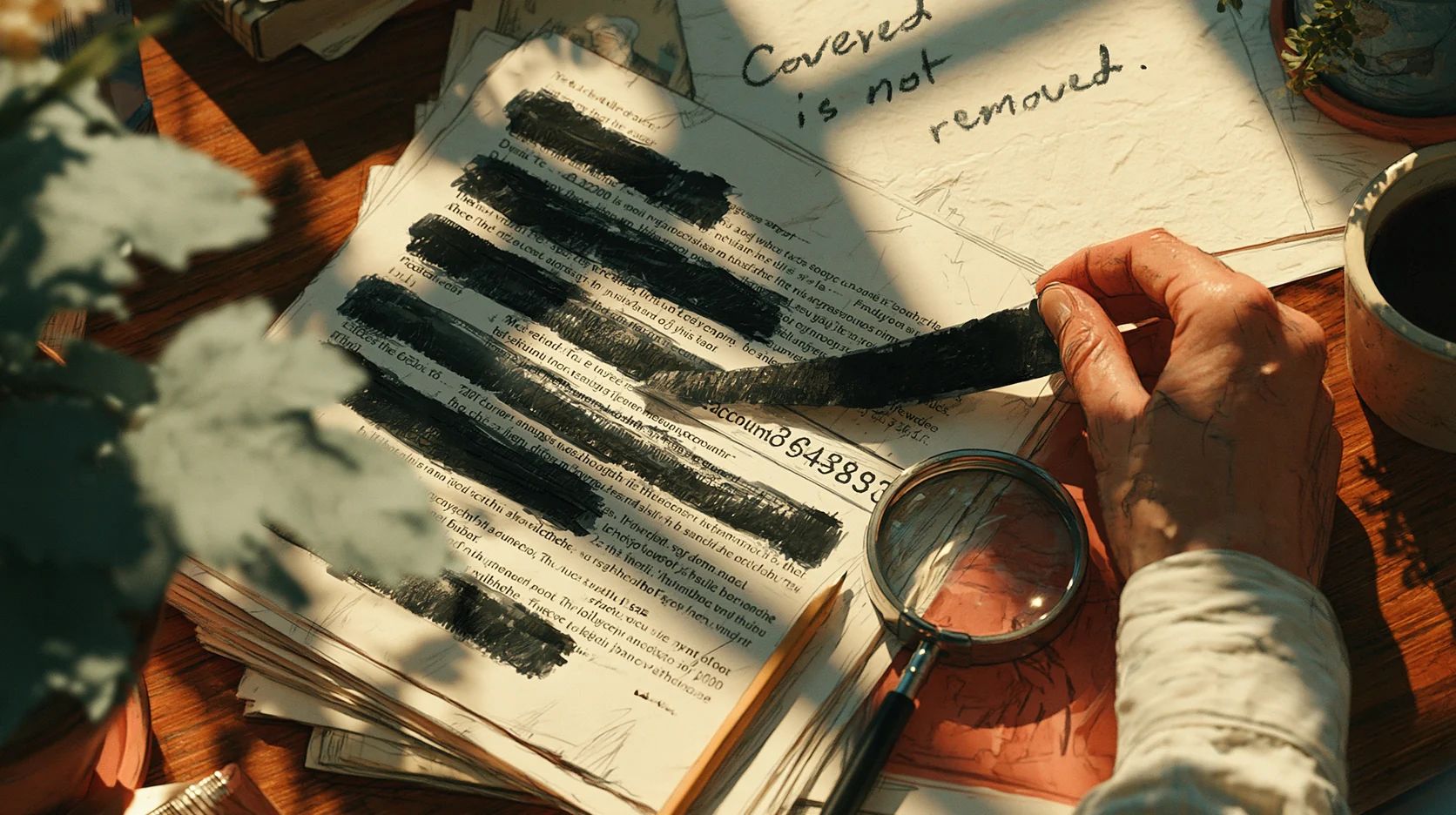
Die meisten misslungenen Schwärzungen scheitern schon am einfachsten Test überhaupt. Markieren Sie den schwarzen Balken, kopieren Sie ihn und fügen Sie ihn in einen Texteditor ein. Erscheinen Wörter, hat die Schwärzung nicht funktioniert.
Erscheint nichts, machen Sie weiter. Durchsuchen Sie das Dokument nach den Wörtern, die verschwunden sein sollten, versuchen Sie, den Kasten zu verschieben, exportieren Sie den gesamten Text und sehen Sie sich an, was außerhalb der Seite steckt: Eigenschaften, Kommentare, Anhänge und Lesezeichen. Gescannte Seiten und Dateien, in denen ältere Versionen stecken, brauchen eigene Prüfungen, die weiter unten beschrieben sind.
Warum schwarze Kästen versagen
Eine echte Schwärzung entfernt den Text oder die Pixel eines Bildes aus der Datei. Eine unechte deckt sie nur ab. Auf dem Bildschirm und auf Papier sehen beide gleich aus.
Die üblichen Fehler:
- Schwarze Texthervorhebung in Word. Der Text ist noch da, nur schwer zu sehen. Ein US-Berufungsgericht bringt es in seinen Hinweisen zur elektronischen Einreichung unverblümt auf den Punkt: Geschwärzt werden müsse in Adobe, nicht in Word.
- Eine Form, die über den Text gezeichnet wurde, in einem PDF-Editor oder einem Grafikprogramm.
- Ein schwarzer Kommentar oder eine Schwärzungsmarkierung, die nie angewendet wurde. In Acrobat verdeckt eine Schwärzungsmarkierung den Text nur so lange, bis jemand auf Anwenden klickt.
- Ein Kasten über einem gescannten Bild. Das Bild darunter bleibt vollständig erhalten.
- Eine ältere Version, die in der Datei gespeichert ist; manche Programme behalten sie, wenn sie Änderungen speichern.
Neu ist nichts davon. Die NSA warnte schon 2005, der häufigste Fehler sei, Text mit Schwarz abzudecken. Die Anwälte von Paul Manafort reichten 2019 ein Dokument ein, dessen geschwärzte Stellen sich sichtbar machen ließen, indem man die Balken einfach markierte und den Text kopierte und einfügte. 2022 fanden Forschende mehr als 700 öffentliche Gerichtsdokumente, deren Schwärzungen sich auf dieselbe Weise aufheben ließen.
Wir haben es selbst ausprobiert. Aus einem zweiseitigen Brief mit einem Namen, einer Bankkontonummer und einer Telefonnummer auf Seite 1 haben wir mit den oben genannten Methoden sieben „geschwärzte“ Fassungen gemacht. Sechs sahen ordentlich geschwärzt aus. Die siebte, mit nie angewendeten Schwärzungsmarkierungen, zeigte in unserem Viewer nur Umrisse, was den Fehler immerhin verrät. Bei fünf der sieben kamen alle drei Angaben sofort wieder zum Vorschein, als wir den Text extrahierten, und genau das passiert auch beim Kopieren und Einfügen.
Test 1: Markieren und kopieren
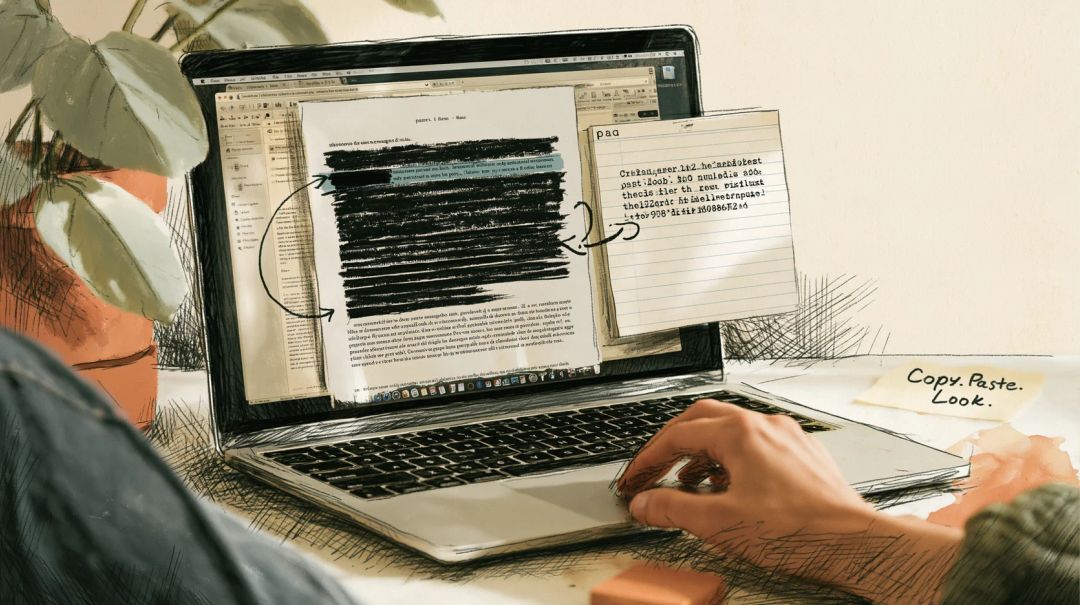
Öffnen Sie das PDF in einem beliebigen Reader. Ziehen Sie die Maus über den schwarzen Balken, nehmen Sie dabei auf beiden Seiten ein paar Wörter mit, und kopieren Sie (Strg+C, am Mac Cmd+C). Fügen Sie den Text in den Windows-Editor oder in TextEdit ein.
Erscheinen die verdeckten Wörter, ist die Schwärzung gescheitert. Bekommen Sie die Wörter links und rechts davon und nichts dazwischen, ist das ein gutes Zeichen, aber eben nur ein Zeichen. Der Leitfaden der NSA empfiehlt genau diese Art der Kontrolle: den Text in ein leeres Dokument zu kopieren.
Test 2: Nach dem suchen, was weg sein sollte
Drücken Sie Strg+F (Cmd+F) und suchen Sie nach allem, was verschwinden sollte: dem Namen, der Kontonummer, der Adresse. Suchen Sie auch nach Bruchstücken. Zahlen werden oft mit Leerzeichen oder Bindestrichen geschrieben, deshalb finden die letzten vier Ziffern mehr als die vollständige Nummer. Ein Name kann auch als Initialen oder im Genitiv auftauchen.
Durchsuchen Sie das ganze Dokument, nicht nur die Seite, die Sie geschwärzt haben. Ein Name, der auf Seite 2 geschwärzt ist, kann auf Seite 14 noch gut sichtbar dastehen.
Ein Treffer in einem schwarzen Bereich bedeutet, dass die Schwärzung gescheitert ist. Kein Treffer ist aber kein Beweis, wie der Rest dieses Artikels zeigt.
Test 3: Den Kasten verschieben
Klicken Sie auf den schwarzen Kasten. Bekommt er einen Auswahlrahmen, lässt er sich zur Seite ziehen oder öffnet sich ein kleines Kommentarfenster, dann ist er ein Objekt, das auf der Seite liegt, und der Inhalt darunter ist unversehrt. In Acrobat Reader tauchen schwarze Kästen, die als Kommentare eingefügt wurden, außerdem in der Kommentarliste auf, oft mit dem Namen der Person, die sie gezeichnet hat.
Umgekehrt gilt das nicht. Ein Rechteck, das in die Seite selbst gezeichnet wurde, lässt sich in einem Reader nicht auswählen, und doch ist der Text darunter genauso wiederherstellbar. Deshalb kommt dieser Test erst nach den ersten beiden.
Test 4: Den gesamten Text exportieren
Kopieren erfasst, was sich markieren lässt. Exportieren erfasst den Rest: winzigen Text, weißen Text, Text hinter Bildern, Text auf Seiten, die Sie nie angesehen haben.
- Im kostenlosen Acrobat Reader: Speichern Sie das PDF über das Menü als Textdatei.
- Im Browser: PDF in Text holt den Text aus jeder Seite heraus, ohne die Datei hochzuladen.
Öffnen Sie die Textdatei und durchsuchen Sie sie wie in Test 2. In unserem Test förderte der Export bei fünf der sieben Dateien alle drei Angaben zutage. Das Werkzeug von Hushdesk listet außerdem Seiten auf, die gar keinen Text haben. Taucht eine Seite, die Sie geschwärzt haben, dort als Scan auf, lesen Sie den Abschnitt zu Scans weiter unten.
Test 5: Über die Seite hinausschauen
Schwärzungswerkzeuge kümmern sich um das, was auf der Seite steht. Adobes eigene Dokumentation sagt es deutlich: Schwärzen entfernt nur sichtbaren Text und Grafiken, „ausgeblendete Daten wie Metadaten oder eingebettete Inhalte müssen separat entfernt werden“.
Prüfen Sie:
- Dokumenteigenschaften. Titel, Autor, Thema und Stichwörter. Unser Testbrief hatte den Titel „Letter to Jane Doe“, und dieser Titel überstand jede der unechten Schwärzungen.
- Kommentare. Ein Kommentar kann genau das zitieren, was geschwärzt wurde.
- Lesezeichen. Sie werden oft aus Überschriften erzeugt.
- Anhänge. Achten Sie auf eine Büroklammer in der Seitenleiste.
- Dateiname.
Sind die Eigenschaften das einzige Problem, leert PDF-Metadaten entfernen sie. Den Rest erklärt die Anleitung zum Entfernen Ihres Namens aus einem PDF.
Gescannte Dokumente brauchen eine andere Prüfung
Ein Scan ist ein Bild einer Seite. Kopieren und Suchen finden nichts, was beruhigend wirkt und nichts beweist.
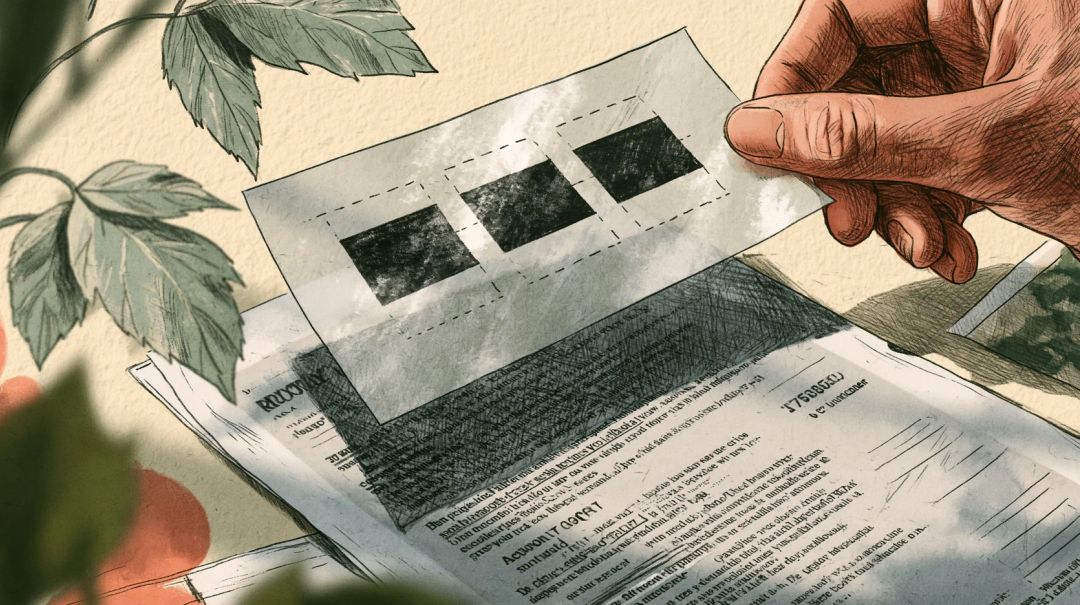
Kästen über dem Bild. Das war die überzeugendste unserer Fälschungen. Jede Textprüfung blieb leer, weil es keinen Text gab. Als wir die Bilder aus dem PDF extrahierten, kam die Originalseite vollständig heraus, mit allen drei Angaben lesbar. Wie es richtig geht, beschreibt die PDF Association in ihrer Analyse der Epstein-Akten: Dort seien die schwarzen Kästen alle korrekt direkt in die Pixeldaten des Bildes eingearbeitet worden, statt darüber zu schweben. Ohne spezielle Software prüfen Sie das mit Test 3: Lässt sich der Kasten verschieben, ist das Bild darunter vollständig. Auf einem Computer mit installiertem poppler speichert pdfimages -png file.pdf page alle Bilder der Datei, damit Sie sie ansehen können.
Eine versteckte Textebene. Scans durchlaufen oft eine Texterkennung (OCR), damit sie durchsuchbar werden, und der erkannte Text liegt unsichtbar über dem Bild. Hat die Schwärzung das Bild abgedeckt, diese Ebene aber stehen lassen, finden die Tests 1, 2 und 4 die Wörter.
Filzstift auf Papier. Tinte und Korrekturband verbergen nicht immer, was darunter steht. Der Leitfaden eines US-Gerichts für Einreichungen warnt, dass sie auf einem Scan manchmal immer noch genug erkennen lassen, und nach den Epstein-Veröffentlichungen haben Leute genau das versucht, indem sie an Belichtung und Kontrast von Screenshots gescannter Seiten drehten. Zoomen Sie in jede Schwärzung hinein und sehen Sie genau hin.
Ältere Versionen, versteckt in der Datei
Das PDF-Format erlaubt es einem Programm, Änderungen zu speichern, indem es sie ans Ende der Datei anhängt. Laut Standard geschieht das so, dass der ursprüngliche Inhalt unangetastet bleibt.
Bei unserer siebten Datei haben wir die Seite durch eine ohne die Angaben ersetzt und die Änderung auf diese Weise gespeichert. Die aktuelle Version bestand jeden Test oben: kein Text zum Kopieren, nichts zu finden, nichts zu exportieren. Dann haben wir die Datei am Ende ihrer ersten Version abgeschnitten. Die Originalseite kam zurück, mit allen drei Angaben.
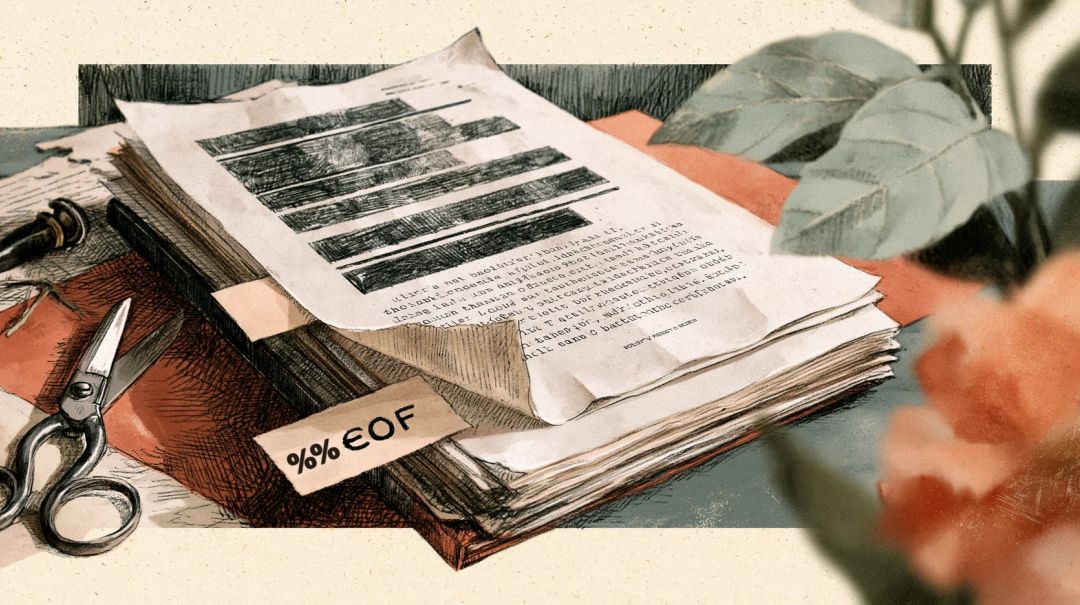
Um das zu erkennen, zählen Sie, wie oft die Dateiende-Markierung %%EOF in der Datei vorkommt. Auf dem Mac oder unter Linux führen Sie grep -c %%EOF file.pdf aus. Unter Windows öffnen Sie die Datei im Editor und suchen danach. Mehr als ein Treffer bedeutet, dass die Datei durch Anhängen aktualisiert wurde und noch ältere Versionen enthalten kann. Bei signierten PDFs ist das normal und daher kein Beweis für ein Datenleck, bei einem geschwärzten Dokument lohnt es sich aber, das zu beheben. Dokument bereinigen in Acrobat entfernt Daten aus früheren Speichervorgängen. „PDF schwärzen“ von Hushdesk baut die ganze Datei neu auf. In unserem Test verwarf es die ältere Version sogar bei einer Datei, in der es nichts zu schwärzen fand.
So schwärzen Sie richtig
Wenn möglich, beim Quelldokument anfangen. Löschen Sie in Word oder Google Docs den vertraulichen Text, schreiben Sie etwas wie [GESCHWÄRZT] an seine Stelle und exportieren Sie ein neues PDF. Die NSA rät dasselbe: Vertrauliche Informationen müssten durch Löschen aus dem Dokument entfernt werden.
Adobe Acrobat Pro. Wählen Sie Alle Werkzeuge > PDF-Datei schwärzen > Text und Bilder schwärzen, markieren Sie die Bereiche und klicken Sie dann auf Anwenden. Aktivieren Sie im folgenden Dialog die Option, ausgeblendete Informationen zu bereinigen und zu entfernen, klicken Sie auf Weiter und speichern Sie die Datei unter einem neuen Namen. Um jedes Vorkommen eines Wortes zu finden, nehmen Sie stattdessen Text suchen und schwärzen. Adobe warnt: „Die Schwärzung ist dauerhaft und kann nach dem Anwenden und Speichern nicht rückgängig gemacht werden.“ Bewahren Sie das Original deshalb getrennt auf.
Die App „Vorschau“ auf dem Mac (ab macOS Big Sur). Blenden Sie die Werkzeugleiste für Anmerkungen ein, wählen Sie das Werkzeug zum Schwärzen und markieren Sie den Text. Laut Apple wird die Schwärzung dauerhaft, sobald Sie das Dokument schließen. Apple weist außerdem darauf hin, dass Einträge im Inhaltsverzeichnis, die auf geschwärzten Text verweisen, nicht entfernt werden. Prüfen Sie also die Seitenleiste.
Im Browser. PDF schwärzen findet Wörter, die Sie eingeben, oder lässt Sie Rechtecke ziehen und wandelt jede Seite mit einer Schwärzung in ein Bild um, in das die markierten Bereiche fest eingebrannt sind. Die übrigen Seiten bleiben, wie sie waren. Außerdem verliert die ganze Datei ihre Eigenschaften, XMP-Metadaten, Lesezeichen und Anhänge. Das Werkzeug läuft auf Ihrem Gerät, das ungeschwärzte Dokument wird also nicht hochgeladen. Was Sie erwartet:
- Alles auf einer geschwärzten Seite wird Teil eines Bildes, auch der Text, den Sie behalten haben. In unserem Test hatte Seite 1 danach keinen markierbaren Text mehr, während Seite 2 mit dem Original identisch war.
- Die Suche liest den Seitentext, Formularfelder und Kommentare, die auf der Seite sichtbar sind. Gescannte Seiten haben keinen Text zum Durchsuchen, ziehen Sie dort also Rechtecke über das, was verborgen werden soll.
- Die Datei wird größer. Unser zweiseitiger Testbrief wuchs von 2,5 KB auf 40 KB bei 150 dpi, auf 59 KB bei den voreingestellten 200 dpi und auf 109 KB bei 300 dpi.
Welches Werkzeug Sie auch verwenden: Führen Sie mit dem Ergebnis die fünf Tests durch, bevor Sie es verschicken.
Was diese Tests nicht verraten
Wenn eine Datei alle fünf Tests besteht, heißt das, dass diese Tests nichts gefunden haben, nicht, dass sich nichts finden lässt. Die Länge eines schwarzen Balkens verrät etwas über die Länge des Wortes darunter, besonders in einer Schreibmaschinenschrift wie Courier, in der jeder Buchstabe gleich breit ist. Forschende haben gezeigt, dass die Abstände der Buchstaben rund um eine Schwärzung genügen können, um einen geschwärzten Namen einzugrenzen und manchmal sogar zu rekonstruieren. Bei Gerichtsunterlagen, medizinischen Unterlagen oder allem, was jemanden in Gefahr bringen könnte, sollte eine zweite Person die Datei prüfen. Ziehen Sie außerdem ein Werkzeug in Betracht, das für das Schwärzen juristischer Dokumente entwickelt wurde.
Was bei den Epstein-Akten passiert ist
Im Dezember 2025 verbreiteten sich schnell Beiträge, die zeigten, wie geschwärzter Text aus Dokumenten zum Fall Epstein kopiert und eingefügt wurde. Auf die Einzelheiten kommt es an.
Die PDF Association untersuchte eine Stichprobe aus der Hauptveröffentlichung vom 19. Dezember (Data Sets 1 bis 7). Sie fand die Schwärzungen dort korrekt ausgeführt und kam zu dem Schluss, dass die Dateien anders als behauptet keinen wiederherstellbaren Text enthielten. Die misslungenen Schwärzungen steckten in anderen Dokumenten auf der Website des US-Justizministeriums: Anlagen aus früheren Zivilverfahren, in denen schwarze Kästen den Text bloß verdeckten. Ein Sprecher des Ministeriums sagte, diese Schwärzungen hätten Parteien des Zivilverfahrens vorgenommen.
Nach einer weit größeren Veröffentlichung Ende Januar 2026 berichtete die Nachrichtenagentur AP über weitere Probleme. Manche Namen waren in einem Dokument geschwärzt und in einer anderen Fassung derselben Datei offen lesbar, und manche Schwärzungen ließen sich per Doppelklick aufheben. Das Ministerium zog mehrere Tausend Dokumente zurück.
Die Fehler, die sich per Kopieren und Einfügen aufdecken ließen, hätte schon Test 1 entdeckt.
So haben wir getestet
Im Oktober 2026 haben wir einen zweiseitigen Brief mit drei erfundenen Angaben auf Seite 1 erstellt: einem Namen, der gängigen Beispielnummer für ein britisches Bankkonto und einer Londoner Telefonnummer aus einem Bereich, der für Film und Fernsehen reserviert ist. Daraus haben wir sieben geschwärzte Fassungen gemacht:
- schwarze Texthervorhebung in LibreOffice 25.2;
- ein schwarzes Rechteck, in die Seite gezeichnet;
- schwarze Rechteck-Kommentare;
- Schwärzungsmarkierungen, die nie angewendet wurden;
- eine gescannte Seite mit Kästen darüber;
- Kästen, die durch Anhängen an die Datei hinzugefügt wurden;
- eine Seite, die durch Anhängen an die Datei ersetzt wurde.
Jede davon haben wir mit pdftotext und pdfimages aus poppler, mit qpdf und mit „PDF in Text“ von Hushdesk geprüft. Dann haben wir alle durch „PDF schwärzen“ von Hushdesk geschickt und erneut geprüft.
Kurze Antworten
Reicht schwarze Hervorhebung in Word? Nein. Der Text bleibt im Dokument und wandert beim Export als PDF mit.
Warum kann ich auf einer geschwärzten Seite keinen Text mehr markieren? Manche Werkzeuge, darunter „PDF schwärzen“ von Hushdesk, wandeln die Seite in ein Bild um, damit sich unter den Kästen nichts verstecken kann. Die übrigen Seiten behalten ihren Text.
Lässt sich eine richtige Schwärzung rückgängig machen? Der entfernte Text lässt sich nicht zurückholen, weil er nicht mehr in der Datei steht. Größe und Position der Kästen können aber Hinweise geben, wie oben beschrieben.
Heißt eine leere Suche, dass die Schwärzung in Ordnung ist? Nein. Eine gescannte Seite hat keinen Text, den man durchsuchen könnte, und eine ältere Version in der Datei taucht in einem Reader nicht auf. Machen Sie alle fünf Tests und die Prüfung für Scans.
Sollte ich eine Datei schwärzen, die jemand anderes erstellt hat? Arbeiten Sie mit einer Kopie, schwärzen Sie und führen Sie dann die Tests mit der neuen Datei durch. Bewahren Sie das Original an einem sicheren Ort auf, getrennt von der Kopie, die Sie verschicken.