Zo controleer je of een PDF echt goed is zwartgelakt
Een zwarte balk ziet er precies hetzelfde uit, of de tekst eronder nu weg is of er gewoon nog staat. Deze vijf controles kosten een paar minuten en je hebt er niet meer voor nodig dan een gratis PDF-lezer.
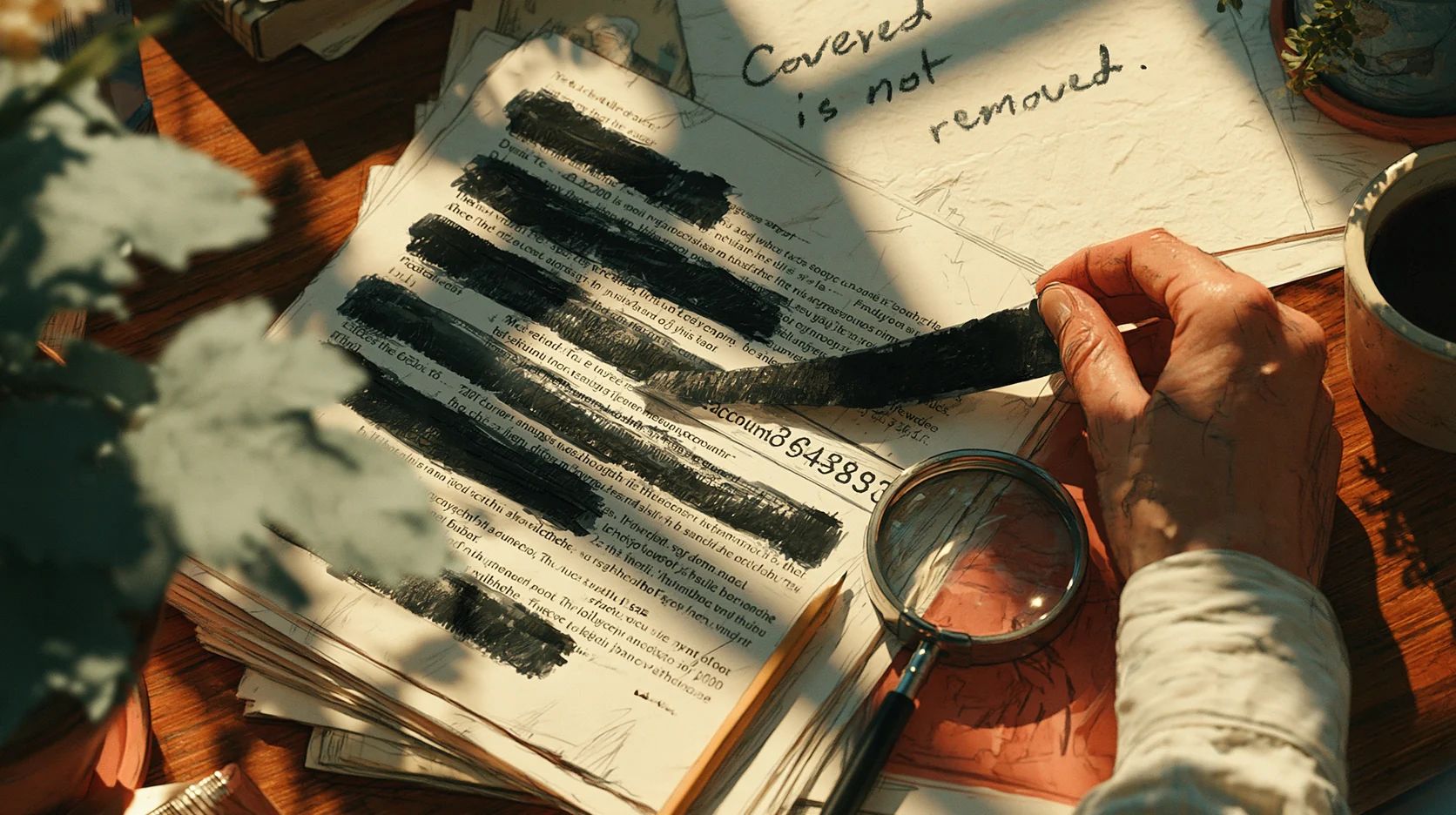
Het korte antwoord
De meeste mislukte zwartlakkingen zakken al voor de eenvoudigste test die er bestaat. Selecteer de zwarte balk, kopieer hem en plak hem in een teksteditor. Verschijnen er woorden, dan is het zwartlakken mislukt.
Verschijnt er niets, ga dan verder. Doorzoek het document op de woorden die weg hadden moeten zijn, probeer het vlak te verschuiven, exporteer alle tekst en kijk naar wat er buiten de pagina zit: eigenschappen, opmerkingen, bijlagen en bladwijzers. Gescande pagina’s en bestanden met oudere versies erin vragen om eigen controles, die verderop staan.
Waarom zwarte vlakken tekortschieten
Echt zwartlakken haalt de tekst, of de pixels van een afbeelding, uit het bestand. Nepzwartlakken dekt de tekst alleen af. Op het scherm en op papier zien die twee er precies hetzelfde uit.
De gebruikelijke manieren om het fout te doen:
- Zwarte tekstmarkering in Word. De tekst staat er nog, alleen slecht zichtbaar. Een Amerikaans hof van beroep zegt het in zijn richtlijnen voor indieningen zonder omwegen: ‘Gebruikers moeten zwartlakken in Adobe, niet in Word.’
- Een vorm over de tekst getekend in een PDF-editor of ontwerpprogramma.
- Een zwarte opmerking, of een redactiemarkering die nooit is toegepast. In Acrobat dekt een redactiemarkering de tekst alleen af, tot iemand op Toepassen klikt.
- Een vlak over een gescande afbeelding. De afbeelding eronder blijft compleet.
- Een oudere versie die in het bestand is bewaard, wat sommige programma’s doen als ze wijzigingen opslaan.
Niets hiervan is nieuw. De NSA waarschuwde in 2005 al dat ‘de meest gemaakte fout is tekst met zwart afdekken’. De advocaten van Paul Manafort dienden in 2019 een document in waarvan de zwartgelakte delen zichtbaar te maken waren ‘door simpelweg die balken te selecteren en de tekst te kopiëren en te plakken’. In 2022 vonden onderzoekers meer dan 700 openbare rechtbankdocumenten met zwartlakkingen die op dezelfde manier ongedaan te maken waren.
We hebben het zelf geprobeerd. We namen een brief van twee pagina’s met een naam, een bankrekeningnummer en een telefoonnummer op pagina 1 en maakten er zeven ‘zwartgelakte’ versies van, met elk van de methoden hierboven. Zes zagen er netjes zwartgelakt uit. De zevende, met redactiemarkeringen die nooit waren toegepast, toonde in onze viewer alleen omtrekken, wat het in elk geval verraadt. Bij vijf van de zeven kwamen alle drie de gegevens zo weer tevoorschijn toen we de tekst eruit haalden, en dat is precies wat kopiëren en plakken doet.
Test 1: selecteren en kopiëren
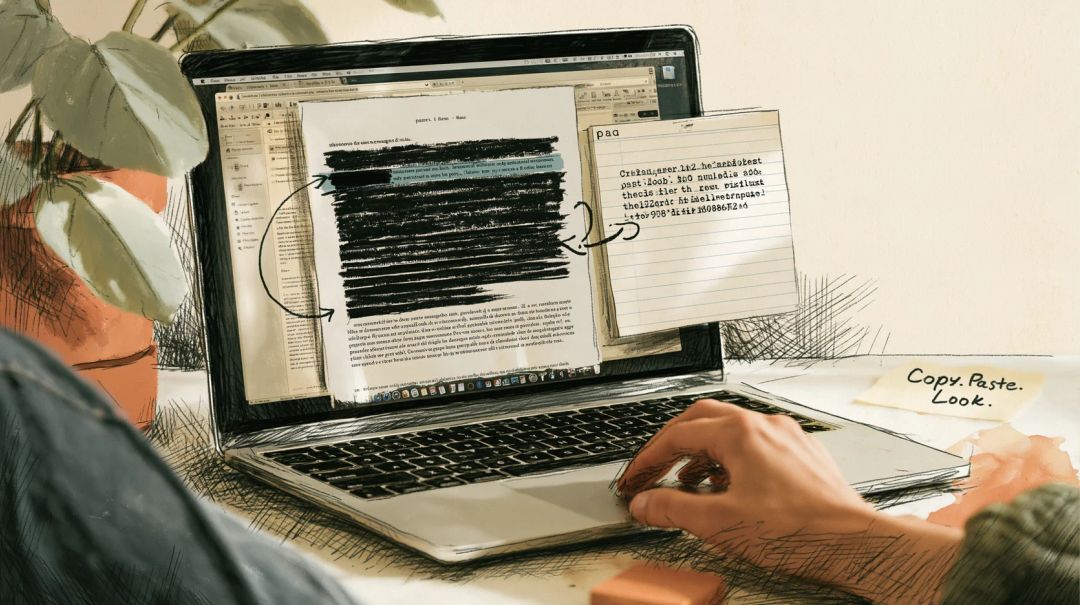
Open de PDF in een willekeurige lezer. Sleep over de zwarte balk, met aan beide kanten een paar woorden erbij, en kopieer (Ctrl+C, of Cmd+C op een Mac). Plak de tekst in Kladblok of Teksteditor.
Verschijnen de verborgen woorden, dan is het zwartlakken mislukt. Krijg je de woorden aan weerszijden en niets ertussen, dan is dat een goed teken, maar ook niet meer dan een teken. De handleiding van de NSA raadt precies dit soort controle aan: de tekst naar een leeg document kopiëren.
Test 2: zoek naar wat weg moet zijn
Druk op Ctrl+F (Cmd+F) en zoek op alles wat had moeten verdwijnen: de naam, het rekeningnummer, het adres. Zoek ook op fragmenten. Nummers worden vaak met spaties of streepjes geschreven, dus met de laatste vier cijfers vind je meer dan met het volledige nummer. Een naam kan ook als initialen voorkomen, of met een bezits-s erachter.
Doorzoek het hele document, niet alleen de pagina die je hebt zwartgelakt. Een naam die op pagina 2 is weggelakt, kan op pagina 14 gewoon leesbaar staan.
Een treffer binnen een zwart vlak betekent dat het zwartlakken is mislukt. Geen treffer is geen bewijs, zoals de rest van dit artikel laat zien.
Test 3: probeer het vlak te verschuiven
Klik op het zwarte vlak. Krijgt het een selectiekader, kun je het opzij slepen of opent er een klein opmerkingenvenster, dan is het een object bovenop de pagina en is de inhoud eronder intact. In Acrobat Reader verschijnen zwarte vlakken die als opmerking zijn toegevoegd ook in de lijst met opmerkingen, vaak met de naam van degene die ze heeft getekend.
Omgekeerd gaat dat niet op. Een rechthoek die in de pagina zelf is getekend, kun je in een lezer niet selecteren, en toch is de tekst eronder net zo goed te herstellen. Daarom komt deze test na de eerste twee.
Test 4: exporteer alle tekst
Kopiëren vangt wat je kunt selecteren. Exporteren vangt de rest: piepkleine tekst, witte tekst, tekst achter afbeeldingen, tekst op pagina’s die je nooit hebt bekeken.
- In de gratis Acrobat Reader: Bestand > Opslaan als overig > Tekst.
- In je browser: PDF naar tekst haalt de tekst uit elke pagina zonder het bestand te uploaden.
Open het tekstbestand en doorzoek het op dezelfde manier als bij test 2. In onze test leverde de export bij vijf van de zeven bestanden alle drie de gegevens op. De tool van Hushdesk noemt ook pagina’s die helemaal geen tekst bevatten. Duikt een pagina die je hebt zwartgelakt daar op als scan, lees dan het deel over scans hieronder.
Test 5: kijk verder dan de pagina
Zwartlaktools richten zich op wat er op de pagina staat. Adobe, dat zwartlakken ‘redigeren’ noemt, zegt het in de eigen documentatie duidelijk: ‘Redigeren verwijdert alleen zichtbare tekst en afbeeldingen. Verborgen gegevens, zoals metadata of ingesloten inhoud, moeten apart worden gewist.’
Controleer:
- Documenteigenschappen. Titel, auteur, onderwerp en trefwoorden. Onze testbrief had de titel ‘Letter to Jane Doe’, en die titel overleefde elke nepzwartlakking.
- Opmerkingen. Een opmerking kan letterlijk citeren wat is weggelakt.
- Bladwijzers. Die worden vaak uit koppen gegenereerd.
- Bijlagen. Kijk of er een paperclip in de zijbalk staat.
- De bestandsnaam.
Zijn de eigenschappen het enige probleem, dan wist PDF-metadata verwijderen ze. De handleiding om je naam uit een PDF te verwijderen behandelt de rest.
Gescande documenten vragen om een andere controle
Een scan is een foto van een pagina. Kopiëren en zoeken leveren niets op, en dat voelt geruststellend maar bewijst niets.
Vlakken over de afbeelding. Dit was de overtuigendste van onze nepversies. Elke tekstcontrole bleef leeg, omdat er geen tekst was. Toen we de afbeeldingen uit de PDF haalden, kwam de oorspronkelijke pagina er heel uit, met alle drie de gegevens leesbaar. De PDF Association beschrijft de juiste aanpak in haar analyse van de Epstein-bestanden: daar waren de zwarte vlakken ‘allemaal correct rechtstreeks in de pixelgegevens van de afbeelding aangebracht’, in plaats van erboven te zweven. Wil je controleren zonder speciale software, probeer dan test 3. Beweegt het vlak, dan is de afbeelding eronder compleet. Op een computer met poppler slaat pdfimages -png file.pdf page alle afbeeldingen uit het bestand op, zodat je ze kunt bekijken.
Een verborgen tekstlaag. Scans gaan vaak door tekstherkenning (OCR) zodat ze doorzoekbaar worden, en de herkende tekst ligt onzichtbaar over de afbeelding. Heeft het zwartlakken de afbeelding zwartgemaakt maar die laag laten staan, dan vinden test 1, 2 en 4 de woorden.
Stift op papier. Inkt en correctietape verbergen niet altijd wat eronder staat. De indieningsrichtlijn van een Amerikaanse rechtbank waarschuwt dat ze op een scan ‘soms toch nog genoeg informatie kunnen laten zien’, en na de Epstein-publicaties probeerden mensen precies dat door op screenshots van gescande pagina’s met belichting en contrast te spelen. Zoom in op elke zwartlakking en kijk goed.
Oudere versies verstopt in het bestand
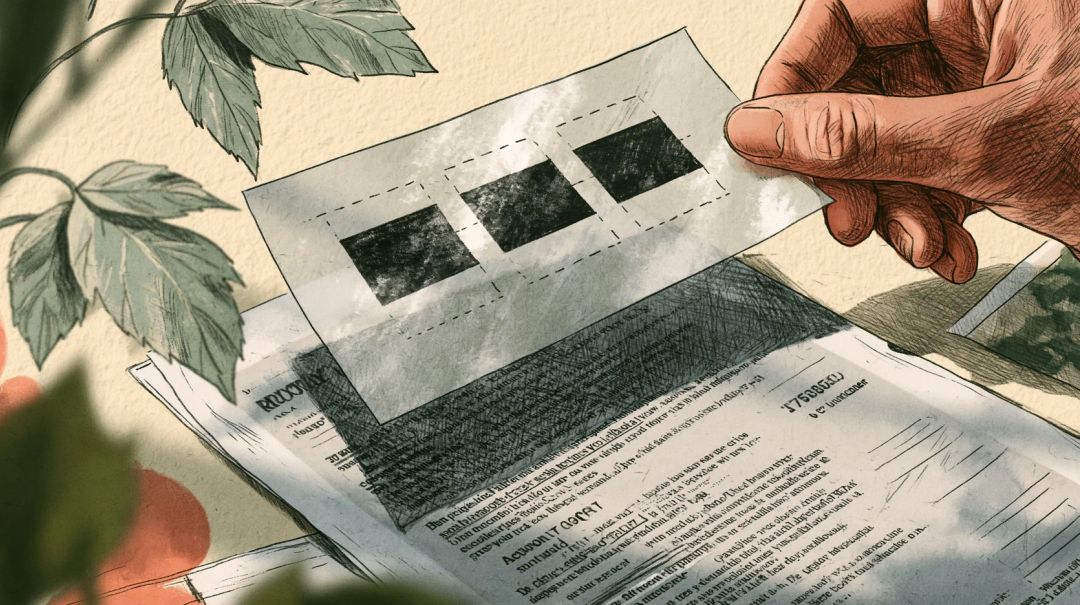
Het PDF-formaat laat een programma wijzigingen opslaan door ze aan het eind van het bestand toe te voegen. Volgens de standaard gebeurt dat ‘waarbij de oorspronkelijke inhoud intact blijft’.
Voor ons zevende bestand vervingen we de pagina door een versie zonder de gegevens en bewaarden we die wijziging op die manier. De huidige versie doorstond elke test hierboven: geen tekst om te kopiëren, niets te vinden, niets te exporteren. Daarna knipten we het bestand af aan het eind van de eerste versie. De oorspronkelijke pagina kwam terug, met alle drie de gegevens erop.
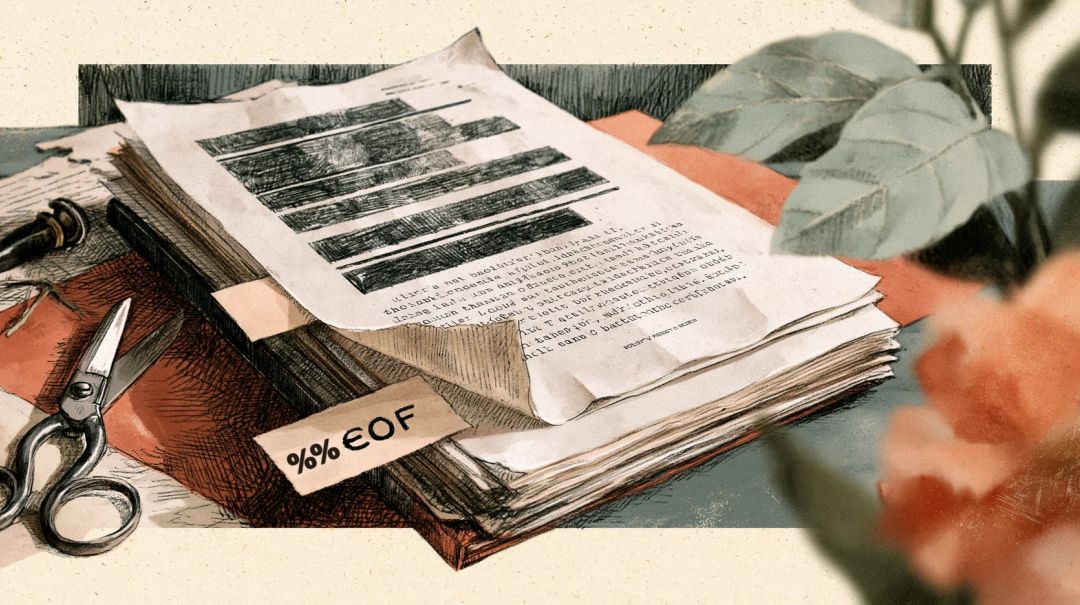
Om dit op te sporen tel je hoe vaak de markering %%EOF in het bestand voorkomt. Op een Mac of onder Linux voer je grep -c %%EOF file.pdf uit. Open het bestand in Windows in Kladblok en zoek ernaar. Staat hij er meer dan één keer in, dan is het bestand bijgewerkt door iets toe te voegen en kunnen er nog oudere versies in zitten. Bij ondertekende PDF’s is dat normaal, dus het bewijst geen lek, maar bij een zwartgelakt document is het de moeite waard om het op te lossen. Document opschonen in Acrobat verwijdert gegevens van eerdere opslagacties. PDF zwartlakken van Hushdesk bouwt het hele bestand opnieuw op. In onze test liet het de oudere versie zelfs weg uit een bestand waarin het niets vond om zwart te lakken.
Zo lak je goed zwart
Begin bij de bron als dat kan. Verwijder in Word of Google Docs de gevoelige tekst, typ er iets als [VERWIJDERD] voor in de plaats en exporteer een nieuwe PDF. Het advies van de NSA is hetzelfde: gevoelige informatie ‘moet door verwijdering uit het document worden gehaald’.
Adobe Acrobat Pro. Kies Alle tools > PDF redigeren > Tekst en afbeeldingen redigeren, markeer de gebieden en klik op Toepassen. Zet in het venster dat volgt de optie aan om verborgen informatie op te schonen en te verwijderen, klik op Doorgaan en sla het bestand op onder een nieuwe naam. Wil je elk voorkomen van een woord vinden, gebruik dan Tekst zoeken en redigeren. Adobe waarschuwt: ‘Redigeren is permanent en kan niet ongedaan worden gemaakt zodra het is toegepast en opgeslagen.’ Bewaar het origineel dus apart.
Voorvertoning op een Mac (macOS Big Sur of later). Toon de markeringsknoppenbalk, kies het redactiegereedschap en selecteer de tekst. Volgens Apple wordt de zwartlakking definitief zodra je het document sluit. Apple meldt ook dat vermeldingen in de inhoudsopgave die naar zwartgelakte tekst verwijzen, niet worden verwijderd, dus controleer de zijbalk.
In je browser. PDF zwartlakken vindt woorden die je typt, of laat je kaders tekenen, en maakt van elke pagina met een zwartlakking een afbeelding waarin de gemarkeerde gebieden zijn ingebrand. Andere pagina’s blijven zoals ze waren. Het hele bestand verliest daarnaast zijn eigenschappen, XMP-metadata, bladwijzers en bijlagen. De tool draait op je apparaat, dus het originele, niet-zwartgelakte document wordt niet geüpload. Wat je kunt verwachten:
- Alles op een zwartgelakte pagina wordt onderdeel van een afbeelding, ook de tekst die je hebt laten staan. In onze test had pagina 1 daarna geen selecteerbare tekst meer, terwijl pagina 2 identiek was aan het origineel.
- De zoekfunctie leest de paginatekst, formuliervelden en opmerkingen die op de pagina worden getoond. Gescande pagina’s hebben geen tekst om te doorzoeken, dus teken daar kaders over wat verborgen moet worden.
- Het bestand wordt groter. Onze testbrief van twee pagina’s groeide van 2,5 KB naar 40 KB bij 150 dpi, 59 KB bij de standaard 200 dpi en 109 KB bij 300 dpi.
Welke tool je ook gebruikt, voer de vijf tests uit op het resultaat voordat je het verstuurt.
Wat deze tests je niet vertellen
Doorstaat een bestand alle vijf tests, dan betekent dat dat deze tests niets hebben gevonden, niet dat er niets te vinden is. De lengte van een zwarte balk zegt iets over de lengte van het woord eronder, zeker in een typemachinelettertype als Courier, waarin elke letter even breed is. Onderzoekers hebben aangetoond dat de afstand tussen de letters rond een zwartlakking genoeg kan zijn om het aantal mogelijke namen sterk in te perken, en soms om de weggelakte naam te achterhalen. Laat bij processtukken, medische dossiers of alles wat iemand in gevaar kan brengen een tweede persoon het bestand controleren, en overweeg een tool die gemaakt is voor juridisch zwartlakken.
Wat er gebeurde met de Epstein-bestanden
In december 2025 gingen berichten snel rond waarin zwartgelakte tekst uit documenten rond Epstein werd gekopieerd en geplakt. De details doen ertoe.
De PDF Association onderzocht een steekproef uit de hoofdpublicatie van 19 december (Data Sets 1 tot en met 7). De zwartlakkingen daarin bleken correct uitgevoerd, en de conclusie was dat de bestanden ‘niet, zoals beweerd, herstelbare tekst bevatten’. De mislukte zwartlakkingen zaten in andere documenten op de website van het Amerikaanse ministerie van Justitie: bewijsstukken uit eerdere civiele procedures, waarin zwarte vlakken de tekst alleen afdekten. Een woordvoerder van het ministerie zei dat die zwartlakkingen waren aangebracht door partijen in de civiele zaak.
Na een veel grotere publicatie eind januari 2026 meldde persbureau AP nieuwe problemen. Sommige namen waren in het ene document zwartgelakt en stonden in een andere versie van hetzelfde bestand gewoon leesbaar, en sommige zwartlakkingen waren met een dubbelklik ongedaan te maken. Het ministerie trok enkele duizenden documenten terug.
De mislukkingen met kopiëren en plakken waren met test 1 aan het licht gekomen.
Hoe we hebben getest
In oktober 2026 maakten we een brief van twee pagina’s met drie verzonnen gegevens op pagina 1: een naam, het standaardvoorbeeld van een Brits bankrekeningnummer en een Londens telefoonnummer uit een reeks die is gereserveerd voor tv en film. We maakten zeven zwartgelakte versies:
- zwarte tekstmarkering in LibreOffice 25.2;
- een zwarte rechthoek die in de pagina is getekend;
- zwarte vierkante opmerkingen;
- redactiemarkeringen die nooit zijn toegepast;
- een gescande pagina met vlakken erover;
- vlakken die achteraan aan het bestand zijn toegevoegd;
- een pagina die is vervangen via een toevoeging achteraan het bestand.
We controleerden elk bestand met pdftotext en pdfimages van poppler, met qpdf en met PDF naar tekst van Hushdesk. Daarna haalden we ze door PDF zwartlakken van Hushdesk en controleerden we opnieuw.
Korte antwoorden
Is zwart markeren in Word genoeg? Nee. De tekst blijft in het document staan en gaat mee als je naar PDF exporteert.
Waarom kan ik op een zwartgelakte pagina geen tekst meer selecteren? Sommige tools, waaronder PDF zwartlakken van Hushdesk, maken van de pagina een afbeelding, zodat er niets onder de vlakken kan schuilgaan. De andere pagina’s houden hun tekst.
Kan een goede zwartlakking ongedaan worden gemaakt? De verwijderde tekst kan niet terugkomen, want die staat niet meer in het bestand. De grootte en positie van de vlakken kunnen nog wel aanwijzingen geven, zoals hierboven uitgelegd.
Betekent een lege zoekopdracht dat het zwartlakken goed is gegaan? Nee. Een gescande pagina heeft geen tekst om te doorzoeken, en een oudere versie in het bestand verschijnt niet in een lezer. Gebruik alle vijf tests en de controle voor scans.
Wat doe ik als ik een bestand van iemand anders moet zwartlakken? Werk op een kopie, lak zwart en voer daarna de tests uit op het nieuwe bestand. Bewaar het origineel op een veilige plek, apart van de kopie die je verstuurt.