Как проверить, что закрашивание в PDF сработало
Чёрная полоса выглядит одинаково, удалён под ней текст или по-прежнему на месте. Эти пять проверок занимают несколько минут, и для них хватит бесплатной программы для чтения PDF.
Коротко
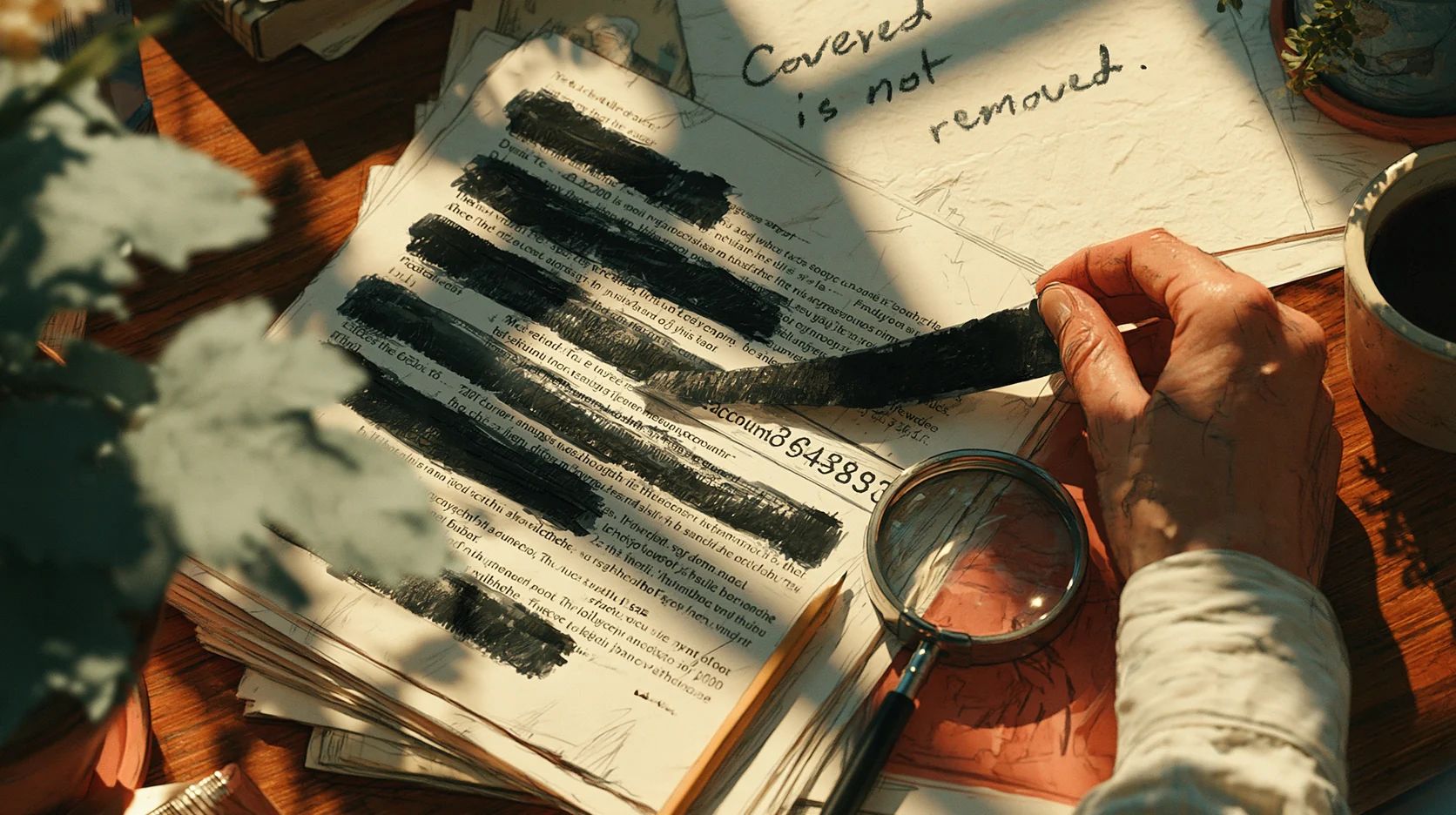
Большинство неудачных закрашиваний не проходит самую простую проверку. Выделите чёрную полосу, скопируйте и вставьте в текстовый редактор. Если появились слова, закрашивание не сработало.
Если ничего не появилось, продолжайте. Поищите в документе слова, которых там быть не должно, попробуйте сдвинуть плашку, выгрузите весь текст и посмотрите на то, что хранится за пределами страницы: свойства, комментарии, вложения и закладки. Для отсканированных страниц и файлов со старыми версиями внутри нужны свои проверки, о них ниже.
Почему чёрные плашки подводят
Настоящее закрашивание удаляет из файла текст или пиксели изображения. Ненастоящее только прикрывает их. На экране и на бумаге они выглядят одинаково.
Как обычно ошибаются:
- Чёрный маркер в Word. Текст остаётся на месте, его просто трудно разглядеть. Один из апелляционных судов США в правилах подачи документов пишет прямо: закрашивать нужно в Adobe, а не в Word.
- Фигура поверх текста в редакторе PDF или графической программе.
- Чёрный комментарий или пометка для закрашивания, которую так и не применили. В Acrobat такая пометка лишь прикрывает текст, пока кто-нибудь не нажмёт Применить.
- Плашка поверх отсканированного изображения. Картинка под ней остаётся целой.
- Старая версия, сохранённая внутри файла, которую некоторые программы оставляют при сохранении изменений.
Ничего нового в этом нет. АНБ ещё в 2005 году предупреждало, что самая частая ошибка — закрыть текст чёрным. В 2019 году адвокаты Пола Манафорта подали в суд документ, закрашенные места в котором можно было прочитать, просто выделив чёрные полосы и скопировав текст. А в 2022 году исследователи нашли больше 700 открытых судебных документов, закрашивание в которых снималось тем же способом.
Мы проверили это сами. Взяли письмо на две страницы, где на первой были имя, номер банковского счёта и телефон, и сделали семь «закрашенных» версий, по одной на каждый способ из списка. Шесть выглядели аккуратно закрашенными. В седьмой пометки для закрашивания так и не применили, и наш просмотрщик показал только их контуры, что хотя бы выдаёт проблему. В пяти файлах из семи все три значения сразу нашлись при извлечении текста, а копирование с вставкой делает ровно то же самое.
Проверка 1: выделить и скопировать
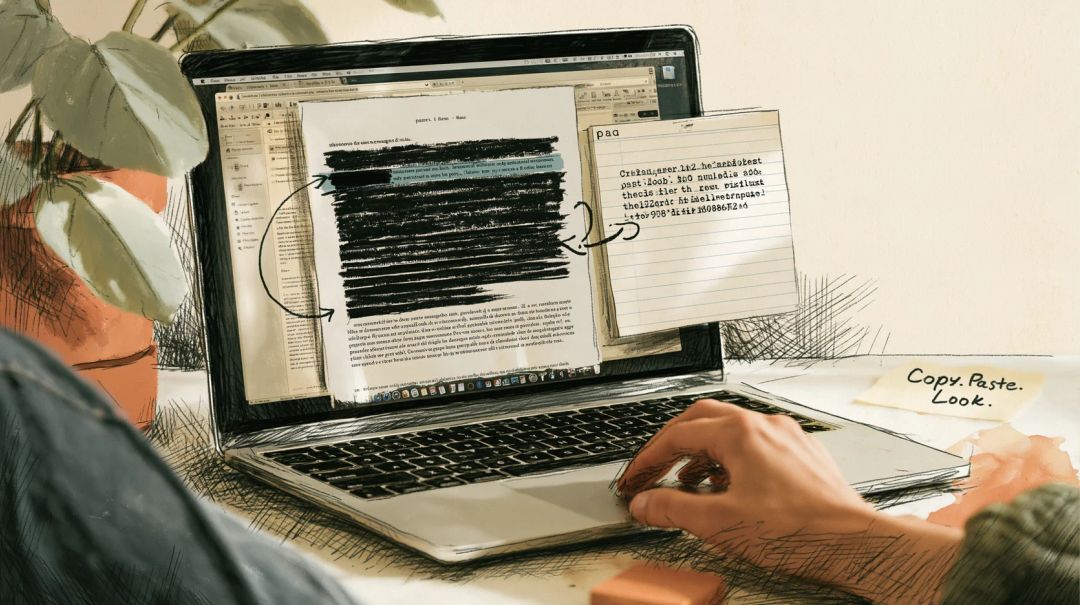
Откройте PDF в любой программе для чтения. Протяните выделение через чёрную полосу, захватив по несколько слов с каждой стороны, и скопируйте (Ctrl+C, на Mac Cmd+C). Вставьте в «Блокнот» или TextEdit.
Если появились скрытые слова, закрашивание не сработало. Если вставились только слова по краям, а между ними пусто, это хороший знак, но всего лишь знак. Руководство АНБ советует именно такую проверку: скопировать текст в пустой документ.
Проверка 2: поискать то, чего быть не должно
Нажмите Ctrl+F (Cmd+F) и поищите всё, что должно было исчезнуть: имя, номер счёта, адрес. Ищите и по частям. Номера часто пишут с пробелами или дефисами, поэтому последние четыре цифры найдут больше, чем номер целиком. Имя может встречаться в виде инициалов или в другом падеже.
Ищите по всему документу, а не только на закрашенной странице. Имя, закрашенное на второй странице, вполне может открыто стоять на четырнадцатой.
Совпадение внутри чёрной области значит, что закрашивание не сработало. Отсутствие совпадений ещё ничего не доказывает, и дальше станет понятно почему.
Проверка 3: попробовать сдвинуть плашку
Щёлкните по чёрной плашке. Если вокруг неё появилась рамка выделения, её можно оттащить в сторону или открывается всплывающий комментарий, это объект поверх страницы, а содержимое под ним цело. В Acrobat Reader чёрные плашки, добавленные как комментарии, видны и в списке Комментарии, часто с именем того, кто их нарисовал.
Обратное неверно. Прямоугольник, нарисованный прямо на странице, в программе для чтения не выделяется, но текст под ним достаётся так же легко. Поэтому эта проверка идёт после первых двух.
Проверка 4: выгрузить весь текст
Копирование ловит то, что удаётся выделить. Выгрузка ловит остальное: мелкий текст, белый текст, текст за картинками и на страницах, до которых вы не дошли.
- В бесплатном Acrobat Reader: Файл > Сохранить как другое > Текст.
- В браузере: PDF в текст извлекает текст со всех страниц без загрузки файла.
Откройте получившийся текстовый файл и поищите в нём так же, как во второй проверке. В нашем тесте выгрузка нашла все три значения в пяти файлах из семи. Инструмент Hushdesk ещё и перечисляет страницы, на которых нет текста вообще. Если среди них оказалась закрашенная страница, прочитайте раздел про сканы ниже.
Проверка 5: заглянуть за пределы страницы
Инструменты для закрашивания работают с тем, что на странице. В документации Adobe об этом сказано прямо: закрашивание удаляет только видимый текст и графику, а скрытые данные вроде метаданных и встроенного содержимого нужно очищать отдельно.
Проверьте:
- Свойства документа. Название, автор, тема и ключевые слова. Наше тестовое письмо называлось «Letter to Jane Doe», и это название пережило все поддельные закрашивания.
- Комментарии. В комментарии может быть процитировано ровно то, что закрасили.
- Закладки. Их часто создают из заголовков.
- Вложения. Ищите значок скрепки на боковой панели.
- Имя файла.
Если проблема только в свойствах, их очистит Удалить метаданные PDF. Об остальном рассказано в статье о том, как убрать своё имя из PDF.
Со сканами нужна другая проверка
Скан — это снимок страницы. Копирование и поиск в нём ничего не находят, и это успокаивает, но ничего не доказывает.
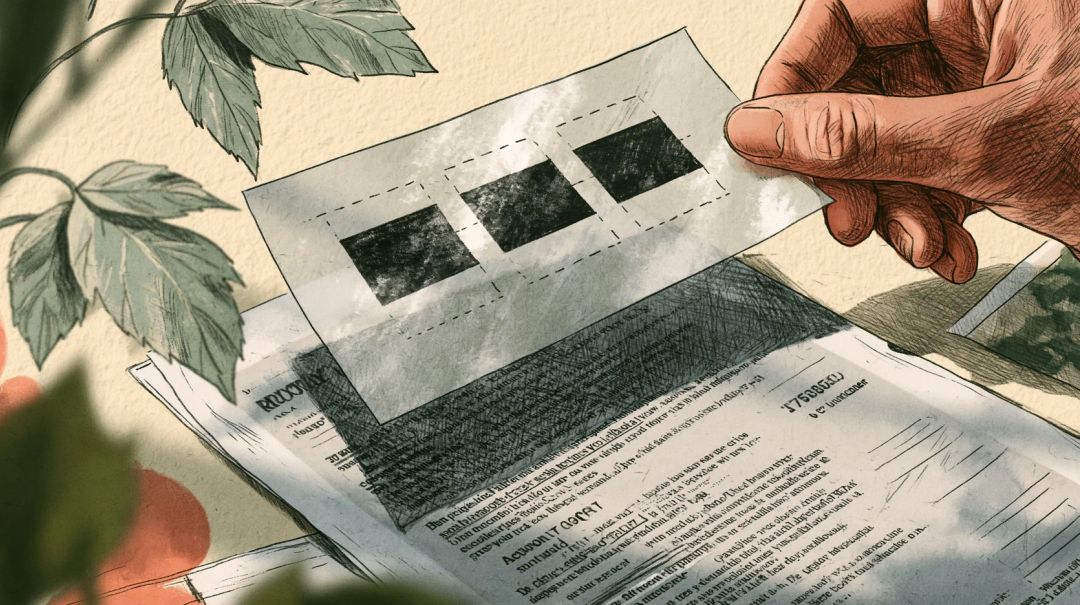
Плашки поверх изображения. Это была самая убедительная из наших подделок. Все текстовые проверки вернулись пустыми, потому что текста не было. Но когда мы извлекли изображения из PDF, исходная страница вышла целиком, и все три значения читались. Как надо, описывает PDF Association в разборе файлов Эпштейна: там чёрные плашки были впечатаны прямо в пиксели изображения, а не лежали поверх него. Без специальных программ поможет третья проверка: если плашка сдвигается, картинка под ней целая. На компьютере с установленным poppler команда pdfimages -png file.pdf page сохранит все изображения из файла, и их можно будет рассмотреть.
Скрытый текстовый слой. Сканы часто прогоняют через распознавание текста (OCR), чтобы по ним можно было искать, и распознанный текст лежит невидимым слоем поверх изображения. Если закрасили картинку, а слой оставили, первая, вторая и четвёртая проверки найдут слова.
Маркер на бумаге. Чернила и корректирующая лента не всегда скрывают то, что под ними. В правилах одного из судов США предупреждают, что на скане они порой оставляют достаточно, чтобы прочитать. После публикаций файлов Эпштейна люди пробовали именно это, подкручивая экспозицию и контраст на скриншотах сканов. Увеличьте каждое закрашенное место и присмотритесь.
Старые версии внутри файла
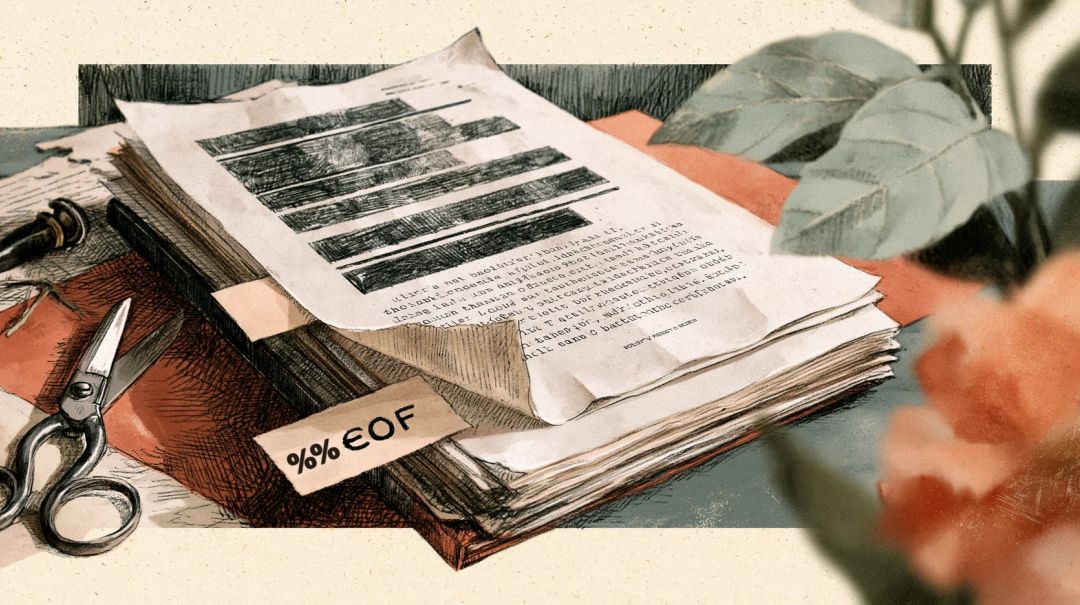
Формат PDF позволяет программе сохранять изменения, дописывая их в конец файла. В стандарте сказано, что при этом исходное содержимое остаётся нетронутым.
Для седьмого файла мы заменили страницу другой, где значений уже не было, и сохранили изменение именно так. Текущая версия прошла все проверки выше: копировать нечего, найти нечего, выгрузить нечего. Потом мы обрезали файл по концу его первой версии, и исходная страница вернулась со всеми тремя значениями.
Чтобы это заметить, посчитайте, сколько раз в файле встречается метка %%EOF. На Mac или в Linux выполните grep -c %%EOF file.pdf. В Windows откройте файл в «Блокноте» и поищите её. Если меток больше одной, файл обновляли дописыванием, и внутри могут остаться старые версии. Для подписанных PDF это нормально, так что само по себе это не доказательство утечки, но закрашенный документ стоит пересохранить начисто. Функция Acrobat Очистить документ удаляет данные прежних сохранений. Инструмент Hushdesk «Скрыть данные в PDF» пересобирает файл целиком: в нашем тесте он выбросил старую версию даже из файла, в котором не нашёл ничего для закрашивания.
Как закрашивать правильно
Начните с исходника, если он есть. В Word или Google Документах удалите конфиденциальный текст и впишите вместо него что-нибудь вроде [СКРЫТО], а потом экспортируйте новый PDF. Совет АНБ такой же: конфиденциальные сведения нужно именно удалить из документа.
Adobe Acrobat Pro. В русской версии Acrobat закрашивание называется исправлением. Выберите Все инструменты > Исправить PDF > Исправить текст и изображения, отметьте нужные участки и нажмите Применить. В следующем окне включите очистку и удаление скрытой информации, нажмите Продолжить и сохраните файл под новым именем. Чтобы найти все вхождения слова, используйте Найти и исправить текст. Adobe предупреждает, что после применения и сохранения закрашивание нельзя отменить, так что держите оригинал отдельно.
«Просмотр» на Mac (macOS Big Sur и новее). Откройте панель инструментов разметки, выберите Выбор для вымарывания и выделите текст. По словам Apple, закрашивание становится необратимым, когда вы закрываете документ. Apple также отмечает, что пункты оглавления, ведущие к закрашенному тексту, не удаляются, так что загляните в боковую панель.
В браузере. Скрыть данные в PDF находит введённые вами слова или даёт нарисовать рамки и превращает каждую страницу с закрашиванием в изображение, где отмеченные места впечатаны в пиксели. Остальные страницы остаются как были. Заодно из всего файла удаляются свойства, метаданные XMP, закладки и вложения. Всё работает на вашем устройстве, так что незакрашенный документ никуда не загружается. Чего ожидать:
- Всё на закрашенной странице становится частью картинки, включая текст, который вы оставили. В нашем тесте на первой странице после обработки не осталось выделяемого текста, а вторая совпала с оригиналом.
- Поиск читает текст страницы, поля форм и комментарии, видимые на странице. У отсканированных страниц нет текста для поиска, поэтому всё, что там нужно скрыть, обведите рамками.
- Файл становится больше. Наше двухстраничное тестовое письмо выросло с 2,5 КБ до 40 КБ при 150 dpi, до 59 КБ при стандартных 200 dpi и до 109 КБ при 300 dpi.
Каким бы инструментом вы ни пользовались, прогоните результат через все пять проверок, прежде чем отправлять.
Чего эти проверки не покажут
Если файл прошёл все пять проверок, значит, они ничего не нашли, а не то, что найти ничего нельзя. Длина чёрной полосы подсказывает длину слова под ней, особенно в «машинописном» шрифте вроде Courier, где все буквы одной ширины. Исследователи показали, что расстояния между буквами вокруг закрашенного места иногда позволяют сузить круг вариантов для закрашенного имени, а порой и восстановить его. Для судебных документов, медицинских записей и всего, что может кому-то навредить, попросите второго человека проверить файл и подумайте об инструменте, созданном для юридического закрашивания.
Что случилось с файлами Эпштейна
В декабре 2025 года быстро разошлись посты о том, как закрашенный текст из документов, связанных с Эпштейном, копируют и вставляют. Здесь важны детали.
PDF Association изучила выборку из основного выпуска от 19 декабря (наборы данных с 1-го по 7-й). Закрашивание там оказалось сделано правильно, и, по выводу организации, восстановимого текста, о котором писали, в этих файлах нет. Неудачные закрашивания нашлись в других документах на сайте Министерства юстиции США: в приложениях из прежних гражданских дел, где чёрные плашки просто закрывали текст. Представитель министерства заявил, что эти плашки ставили стороны гражданского процесса.
После гораздо более крупного выпуска в конце января 2026 года агентство AP сообщило о новых проблемах. Некоторые имена были закрашены в одном документе и открыты в другой версии того же файла, а часть закрашиваний снималась двойным щелчком. Министерство отозвало несколько тысяч документов.
Провалы с копированием и вставкой нашла бы уже первая проверка.
Как мы проверяли
В октябре 2026 года мы сделали письмо на две страницы с тремя вымышленными значениями на первой: имя, стандартный пример британского номера банковского счёта и лондонский телефон из диапазона, отведённого для кино и сериалов. Затем сделали семь закрашенных версий:
- чёрная подсветка текста в LibreOffice 25.2;
- чёрный прямоугольник, нарисованный на странице;
- чёрные квадратные комментарии;
- пометки для закрашивания, которые так и не применили;
- отсканированная страница с плашками поверх;
- плашки, дописанные в конец файла;
- страница, заменённая дописыванием в конец файла.
Каждую мы проверили через pdftotext и pdfimages из poppler, qpdf и инструмент Hushdesk «PDF в текст». Потом прогнали все версии через «Скрыть данные в PDF» и проверили ещё раз.
Коротко о главном
Хватит ли чёрного выделения в Word? Нет. Текст остаётся в документе и переходит в PDF при экспорте.
Почему на закрашенной странице больше нельзя выделить текст? Некоторые инструменты, включая «Скрыть данные в PDF» от Hushdesk, превращают страницу в изображение, чтобы под плашками ничего не могло спрятаться. Остальные страницы сохраняют текст.
Можно ли отменить правильное закрашивание? Удалённый текст вернуть нельзя: его больше нет в файле. Но размер и положение плашек всё равно могут подсказать, что под ними было, как описано выше.
Если поиск ничего не нашёл, всё в порядке? Нет. На отсканированной странице нет текста для поиска, а старая версия внутри файла в программе для чтения не видна. Пройдите все пять проверок и проверку для сканов.
Нужно закрасить чужой файл. Как быть? Работайте с копией: закрасьте её, затем прогоните новый файл через проверки. Оригинал храните в надёжном месте, отдельно от копии, которую отправляете.