Comment vérifier qu’un caviardage PDF a vraiment fonctionné
Une bande noire a exactement la même apparence, que le texte en dessous ait disparu ou qu’il soit toujours là. Ces cinq vérifications prennent quelques minutes et ne demandent rien de plus qu’un lecteur PDF gratuit.
La réponse courte
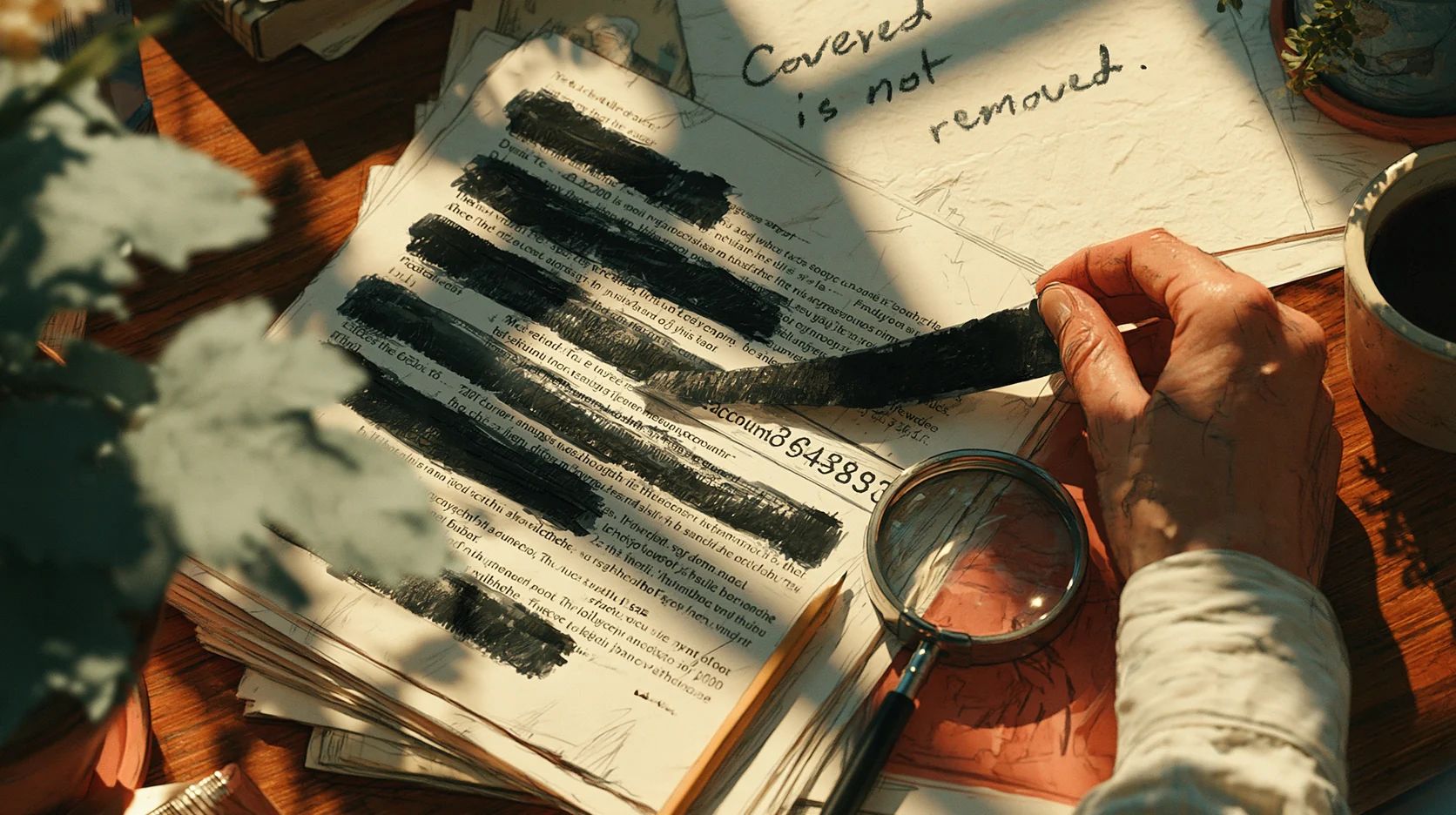
La plupart des caviardages ratés échouent au test le plus simple qui soit. Sélectionnez la bande noire, copiez-la et collez-la dans un éditeur de texte. Si des mots apparaissent, le caviardage n’a pas fonctionné.
Si rien n’apparaît, continuez. Cherchez dans le document les mots censés avoir disparu, essayez de déplacer le cadre, exportez tout le texte et regardez ce qui se trouve en dehors de la page : propriétés, commentaires, pièces jointes et signets. Les pages scannées et les fichiers qui contiennent d’anciennes versions demandent des vérifications à part, décrites plus bas.
Pourquoi les rectangles noirs échouent
Un vrai caviardage retire du fichier le texte, ou les pixels d’une image. Un faux se contente de le recouvrir. À l’écran comme sur papier, les deux sont identiques.
Les erreurs les plus courantes :
- Un surlignage noir dans Word. Le texte est toujours là, simplement difficile à voir. Une cour d’appel américaine le dit sans détour dans ses consignes de dépôt : « Les utilisateurs doivent caviarder dans Adobe, pas dans Word. »
- Une forme dessinée par-dessus le texte dans un éditeur PDF ou une application de mise en page.
- Un commentaire noir, ou une marque de caviardage jamais appliquée. Dans Acrobat, une marque de caviardage ne fait que recouvrir le texte tant que personne n’a cliqué sur Appliquer.
- Un cadre posé sur une image scannée. L’image en dessous reste complète.
- Une ancienne version enregistrée dans le fichier, que certains programmes conservent quand ils enregistrent des modifications.
Rien de tout cela n’est nouveau. La NSA avertissait dès 2005 que « l’erreur la plus courante consiste à recouvrir le texte de noir ». En 2019, les avocats de Paul Manafort ont déposé un document dont les passages caviardés pouvaient être révélés « simplement en sélectionnant ces bandes puis en copiant-collant le texte ». En 2022, des chercheurs ont trouvé plus de 700 documents judiciaires publics dont le caviardage se défaisait de la même façon.
Nous avons fait l’essai nous-mêmes. Nous avons pris une lettre de deux pages comportant en page 1 un nom, un numéro de compte bancaire et un numéro de téléphone, et nous en avons tiré sept versions « caviardées » avec chacune des méthodes ci-dessus. Six paraissaient correctement noircies. La septième, avec des marques de caviardage jamais appliquées, ne montrait que des contours dans notre visionneuse, ce qui a au moins le mérite de trahir le problème. Dans cinq des sept, les trois informations sont ressorties telles quelles à l’extraction du texte, exactement ce que fait un copier-coller.
Test 1 : sélectionner et copier
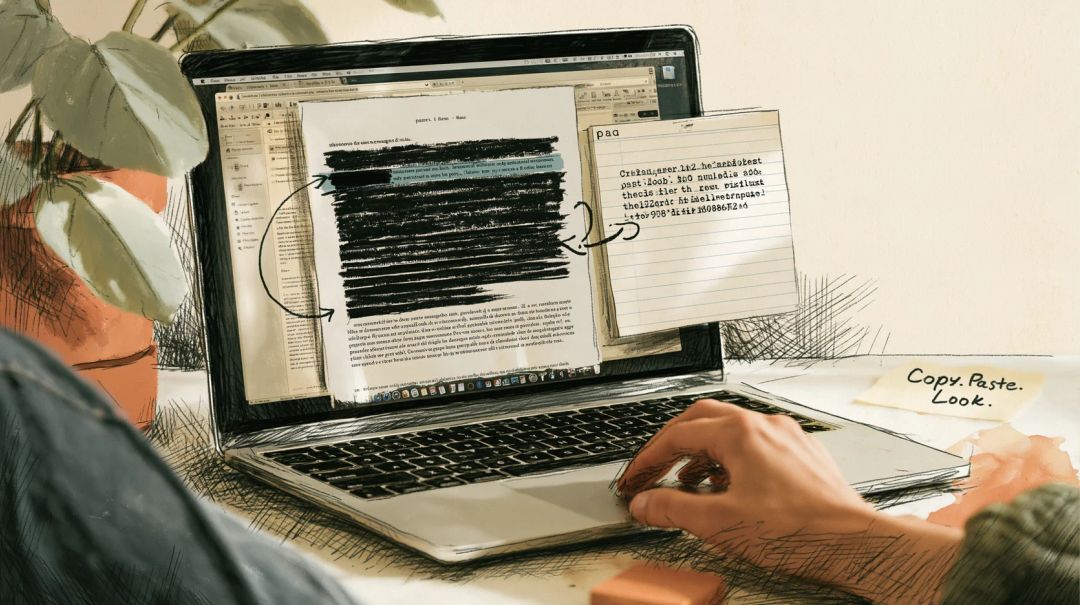
Ouvrez le PDF dans n’importe quel lecteur. Faites glisser le pointeur sur la bande noire en prenant quelques mots de part et d’autre, puis copiez (Ctrl+C, ou Cmd+C sur Mac). Collez dans le Bloc-notes ou dans TextEdit.
Si les mots cachés apparaissent, le caviardage a échoué. Si vous obtenez les mots de part et d’autre et rien entre les deux, c’est bon signe, mais ce n’est qu’un signe. Le guide de la NSA recommande justement ce type de contrôle : copier le texte dans un document vierge.
Test 2 : chercher ce qui devait disparaître
Appuyez sur Ctrl+F (Cmd+F) et cherchez chaque élément qui devait disparaître : le nom, le numéro de compte, l’adresse. Cherchez aussi des fragments. Les numéros s’écrivent souvent avec des espaces ou des tirets : les quatre derniers chiffres en attraperont davantage que le numéro complet. Un nom peut aussi apparaître sous forme d’initiales ou sous une autre graphie.
Cherchez dans tout le document, pas seulement sur la page caviardée. Un nom noirci en page 2 peut s’afficher en toutes lettres en page 14.
Un résultat dans une zone noire signifie que le caviardage a échoué. L’absence de résultat n’est pas une preuve, comme l’explique la suite de cet article.
Test 3 : essayer de déplacer le cadre
Cliquez sur le rectangle noir. S’il s’entoure d’un cadre de sélection, se laisse déplacer ou ouvre une petite fenêtre de commentaire, c’est un objet posé sur la page, et le contenu en dessous est intact. Dans Acrobat Reader, les rectangles noirs ajoutés en tant que commentaires apparaissent aussi dans la liste Commentaires, souvent avec le nom de la personne qui les a tracés.
L’inverse n’est pas vrai. Un rectangle dessiné dans la page elle-même ne peut pas être sélectionné dans un lecteur, et pourtant le texte qu’il recouvre est tout aussi récupérable. C’est pourquoi ce test vient après les deux premiers.
Test 4 : exporter tout le texte
La copie attrape ce que vous pouvez sélectionner. L’export attrape le reste : texte minuscule, texte blanc, texte derrière des images, texte sur des pages que vous n’avez jamais regardées.
- Dans Acrobat Reader, la version gratuite : Fichier > Enregistrer sous un autre > Texte.
- Dans votre navigateur : PDF en texte extrait le texte de chaque page sans envoyer le fichier.
Ouvrez le fichier texte et cherchez-y comme au test 2. Dans notre essai, l’export a fait ressortir les trois informations dans cinq des sept fichiers. L’outil de Hushdesk indique aussi les pages qui ne contiennent aucun texte. Si une page que vous avez caviardée apparaît comme un scan, lisez la section consacrée aux scans, plus bas.
Test 5 : regarder au-delà de la page
Les outils de caviardage traitent ce qui se trouve sur la page. La documentation d’Adobe, qui parle de « biffure », est explicite : « la biffure supprime uniquement le texte et les images visibles. Les données masquées, telles que les métadonnées ou le contenu incorporé, doivent être assainies séparément. »
Vérifiez :
- Les propriétés du document. Titre, auteur, sujet et mots-clés. Notre lettre de test avait pour titre « Letter to Jane Doe », et ce titre a survécu à tous les faux caviardages.
- Les commentaires. Un commentaire peut citer mot pour mot ce qui a été noirci.
- Les signets. Ils sont souvent générés à partir des titres.
- Les pièces jointes. Cherchez un trombone dans la barre latérale.
- Le nom du fichier.
Si seules les propriétés posent problème, Supprimer les métadonnées d’un PDF les efface. Le guide pour supprimer votre nom d’un PDF passe en revue le reste.
Les documents scannés demandent une autre vérification
Un scan est une image de page. La copie et la recherche n’y trouvent rien, ce qui rassure sans rien prouver.
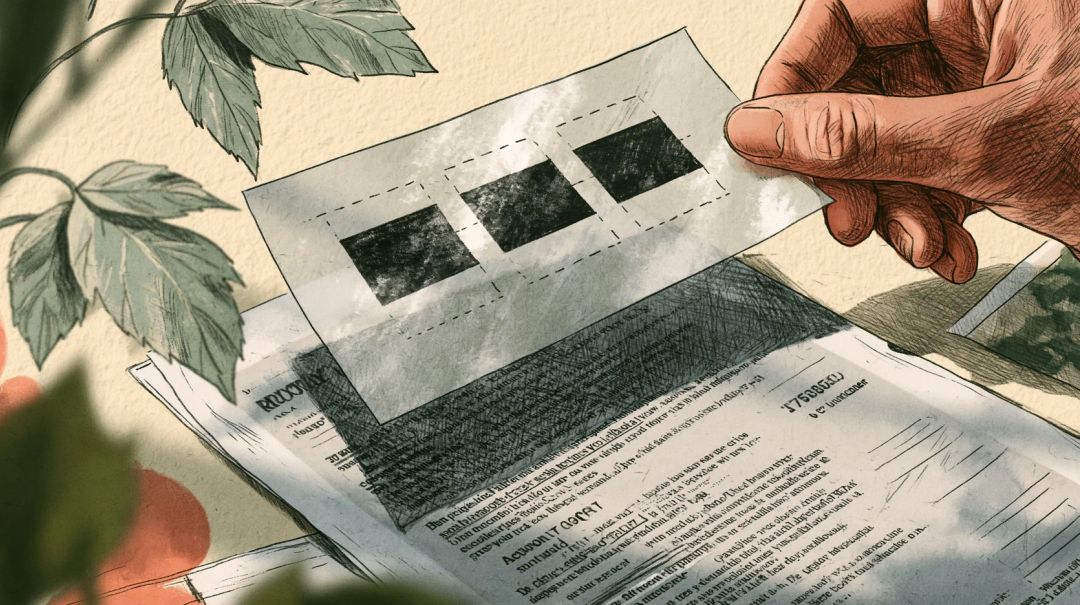
Des cadres posés sur l’image. C’était le plus convaincant de nos faux caviardages. Toutes les vérifications du texte revenaient vides, puisqu’il n’y avait pas de texte. Quand nous avons extrait les images du PDF, la page d’origine est ressortie entière, avec les trois informations lisibles. La PDF Association décrit la bonne méthode dans son analyse des fichiers Epstein : les rectangles noirs y « avaient tous été correctement appliqués directement dans les pixels de l’image », au lieu de flotter au-dessus. Pour vérifier sans logiciel spécialisé, faites le test 3. Si le cadre bouge, l’image en dessous est complète. Sur un ordinateur où poppler est installé, pdfimages -png file.pdf page enregistre toutes les images du fichier pour que vous puissiez les examiner.
Une couche de texte cachée. Les scans passent souvent par la reconnaissance de texte (OCR) pour devenir interrogeables, et le texte reconnu est posé, invisible, sur l’image. Si le caviardage a noirci l’image mais laissé cette couche, les tests 1, 2 et 4 trouveront les mots.
Du marqueur sur le papier. L’encre et le ruban correcteur ne masquent pas toujours ce qu’ils recouvrent. Le guide de dépôt d’une cour américaine prévient que, sur un scan, ils « peuvent parfois laisser voir encore assez d’informations », et après la publication des fichiers Epstein, des internautes ont essayé exactement cela, en jouant sur l’exposition et le contraste de captures d’écran de pages scannées. Zoomez sur chaque zone caviardée et regardez de près.
Les anciennes versions cachées dans le fichier
Le format PDF permet à un programme d’enregistrer des modifications en les ajoutant à la fin du fichier. La norme précise que cela se fait « en laissant intact son contenu d’origine ».
Pour notre septième fichier, nous avons remplacé la page par une version sans les informations, et enregistré la modification de cette manière. La version actuelle passait tous les tests ci-dessus : aucun texte à copier, rien à trouver, rien à exporter. Puis nous avons coupé le fichier à la fin de sa première version. La page d’origine est réapparue, avec les trois informations.
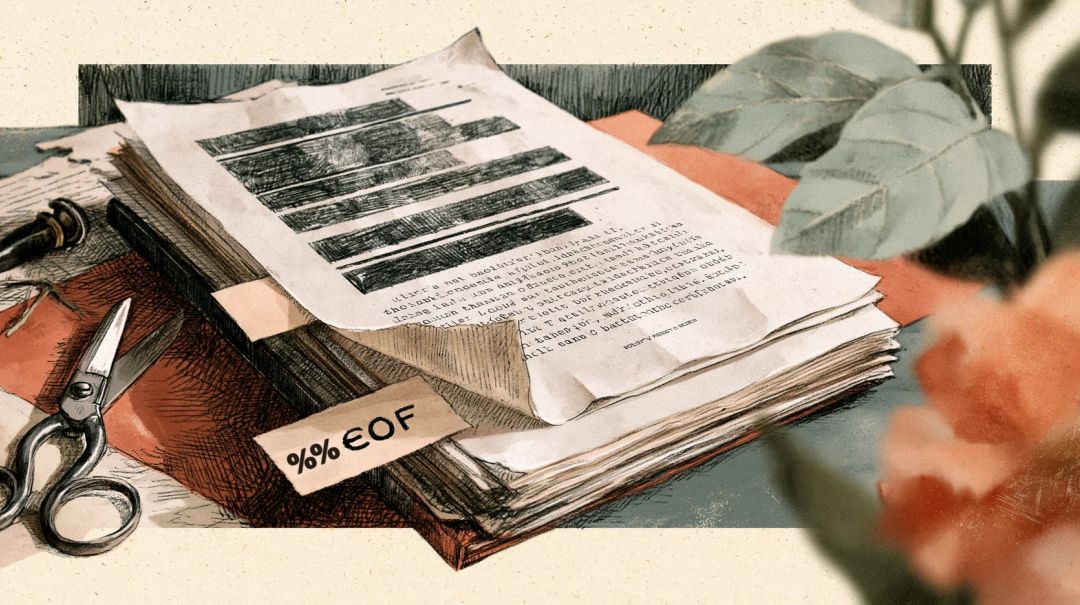
Pour repérer ce cas, comptez combien de fois le marqueur %%EOF apparaît dans le fichier. Sur Mac ou Linux, lancez grep -c %%EOF file.pdf. Sous Windows, ouvrez le fichier dans le Bloc-notes et cherchez-le. Plus d’une occurrence signifie que le fichier a été mis à jour par ajout : d’anciennes versions peuvent encore s’y trouver. C’est normal pour les PDF signés, ce n’est donc pas la preuve d’une fuite, mais pour un document caviardé, mieux vaut y remédier. La commande Assainir le document d’Acrobat supprime les données des enregistrements précédents. Caviarder un PDF de Hushdesk reconstruit tout le fichier. Dans notre test, il a éliminé l’ancienne version même d’un fichier où il n’avait rien trouvé à caviarder.
Comment caviarder correctement
Partez de la source si vous le pouvez. Dans Word ou Google Docs, supprimez le texte sensible et tapez à sa place quelque chose comme [CAVIARDÉ], puis exportez un nouveau PDF. La NSA donne le même conseil : les informations sensibles « doivent être retirées du document par suppression ».
Adobe Acrobat Pro. Choisissez Tous les outils > Biffer un PDF > Biffer le texte et les images, marquez les zones, puis cliquez sur Appliquer. Dans la boîte de dialogue qui suit, activez l’option qui assainit le document et supprime les informations masquées, cliquez sur Continuer et enregistrez le fichier sous un nouveau nom. Pour trouver toutes les occurrences d’un mot, utilisez plutôt Rechercher et biffer du texte. Adobe prévient que « la biffure est permanente ; une fois qu’elle est appliquée et enregistrée, elle ne peut pas être annulée » : conservez l’original à part.
Aperçu sur Mac (macOS Big Sur ou version ultérieure). Affichez la barre d’outils d’annotation, choisissez l’outil de caviardage et sélectionnez le texte. Selon Apple, le caviardage devient permanent une fois le document fermé. Apple précise aussi que les entrées de la table des matières qui renvoient à du texte caviardé ne sont pas supprimées : vérifiez donc la barre latérale.
Dans votre navigateur. Caviarder un PDF trouve les mots que vous saisissez, ou vous laisse tracer des cadres, et transforme chaque page caviardée en une image où les zones marquées sont incrustées. Les autres pages restent telles quelles. Le fichier entier perd aussi ses propriétés, ses métadonnées XMP, ses signets et ses pièces jointes. L’outil fonctionne sur votre appareil : le document non caviardé n’est pas envoyé. À quoi vous attendre :
- Tout ce qui se trouve sur une page caviardée est intégré à une image, y compris le texte que vous avez gardé. Dans notre test, la page 1 n’avait plus de texte sélectionnable, alors que la page 2 était identique à l’original.
- La recherche lit le texte de la page, les champs de formulaire et les commentaires affichés sur la page. Les pages scannées n’ont pas de texte à chercher : tracez des cadres sur ce qui doit y être masqué.
- Le fichier grossit. Notre lettre de test de deux pages est passée de 2,5 Ko à 40 Ko en 150 dpi, 59 Ko avec la valeur par défaut de 200 dpi et 109 Ko en 300 dpi.
Quel que soit l’outil, faites passer les cinq tests au résultat avant de l’envoyer.
Ce que ces tests ne peuvent pas vous dire
Réussir les cinq tests signifie que ces tests n’ont rien trouvé, pas qu’il n’y a rien à trouver. La longueur d’une bande noire donne une idée de la longueur du mot qu’elle cache, surtout dans une police de type machine à écrire comme Courier, où toutes les lettres ont la même largeur. Des chercheurs ont montré que l’espacement des lettres autour d’un caviardage peut suffire à cerner un nom caviardé, et parfois à le retrouver. Pour les documents destinés à un tribunal, les dossiers médicaux ou tout ce qui pourrait mettre quelqu’un en danger, faites vérifier le fichier par une deuxième personne et envisagez un outil conçu pour le caviardage juridique.
Ce qui s’est passé avec les fichiers Epstein
En décembre 2025, des publications montrant que l’on pouvait copier-coller le texte noirci de documents liés à l’affaire Epstein se sont propagées très vite. Les détails comptent.
La PDF Association a examiné un échantillon de la publication principale du 19 décembre (Data Sets 1 à 7). Elle a jugé ces caviardages corrects et conclu que les fichiers « ne contiennent pas de texte récupérable, contrairement à ce qui a été affirmé ». Les caviardages ratés se trouvaient dans d’autres documents publiés sur le site du ministère américain de la Justice : des pièces issues de procédures civiles antérieures, où des rectangles noirs recouvraient simplement le texte. Un porte-parole du ministère a indiqué que ces caviardages avaient été réalisés par des parties au procès civil.
Après une publication bien plus volumineuse fin janvier 2026, l’AP a signalé d’autres problèmes. Certains noms étaient caviardés dans un document et laissés visibles dans une autre version du même fichier, et certains caviardages pouvaient être annulés d’un double-clic. Le ministère a retiré plusieurs milliers de documents.
Les échecs au copier-coller auraient été repérés par le test 1.
Comment nous avons testé
En octobre 2026, nous avons créé une lettre de deux pages avec trois informations fictives en page 1 : un nom, le numéro de compte bancaire britannique qui sert d’exemple standard, et un numéro de téléphone londonien pris dans une plage réservée à la télévision et au cinéma. Nous en avons produit sept versions caviardées :
- surlignage noir du texte dans LibreOffice 25.2 ;
- rectangle noir dessiné dans la page ;
- commentaires carrés noirs ;
- marques de caviardage jamais appliquées ;
- page scannée recouverte de cadres ;
- cadres ajoutés en fin de fichier ;
- page remplacée par un ajout en fin de fichier.
Nous avons vérifié chacune avec pdftotext et pdfimages de poppler, qpdf et l’outil PDF en texte de Hushdesk. Puis nous les avons passées dans Caviarder un PDF de Hushdesk et vérifiées à nouveau.
En bref
Un surlignage noir dans Word suffit-il ? Non. Le texte reste dans le document et se retrouve dans le PDF à l’export.
Pourquoi ne puis-je plus sélectionner le texte d’une page caviardée ? Certains outils, dont Caviarder un PDF de Hushdesk, transforment la page en image pour que rien ne puisse se cacher sous les cadres. Les autres pages gardent leur texte.
Un vrai caviardage peut-il être annulé ? Le texte supprimé ne peut pas être récupéré, car il ne se trouve plus dans le fichier. La taille et la position des cadres peuvent toutefois donner des indices, comme expliqué plus haut.
Une recherche sans résultat signifie-t-elle que le caviardage est réussi ? Non. Une page scannée n’a pas de texte à chercher, et une ancienne version cachée dans le fichier n’apparaît pas dans un lecteur. Faites les cinq tests et la vérification des scans.
Et si je dois caviarder un fichier créé par quelqu’un d’autre ? Travaillez sur une copie, caviardez-la, puis faites les tests sur le nouveau fichier. Gardez l’original en lieu sûr, à l’écart de la copie que vous envoyez.