Come verificare se l’oscuramento di un PDF ha funzionato davvero
Una barra nera ha esattamente lo stesso aspetto sia che il testo sotto sia sparito, sia che sia ancora lì. Questi cinque controlli richiedono pochi minuti e nient’altro che un lettore PDF gratuito.
In breve
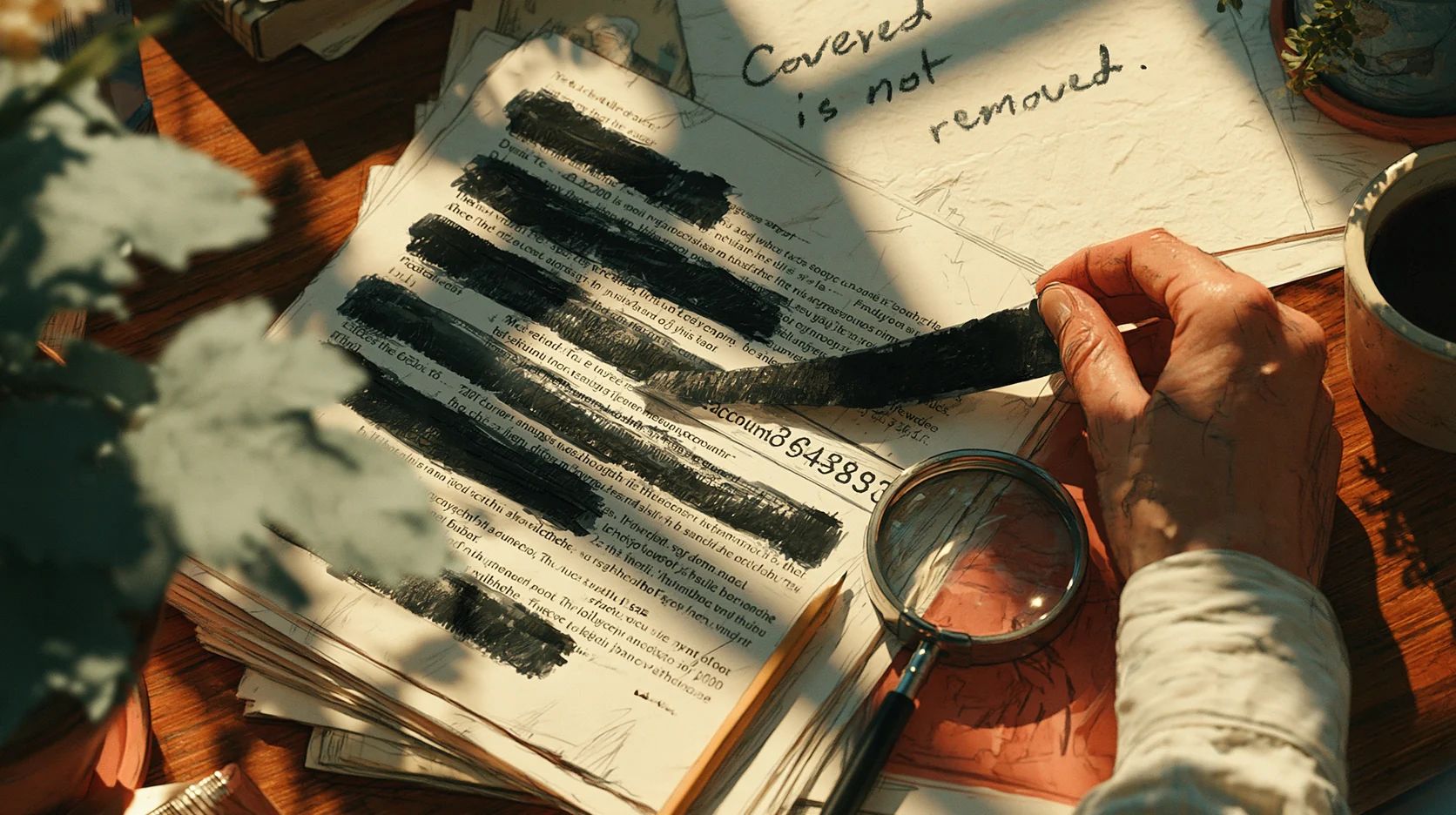
La maggior parte degli oscuramenti falliti non supera il test più semplice che esista. Seleziona la barra nera, copiala e incollala in un editor di testo. Se compaiono delle parole, l’oscuramento non ha funzionato.
Se non compare nulla, vai avanti. Cerca nel documento le parole che dovrebbero essere sparite, prova a spostare il riquadro, esporta tutto il testo e guarda cosa c’è fuori dalla pagina: proprietà, commenti, allegati e segnalibri. Le pagine scansionate e i file con versioni precedenti al loro interno richiedono controlli a parte, descritti più avanti.
Perché i riquadri neri falliscono
Un vero oscuramento elimina dal file il testo, o i pixel di un’immagine. Uno finto si limita a coprirli. Sullo schermo e su carta, i due sono identici.
I modi più comuni per sbagliare:
- Un evidenziatore nero in Word. Il testo è ancora lì, solo difficile da vedere. Una corte d’appello statunitense lo dice senza mezzi termini nelle sue indicazioni per il deposito degli atti: «Gli utenti devono oscurare in Adobe, non in Word».
- Una forma disegnata sopra il testo in un editor PDF o in un’app di grafica.
- Un commento nero, o un segno di oscuramento mai applicato. In Acrobat un segno di oscuramento si limita a coprire il testo finché qualcuno non fa clic su Applica.
- Un riquadro appoggiato su un’immagine scansionata. L’immagine sotto resta completa.
- Una versione precedente salvata dentro il file, che alcuni programmi conservano quando salvano le modifiche.
Niente di tutto questo è nuovo. Nel 2005 la NSA avvertiva che «l’errore più comune è coprire il testo di nero». Nel 2019 gli avvocati di Paul Manafort hanno depositato un documento le cui parti oscurate si potevano leggere «semplicemente evidenziando quelle barre e copiando e incollando il testo». Nel 2022 alcuni ricercatori hanno trovato oltre 700 documenti giudiziari pubblici con oscuramenti che si annullavano allo stesso modo.
Abbiamo provato anche noi. Abbiamo preso una lettera di due pagine con un nome, un numero di conto bancario e un numero di telefono a pagina 1 e ne abbiamo fatto sette versioni «oscurate», usando tutti i metodi descritti qui sopra. Sei sembravano annerite a dovere. La settima, con segni di oscuramento mai applicati, nel nostro visualizzatore mostrava solo dei contorni, che almeno tradiscono il trucco. In cinque casi su sette, estraendo il testo, tutti e tre i dati sono riemersi così com’erano, ed è esattamente ciò che fa il copia e incolla.
Test 1: seleziona e copia
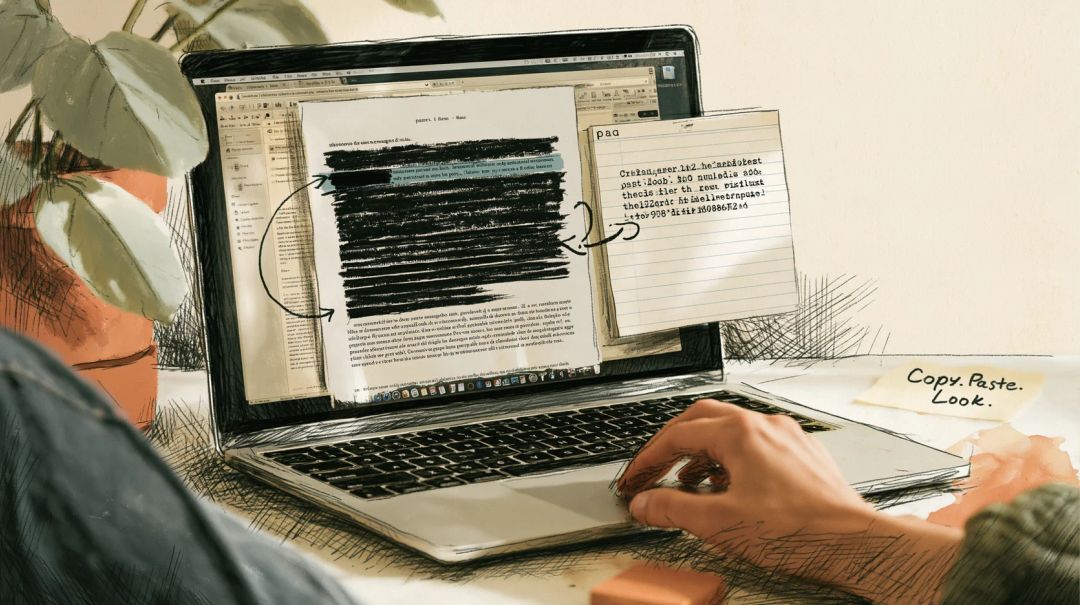
Apri il PDF in un lettore qualsiasi. Trascina il cursore sulla barra nera, prendendo anche qualche parola prima e dopo, e copia (Ctrl+C, o Cmd+C su Mac). Incolla in Blocco note o in TextEdit.
Se compaiono le parole nascoste, l’oscuramento è fallito. Se ottieni le parole prima e dopo e niente in mezzo, è un buon segno, ma solo un segno. La guida della NSA consiglia proprio questo tipo di verifica: copiare il testo in un documento vuoto.
Test 2: cerca ciò che dovrebbe essere sparito
Premi Ctrl+F (Cmd+F) e cerca ogni elemento che doveva sparire: il nome, il numero di conto, l’indirizzo. Cerca anche dei frammenti. I numeri spesso sono scritti con spazi o trattini, quindi le ultime quattro cifre trovano più corrispondenze del numero intero. Un nome può comparire anche solo come iniziali o come cognome.
Cerca in tutto il documento, non solo nella pagina che hai oscurato. Un nome annerito a pagina 2 può essere ancora bene in vista a pagina 14.
Una corrispondenza dentro un’area nera significa che l’oscuramento è fallito. Nessuna corrispondenza non è una prova, come spiega il resto dell’articolo.
Test 3: prova a spostare il riquadro
Fai clic sul riquadro nero. Se compare una cornice di selezione, se puoi trascinarlo di lato o se si apre un piccolo popup di commento, è un oggetto sopra la pagina e il contenuto sotto è intatto. In Acrobat Reader i riquadri neri aggiunti come commenti compaiono anche nell’elenco dei commenti, spesso con il nome di chi li ha disegnati.
Il contrario non vale. Un rettangolo disegnato nella pagina stessa non si può selezionare in un lettore, eppure il testo sotto si recupera altrettanto facilmente. Per questo il test viene dopo i primi due.
Test 4: esporta tutto il testo
Copiando trovi ciò che puoi selezionare. Esportando trovi il resto: testo minuscolo, testo bianco, testo dietro le immagini, testo nelle pagine che non hai mai guardato.
- Nel programma gratuito Acrobat Reader: File > Salva come altro > Testo.
- Nel browser: PDF in testo estrae il testo da ogni pagina senza caricare il file.
Apri il file di testo e fai la stessa ricerca del test 2. Nel nostro test, l’esportazione ha fatto emergere tutti e tre i dati in cinque file su sette. Lo strumento di Hushdesk elenca anche le pagine che non contengono alcun testo. Se una pagina che hai oscurato risulta essere una scansione, leggi più sotto la sezione sulle scansioni.
Test 5: guarda oltre la pagina
Gli strumenti di oscuramento si occupano di ciò che sta sulla pagina. La documentazione di Adobe, che chiama l’oscuramento «redazione», è esplicita: «La redazione rimuove solo il testo e la grafica visibili. I dati nascosti, come i metadati o il contenuto incorporato, devono essere rimossi separatamente.»
Controlla:
- Proprietà del documento. Titolo, autore, oggetto e parole chiave. La nostra lettera di prova si intitolava «Letter to Jane Doe», e quel titolo è sopravvissuto a tutti gli oscuramenti finti.
- Commenti. Un commento può citare esattamente ciò che è stato annerito.
- Segnalibri. Spesso vengono generati dai titoli.
- Allegati. Cerca una graffetta nella barra laterale.
- Il nome del file.
Se le proprietà sono l’unico problema, Rimuovi metadati PDF le cancella. La guida per rimuovere il tuo nome da un PDF spiega tutto il resto.
Le scansioni richiedono un controllo diverso
Una scansione è una foto della pagina. Copia e ricerca non trovano nulla, il che sembra rassicurante e non dimostra niente.
Riquadri appoggiati sopra l’immagine. È stato il più convincente dei nostri falsi. Tutti i controlli sul testo risultavano vuoti, perché il testo non c’era. Quando abbiamo estratto le immagini dal PDF, la pagina originale è uscita intera, con tutti e tre i dati leggibili. La PDF Association descrive il modo corretto nella sua analisi dei file di Epstein: lì i riquadri neri «erano stati tutti applicati correttamente, direttamente nei pixel dell’immagine», invece di restarle sopra. Per controllare senza software speciali, fai il test 3. Se il riquadro si sposta, l’immagine sotto è completa. Su un computer con poppler installato, pdfimages -png file.pdf page salva tutte le immagini del file, così puoi guardarle.
Un livello di testo nascosto. Le scansioni passano spesso per il riconoscimento del testo (OCR), così diventano ricercabili, e il testo riconosciuto resta invisibile sopra l’immagine. Se l’oscuramento ha annerito l’immagine ma ha lasciato quel livello, i test 1, 2 e 4 troveranno le parole.
Pennarello su carta. Inchiostro e nastro correttore non sempre nascondono ciò che c’è sotto. La guida al deposito degli atti di un tribunale statunitense avverte che su una scansione «a volte possono comunque lasciar vedere abbastanza informazioni», e dopo la pubblicazione dei file di Epstein c’è chi ha provato proprio questo, giocando con esposizione e contrasto sugli screenshot delle pagine scansionate. Ingrandisci ogni oscuramento e guardalo da vicino.
Versioni precedenti nascoste dentro il file
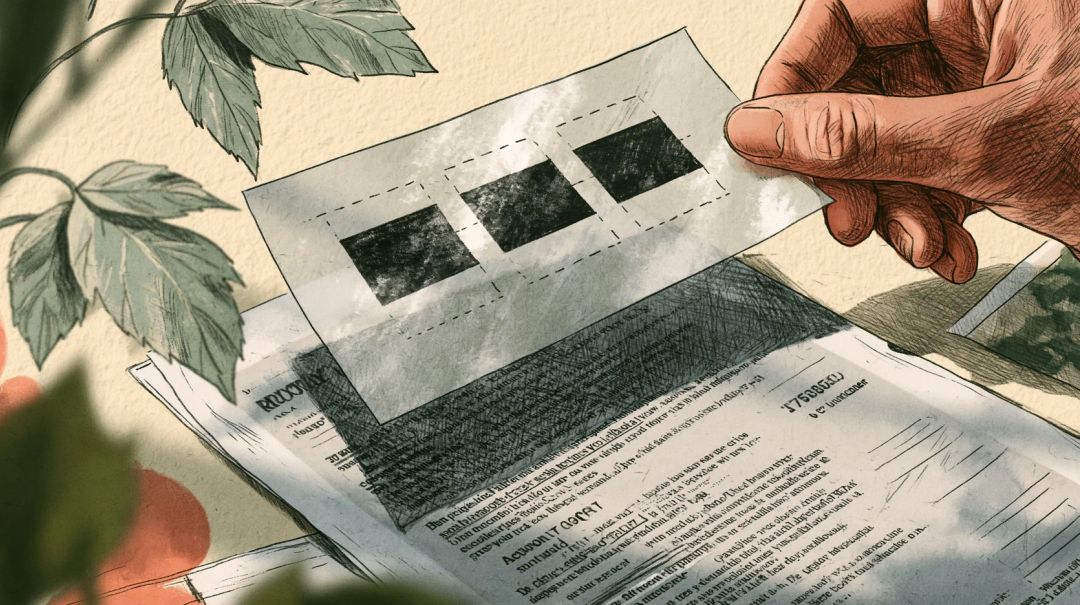
Il formato PDF permette a un programma di salvare le modifiche aggiungendole in fondo al file. Lo standard dice che questo avviene «lasciando intatto il contenuto originale».
Nel nostro settimo file abbiamo sostituito la pagina con una da cui i dati erano stati tolti e abbiamo salvato la modifica in questo modo. La versione attuale superava tutti i test descritti sopra: nessun testo da copiare, niente da trovare, niente da esportare. Poi abbiamo troncato il file alla fine della sua prima versione. È ricomparsa la pagina originale, con tutti e tre i dati.
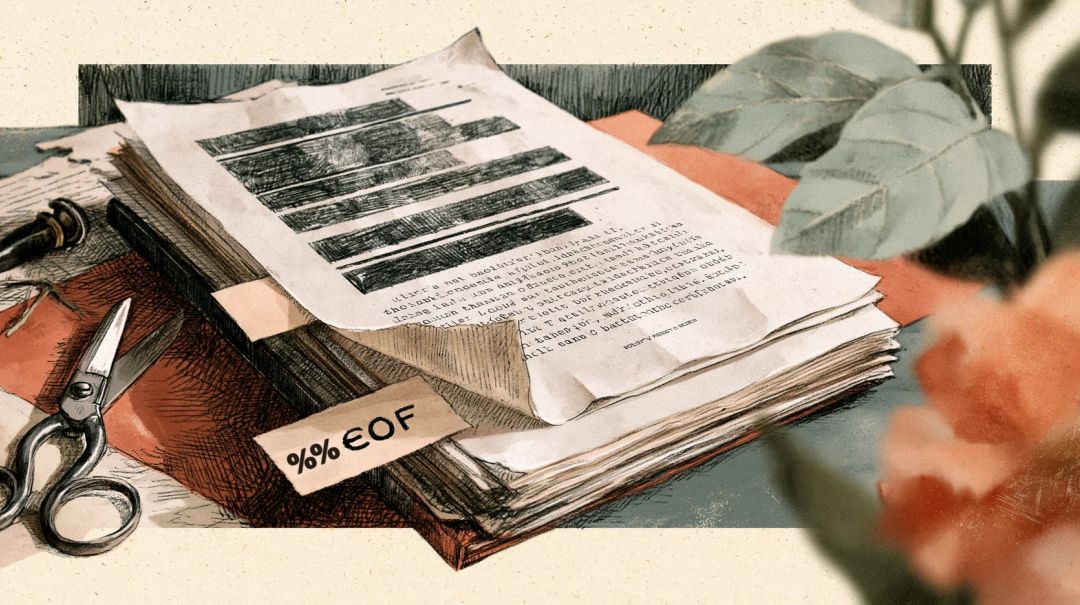
Per accorgertene, conta quante volte compare nel file il marcatore %%EOF. Su Mac o Linux, esegui grep -c %%EOF file.pdf. Su Windows, apri il file in Blocco note e cercalo. Più di una volta significa che il file è stato aggiornato con aggiunte in coda, quindi dentro possono esserci ancora versioni precedenti. Nei PDF firmati è normale, quindi non prova una fuga di dati, ma in un documento oscurato vale la pena sistemarlo. Sanifica documento di Acrobat rimuove i dati dei salvataggi precedenti. «Oscura PDF» di Hushdesk ricostruisce l’intero file: nel nostro test ha eliminato la versione precedente anche da un file in cui non aveva trovato niente da oscurare.
Come oscurare nel modo giusto
Se puoi, parti dal documento di origine. In Word o in Google Docs cancella il testo sensibile e scrivi al suo posto qualcosa come [OMISSIS], poi esporta un nuovo PDF. Il consiglio della NSA è lo stesso: le informazioni sensibili «devono essere rimosse dal documento cancellandole».
Adobe Acrobat Pro. Scegli Tutti gli strumenti > Redigi un PDF > Redigi testo e immagini, segna le aree, poi fai clic su Applica. Nella finestra che segue, attiva l’opzione per sanificare il documento e rimuovere le informazioni nascoste, fai clic su Continua e salva il file con un nuovo nome. Per trovare tutte le occorrenze di una parola, usa invece Trova testo e redigi. Adobe avverte che «la redazione è permanente e non può essere annullata una volta applicata e salvata», quindi conserva l’originale a parte.
Anteprima su Mac (macOS Big Sur o successivo). Mostra la barra strumenti Modifica, scegli lo strumento di oscuramento e seleziona il testo. Secondo Apple, l’oscuramento diventa permanente quando chiudi il documento. Apple precisa anche che le voci dell’indice che rimandano al testo oscurato non vengono rimosse, quindi controlla la barra laterale.
Nel browser. Oscura PDF trova le parole che digiti, oppure ti lascia disegnare dei riquadri, e trasforma ogni pagina con un oscuramento in un’immagine in cui le aree segnate sono impresse in modo definitivo. Le altre pagine restano come erano. L’intero file perde anche proprietà, metadati XMP, segnalibri e allegati. Lo strumento funziona sul tuo dispositivo, quindi il documento non oscurato non viene caricato. Cosa aspettarti:
- Tutto ciò che si trova su una pagina oscurata diventa parte di un’immagine, compreso il testo che hai tenuto. Nel nostro test, dopo l’operazione la pagina 1 non aveva più testo selezionabile, mentre la pagina 2 era identica all’originale.
- La ricerca legge il testo della pagina, i campi dei moduli e i commenti visibili sulla pagina. Le pagine scansionate non hanno testo da cercare, quindi lì disegna dei riquadri su ciò che va nascosto.
- Il file diventa più pesante. La nostra lettera di prova di due pagine è passata da 2,5 KB a 40 KB a 150 dpi, a 59 KB con i 200 dpi predefiniti e a 109 KB a 300 dpi.
Qualunque strumento usi, fai i cinque test sul risultato prima di inviarlo.
Cosa questi test non possono dirti
Superare tutti e cinque i test significa che questi test non hanno trovato nulla, non che non ci sia nulla da trovare. La lunghezza di una barra nera lascia intuire la lunghezza della parola sotto, soprattutto con un carattere in stile macchina da scrivere come il Courier, in cui ogni lettera ha la stessa larghezza. Alcuni ricercatori hanno dimostrato che la spaziatura delle lettere intorno a un oscuramento può bastare a restringere il campo dei nomi possibili e, a volte, a risalire al nome oscurato. Per atti giudiziari, cartelle cliniche o qualsiasi cosa possa mettere qualcuno a rischio, fai controllare il file da una seconda persona e valuta uno strumento pensato per l’oscuramento in ambito legale.
Cosa è successo con i file di Epstein
Nel dicembre 2025 si sono diffusi rapidamente post che mostravano il testo annerito di documenti legati a Epstein mentre veniva copiato e incollato. I dettagli contano.
La PDF Association ha esaminato un campione della pubblicazione principale del 19 dicembre (Data Set da 1 a 7). Ha trovato quegli oscuramenti eseguiti correttamente e ha concluso che i file «non contengono testo recuperabile, come era stato sostenuto». Gli oscuramenti falliti erano in altri documenti sul sito del Dipartimento di Giustizia: allegati di precedenti cause civili, in cui i riquadri neri si limitavano a coprire il testo. Un portavoce del dipartimento ha dichiarato che quegli oscuramenti erano stati applicati dalle parti della causa civile.
Dopo una pubblicazione molto più ampia, alla fine di gennaio 2026, l’AP ha riferito di altri problemi. Alcuni nomi erano oscurati in un documento e lasciati in chiaro in un’altra versione dello stesso file, e alcuni oscuramenti si potevano annullare con un doppio clic. Il dipartimento ha ritirato diverse migliaia di documenti.
Gli errori del copia e incolla sarebbero emersi con il test 1.
Come abbiamo fatto i test
Nell’ottobre 2026 abbiamo preparato una lettera di due pagine con tre dati inventati a pagina 1: un nome, il numero di conto bancario britannico usato come esempio standard e un numero di telefono di Londra di una serie riservata a TV e cinema. Ne abbiamo ricavato sette versioni oscurate:
- evidenziazione nera del testo in LibreOffice 25.2;
- un rettangolo nero disegnato nella pagina;
- commenti quadrati neri;
- segni di oscuramento mai applicati;
- una pagina scansionata con riquadri sopra;
- riquadri aggiunti in coda al file;
- una pagina sostituita con un’aggiunta in coda al file.
Le abbiamo controllate tutte con pdftotext e pdfimages di poppler, con qpdf e con «PDF in testo» di Hushdesk. Poi le abbiamo passate in «Oscura PDF» di Hushdesk e le abbiamo controllate di nuovo.
Risposte brevi
Basta l’evidenziatore nero di Word? No. Il testo resta nel documento e finisce nel PDF quando esporti.
Perché non riesco più a selezionare il testo su una pagina oscurata? Alcuni strumenti, tra cui «Oscura PDF» di Hushdesk, trasformano la pagina in un’immagine, così sotto i riquadri non può nascondersi niente. Le altre pagine mantengono il loro testo.
Un oscuramento fatto bene si può annullare? Il testo rimosso non si può recuperare, perché nel file non c’è più. Dimensioni e posizione dei riquadri possono comunque dare indizi, come spiegato sopra.
Una ricerca senza risultati significa che l’oscuramento va bene? No. Una pagina scansionata non ha testo da cercare, e una versione precedente dentro il file non compare in un lettore. Fai tutti e cinque i test e il controllo per le scansioni.
E se devo oscurare un file creato da qualcun altro? Lavora su una copia, oscurala, poi fai i test sul nuovo file. Conserva l’originale in un posto sicuro, lontano dalla copia che invii.